📋 SmartForm Trigger
Il SmartForm Trigger funge da punto d'ingresso per i flussi di lavoro raccogliendo le risposte degli utenti tramite un modulo. Tutti i dati raccolti, inclusi i risultati calcolati dall'AI (se abilitati nella configurazione del modulo), vengono inviati a SmartFlow. Questo ti consente di utilizzare i dati del modulo in modo dinamico nei tuoi flussi di lavoro e creare azioni guidate dalla logica.
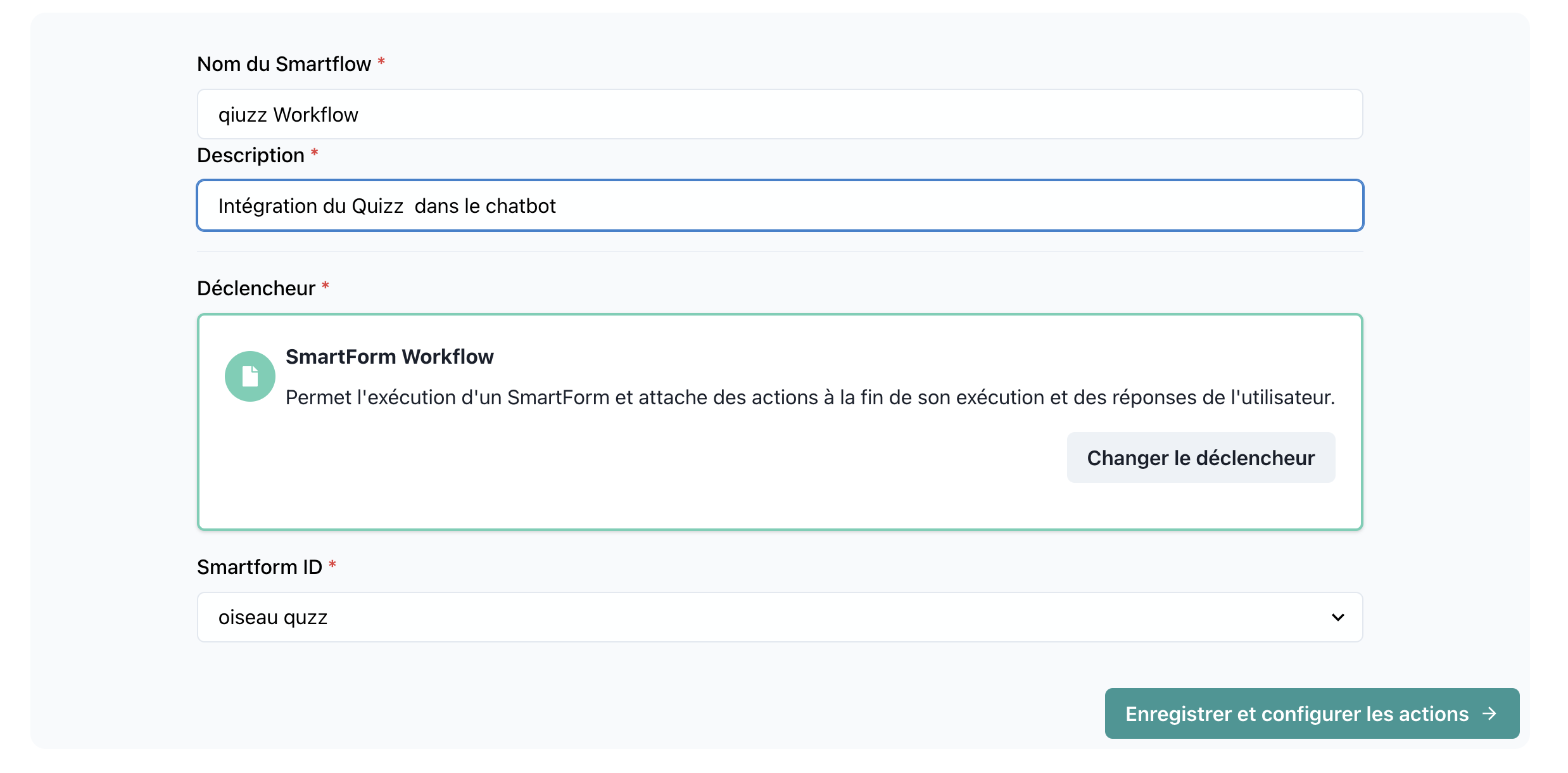
📝 Dettagli del Trigger
Nome: SmartForm
Categoria: Trigger
🤖 Abilita come Strumento AI
Il trigger SmartForm include un toggle Abilita come Strumento AI che rende il tuo modulo disponibile direttamente nel chatbot AI.
Cosa Fa
Quando abilitato:
- Il modulo diventa uno strumento predefinito disponibile per il tuo assistente AI
- Gli utenti possono compilare il modulo in modo conversazionale nel chatbot
- L'AI pone ogni domanda in modo naturale e raccoglie le risposte
- Non è necessario aprire un link separato per il modulo
Come Abilitare
- Apri il tuo SmartFlow con il trigger SmartForm
- Clicca sul nodo del trigger
- Attiva Abilita come Strumento AI
- Salva il tuo flusso di lavoro
Esempio di Conversazione
User: Vorrei inviare un feedback

AI: Sarò felice di aiutarti a inviare un feedback!
    Fammi alcune domande.

    Prima di tutto, qual è il tuo nome?

User: John Smith

AI: Grazie John! Su una scala da 1 a 10, come valuteresti la tua esperienza?

User: 8

AI: Ottimo punteggio! Hai commenti specifici che vorresti condividere?

User: Il team di supporto è stato molto utile

AI: Grazie per il tuo feedback! Ho registrato le tue risposte.
    C'è qualcos'altro con cui posso aiutarti?
Casi d'Uso
- Moduli di feedback: Raccogliere feedback in modo naturale durante le conversazioni
- Cattura lead: Qualificare i lead tramite chat senza reindirizzare ai moduli
- Ticket di supporto: Raccogliere dettagli sui problemi in modo conversazionale
- Sondaggi: Eseguire sondaggi rapidi all'interno dell'esperienza di chat
🔧 Parametri
1. ID del Modulo
- Tipo:
string - Descrizione: L'identificatore unico del SmartForm.
- Richiesto: Sì
- Esempio:
form12345
2. Risposte del Modulo
- Tipo:
object - Descrizione: Contiene tutte le domande e le rispettive risposte, che possono essere utilizzate come variabili nelle azioni di SmartFlow.
- Richiesto: Sì
- Esempio:
{
  "name": "John Doe",
  "email": "john.doe@example.com",
  "age": 30,
  "feedback": "Great service!"
}
3. Osservazione
- Tipo:
string - Descrizione: Imposta l'osservazione per l'AI dopo il completamento del modulo. Per impostazione predefinita, questo è il risultato calcolato dall'AI o le risposte del modulo. Tuttavia, puoi personalizzarlo manualmente.
- Richiesto: Facoltativo
- Valore Predefinito: Il risultato o la risposta del modulo.
🚀 Come Funziona
-
Completamento del Modulo:
- Gli utenti interagiscono con il SmartForm e forniscono risposte alle domande.
-
Gestione dei Risultati:
- Una volta inviato il modulo, SmartFlow riceve:
- Tutti i dati del modulo: Ogni domanda e risposta come variabili.
- Risultato (se abilitato): Risultati calcolati dall'AI basati sugli input dell'utente.
- L'osservazione è impostata sul risultato calcolato o sui dati predefiniti del modulo.
- Una volta inviato il modulo, SmartFlow riceve:
-
Variabili nel Flusso di Lavoro:
- Ogni domanda e risposta è disponibile per l'uso nelle azioni di SmartFlow.
- Esempio: Usa
{name}o{feedback}in un'azione email.
💡 Casi d'Uso
1. Onboarding Personalizzato
- Scenario: Utilizza SmartForms per raccogliere i dettagli degli utenti durante l'onboarding.
- Flusso di Lavoro:
- Le variabili dal modulo (ad es., nome, età) vengono utilizzate per personalizzare i passaggi successivi.
- Esempio: Assegna gli utenti a un manager di successo clienti specifico in base alle loro risposte.
2. Analisi dei Sondaggi
- Scenario: Raccogliere feedback e analizzarlo in modo dinamico.
- Flusso di Lavoro:
- Utilizza i risultati calcolati dall'AI per valutare il sentiment.
- Variabili come
{rating}e{feedback}vengono utilizzate per intraprendere azioni appropriate.
3. Decisioni Dinamiche
- Scenario: Consentire a SmartFlow di prendere decisioni basate sulle risposte degli utenti.
- Flusso di Lavoro:
- Le domande nel modulo (ad es.,
{role}) guidano i passaggi successivi del flusso di lavoro.
- Le domande nel modulo (ad es.,
🔍 Esempio di Configurazione
ID del Modulo:
customerFeedbackForm01
Domande del Modulo:
{
  "name": "string",
  "email": "string",
  "feedback": "string",
  "rating": "number"
}
Osservazione:
"Analisi del feedback completata. Sentiment: Positivo."
🛠️ Suggerimenti
-
Controllo dell'Osservazione:
- Imposta manualmente l'osservazione per influenzare la prossima azione dell'AI. Ad esempio:
"Avvia un nuovo flusso di lavoro basato sui dati del modulo."
- Imposta manualmente l'osservazione per influenzare la prossima azione dell'AI. Ad esempio:
-
Debugging:
- Testa l'invio del modulo per garantire che tutte le variabili siano correttamente passate a SmartFlow.
-
Accuratezza dei Risultati:
- Se il calcolo dei risultati è abilitato, assicurati che la logica dell'AI nel modulo sia configurata correttamente per risultati accurati.
-
Integrazione dello Strumento AI:
- Quando "Abilita come Strumento AI" è attivato, testa il flusso conversazionale per garantire che le domande siano chiare e che l'esperienza sia fluida.