📋 SmartForm Trigger
O SmartForm Trigger serve como um ponto de entrada para fluxos de trabalho ao coletar respostas dos usuários através de um formulário. Todos os dados coletados, incluindo resultados calculados pela IA (se habilitados na configuração do formulário), são enviados para o SmartFlow. Isso permite que você use os dados do formulário dinamicamente em seus fluxos de trabalho e crie ações baseadas em lógica.
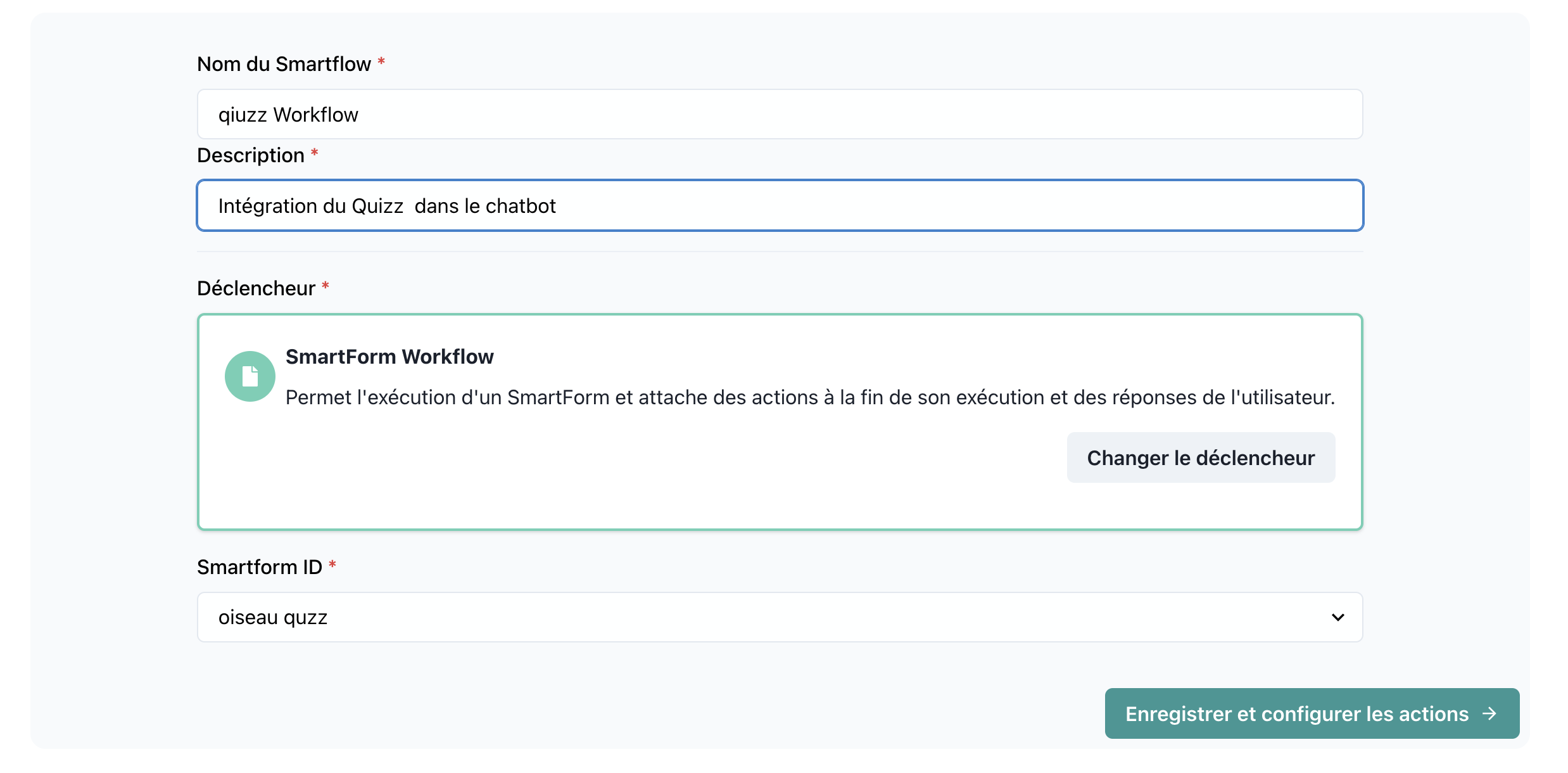
📝 Detalhes do Trigger
Nome: SmartForm
Categoria: Triggers
🤖 Habilitar como Ferramenta de IA
O trigger SmartForm inclui um toggle Habilitar como Ferramenta de IA que torna seu formulário disponível diretamente no chatbot de IA.
O Que Faz
Quando habilitado:
- O formulário se torna uma ferramenta padrão disponível para seu assistente de IA
- Os usuários podem preencher o formulário de forma conversacional no chatbot
- A IA faz cada pergunta naturalmente e coleta as respostas
- Não há necessidade de abrir um link de formulário separado
Como Habilitar
- Abra seu SmartFlow com o trigger SmartForm
- Clique no nó do trigger
- Ative Habilitar como Ferramenta de IA
- Salve seu fluxo de trabalho
Exemplo de Conversa
User: I'd like to submit feedback

AI: I'd be happy to help you submit feedback!
    Let me ask you a few questions.

    First, what's your name?

User: John Smith

AI: Thanks John! On a scale of 1-10, how would you rate your experience?

User: 8

AI: Great score! Any specific comments you'd like to share?

User: The support team was very helpful

AI: Thank you for your feedback! I've recorded your responses.
    Is there anything else I can help you with?
Casos de Uso
- Formulários de feedback: Coletar feedback de forma natural durante as conversas
- Captura de leads: Qualificar leads através do chat sem redirecionar para formulários
- Tickets de suporte: Coletar detalhes de problemas de forma conversacional
- Pesquisas: Realizar pesquisas rápidas dentro da experiência de chat
🔧 Parâmetros
1. ID do Formulário
- Tipo:
string - Descrição: O identificador único do SmartForm.
- Obrigatório: Sim
- Exemplo:
form12345
2. Respostas do Formulário
- Tipo:
object - Descrição: Contém todas as perguntas e suas respectivas respostas, que podem ser usadas como variáveis nas ações do SmartFlow.
- Obrigatório: Sim
- Exemplo:
{
  "name": "John Doe",
  "email": "john.doe@example.com",
  "age": 30,
  "feedback": "Great service!"
}
3. Observação
- Tipo:
string - Descrição: Define a observação para a IA após a conclusão do formulário. Por padrão, isso é o resultado calculado pela IA ou as respostas do formulário. No entanto, você pode personalizá-lo manualmente.
- Obrigatório: Opcional
- Valor Padrão: O resultado ou resposta do formulário.
🚀 Como Funciona
-
Conclusão do Formulário:
- Os usuários interagem com o SmartForm e fornecem respostas às perguntas.
-
Tratamento de Resultados:
- Uma vez que o formulário é enviado, o SmartFlow recebe:
- Todos os dados do formulário: Cada pergunta e resposta como variáveis.
- Resultado (se habilitado): Resultados calculados pela IA com base nas entradas do usuário.
- A observação é definida como o resultado calculado ou os dados padrão do formulário.
- Uma vez que o formulário é enviado, o SmartFlow recebe:
-
Variáveis no Fluxo de Trabalho:
- Cada pergunta e resposta está disponível para uso nas ações do SmartFlow.
- Exemplo: Use
{name}ou{feedback}em uma ação de e-mail.
💡 Casos de Uso
1. Onboarding Personalizado
- Cenário: Use SmartForms para coletar detalhes do usuário durante o onboarding.
- Fluxo de Trabalho:
- Variáveis do formulário (por exemplo, nome, idade) são usadas para personalizar os próximos passos.
- Exemplo: Atribuir usuários a um gerente de sucesso do cliente específico com base em suas respostas.
2. Análise de Pesquisa
- Cenário: Coletar feedback e analisá-lo dinamicamente.
- Fluxo de Trabalho:
- Use resultados calculados pela IA para avaliar o sentimento.
- Variáveis como
{rating}e{feedback}são usadas para tomar ações apropriadas.
3. Tomada de Decisão Dinâmica
- Cenário: Permitir que o SmartFlow tome decisões com base nas respostas dos usuários.
- Fluxo de Trabalho:
- Perguntas no formulário (por exemplo,
{role}) orientam os próximos passos do fluxo de trabalho.
- Perguntas no formulário (por exemplo,
🔍 Exemplo de Configuração
ID do Formulário:
customerFeedbackForm01
Perguntas do Formulário:
{
  "name": "string",
  "email": "string",
  "feedback": "string",
  "rating": "number"
}
Observação:
"Feedback analysis complete. Sentiment: Positive."
🛠️ Dicas
-
Controle de Observação:
- Defina manualmente a observação para influenciar a próxima ação da IA. Por exemplo:
"Start a new workflow based on the form data."
- Defina manualmente a observação para influenciar a próxima ação da IA. Por exemplo:
-
Depuração:
- Teste envios de formulários para garantir que todas as variáveis sejam passadas corretamente para o SmartFlow.
-
Precisão dos Resultados:
- Se o cálculo de resultados estiver habilitado, certifique-se de que a lógica da IA no formulário esteja configurada corretamente para resultados precisos.
-
Integração da Ferramenta de IA:
- Quando "Habilitar como Ferramenta de IA" estiver ativado, teste o fluxo conversacional para garantir que as perguntas sejam claras e a experiência seja suave.