📋 SmartForm Trigger
SmartForm Trigger fungerer som et indgangspunkt for arbejdsgange ved at indsamle brugerens svar gennem en formular. Alle indsamlede data, inklusive AI-beregnede resultater (hvis aktiveret i formularens konfiguration), sendes til SmartFlow. Det gør det muligt at bruge formularens data dynamisk i dine arbejdsgange og skabe logikdrevne handlinger.
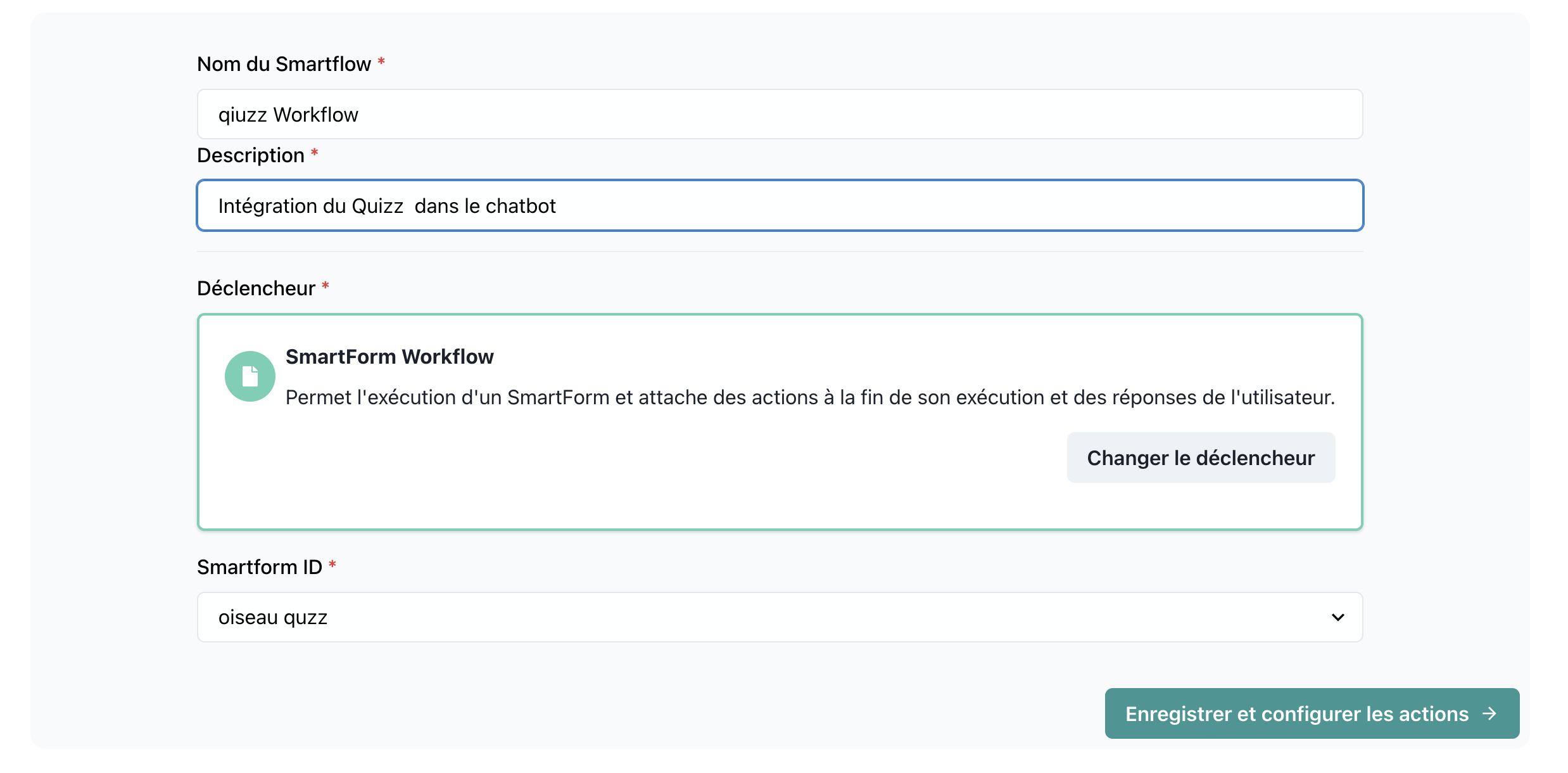
📝 Trigger Detaljer
Navn: SmartForm
Kategori: Triggers
🤖 Aktiver som AI Værktøj
SmartForm-triggeren inkluderer en Aktiver som AI Værktøj kontakt, der gør din formular tilgængelig direkte i AI chatbotten.
Hvad Det Gør
Når det er aktiveret:
- Bliver formularen et standardværktøj tilgængeligt for din AI-assistent
- Brugere kan udfylde formularen samtalebaseret i chatbotten
- AI stiller hvert spørgsmål naturligt og indsamler svar
- Ingen behov for at åbne et separat formularlink
Sådan Aktiveres Det
- Åbn din SmartFlow med SmartForm-triggeren
- Klik på trigger-noden
- Skift Aktiver som AI Værktøj til TIL
- Gem din arbejdsgang
Eksempel på Samtale
User: Jeg vil gerne indsende feedback

AI: Jeg vil gerne hjælpe dig med at indsende feedback!
    Lad mig stille dig et par spørgsmål.

    Først, hvad er dit navn?

User: John Smith

AI: Tak John! På en skala fra 1-10, hvordan vil du vurdere din oplevelse?

User: 8

AI: God score! Har du nogle specifikke kommentarer, du gerne vil dele?

User: Supportteamet var meget hjælpsomme

AI: Tak for din feedback! Jeg har registreret dine svar.
    Er der noget andet, jeg kan hjælpe dig med?
Anvendelsesscenarier
- Feedback formularer: Indsaml feedback naturligt under samtaler
- Lead capture: Kvalificer leads gennem chat uden at omdirigere til formularer
- Supportbilletter: Indsaml detaljer om problemer samtalebaseret
- Undersøgelser: Udfør hurtige undersøgelser inden for chatoplevelsen
🔧 Parametre
1. Form ID
- Type:
string - Beskrivelse: Den unikke identifikator for SmartForm.
- Påkrævet: Ja
- Eksempel:
form12345
2. Form Svar
- Type:
object - Beskrivelse: Indeholder alle spørgsmål og deres respektive svar, som kan bruges som variabler i SmartFlow-handlinger.
- Påkrævet: Ja
- Eksempel:
{
  "name": "John Doe",
  "email": "john.doe@example.com",
  "age": 30,
  "feedback": "Great service!"
}
3. Observation
- Type:
string - Beskrivelse: Sætter observationen for AI efter formularens udfyldelse. Som standard er dette det AI-beregnede resultat eller formularens svar. Du kan dog tilpasse det manuelt.
- Påkrævet: Valgfri
- Standardværdi: Formularens resultat eller svar.
🚀 Sådan Fungerer Det
-
Formular Udfyldelse:
- Brugere interagerer med SmartForm og giver svar på spørgsmålene.
-
Resultat Håndtering:
- Når formularen er indsendt, modtager SmartFlow:
- Alle formular data: Hvert spørgsmål og svar som variabler.
- Resultat (hvis aktiveret): AI-beregnede resultater baseret på brugerens input.
- Observationen sættes til enten det beregnede resultat eller standardformular data.
- Når formularen er indsendt, modtager SmartFlow:
-
Variabler i Arbejdsgangen:
- Hvert spørgsmål og svar er tilgængeligt til brug i SmartFlow-handlinger.
- Eksempel: Brug
{name}eller{feedback}i en e-mail handling.
💡 Anvendelsesscenarier
1. Personlig Onboarding
- Scenario: Brug SmartForms til at indsamle brugeroplysninger under onboarding.
- Arbejdsgang:
- Variabler fra formularen (f.eks. navn, alder) bruges til at personliggøre de næste skridt.
- Eksempel: Tildel brugere til en specifik kundesuccesmanager baseret på deres svar.
2. Undersøgelses Analyse
- Scenario: Indsaml feedback og analyser den dynamisk.
- Arbejdsgang:
- Brug AI-beregnede resultater til at vurdere stemningen.
- Variabler som
{rating}og{feedback}bruges til at tage passende handlinger.
3. Dynamisk Beslutningstagning
- Scenario: Lad SmartFlow træffe beslutninger baseret på brugerens svar.
- Arbejdsgang:
- Spørgsmål i formularen (f.eks.
{role}) guider arbejdsgangens næste skridt.
- Spørgsmål i formularen (f.eks.
🔍 Eksempel Konfiguration
Form ID:
customerFeedbackForm01
Form Spørgsmål:
{
  "name": "string",
  "email": "string",
  "feedback": "string",
  "rating": "number"
}
Observation:
"Feedback analyse komplet. Stemning: Positiv."
🛠️ Tips
-
Observation Kontrol:
- Indstil observationen manuelt for at påvirke AI's næste handling. For eksempel:
"Start en ny arbejdsgang baseret på formular data."
- Indstil observationen manuelt for at påvirke AI's næste handling. For eksempel:
-
Fejlfinding:
- Test formularindsendelser for at sikre, at alle variabler korrekt sendes til SmartFlow.
-
Resultat Nøjagtighed:
- Hvis resultatberegning er aktiveret, skal du sikre, at AI-logikken i formularen er korrekt konfigureret for nøjagtige resultater.
-
AI Værktøjs Integration:
- Når "Aktiver som AI Værktøj" er tændt, skal du teste den samtalebaserede strøm for at sikre, at spørgsmålene er klare, og at oplevelsen er glat.