PrestaShop
PrestaShop mağazanıza AI güclü chatbot əlavə edin, yalnız bir neçə kliklə. Texniki bilik tələb olunmur!
1. Tələblər
Başlamazdan əvvəl, aşağıdakılara əmin olun:
- PrestaShop mağazanıza (versiya 1.7 və ya 8.x) admin girişiniz var
- Bir neçə dəqiqə vaxtınız var
2. Pluginin Yüklənməsi
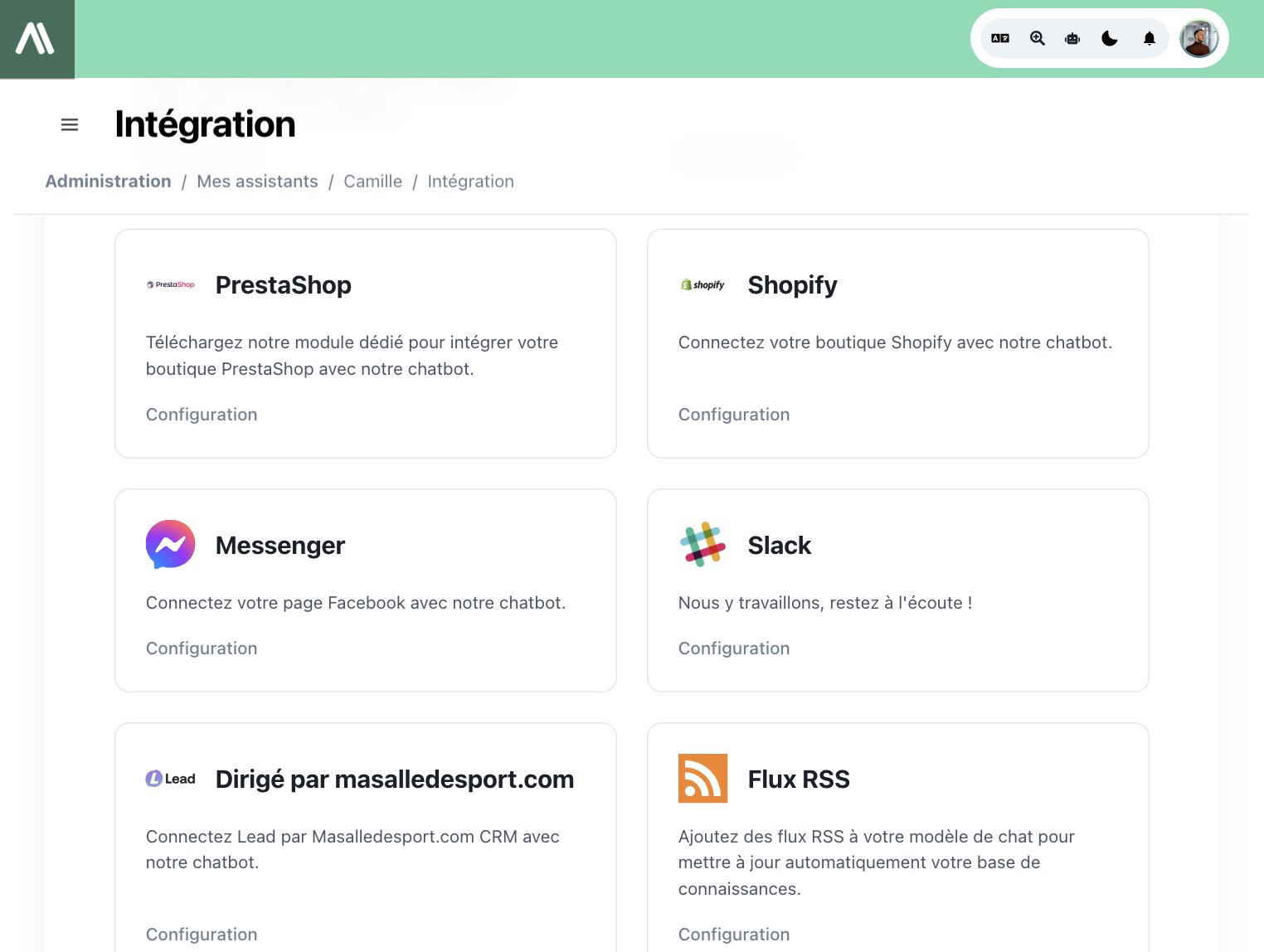
- AI SmartTalk platformasına aismarttalk.tech daxil olun
- Ana menyuda İnteqrasiya bölməsinə keçin
- PrestaShop bölməsini tapın
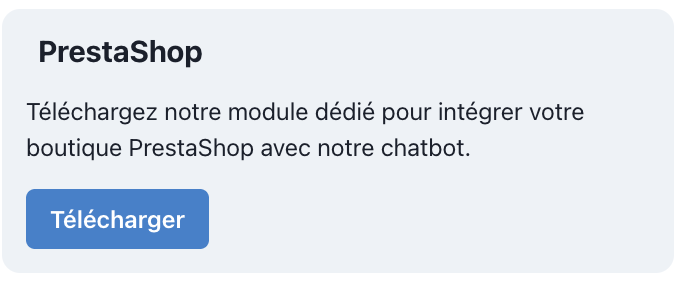
- Modulu ZIP faylı olaraq kompüterinizə saxlamaq üçün Yüklə düyməsini basın
3. PrestaShop-da Quraşdırma
- PrestaShop admin panelinizə daxil olun
- Modullar > Modul Meneceri bölməsinə keçin
- Yuxarıda Modul yüklə düyməsini basın
- Yüklədiyiniz AI SmartTalk ZIP faylını seçin
- Bu modulu yüklə düyməsini basın
- Yükləndikdən sonra, modul avtomatik quraşdırılacaq
4. AI SmartTalk-a Bağlanma
Burada sehr baş verir! Modul, mağazanızı AI SmartTalk-a bağlamaq üçün təhlükəsiz bir bağlantı istifadə edir.
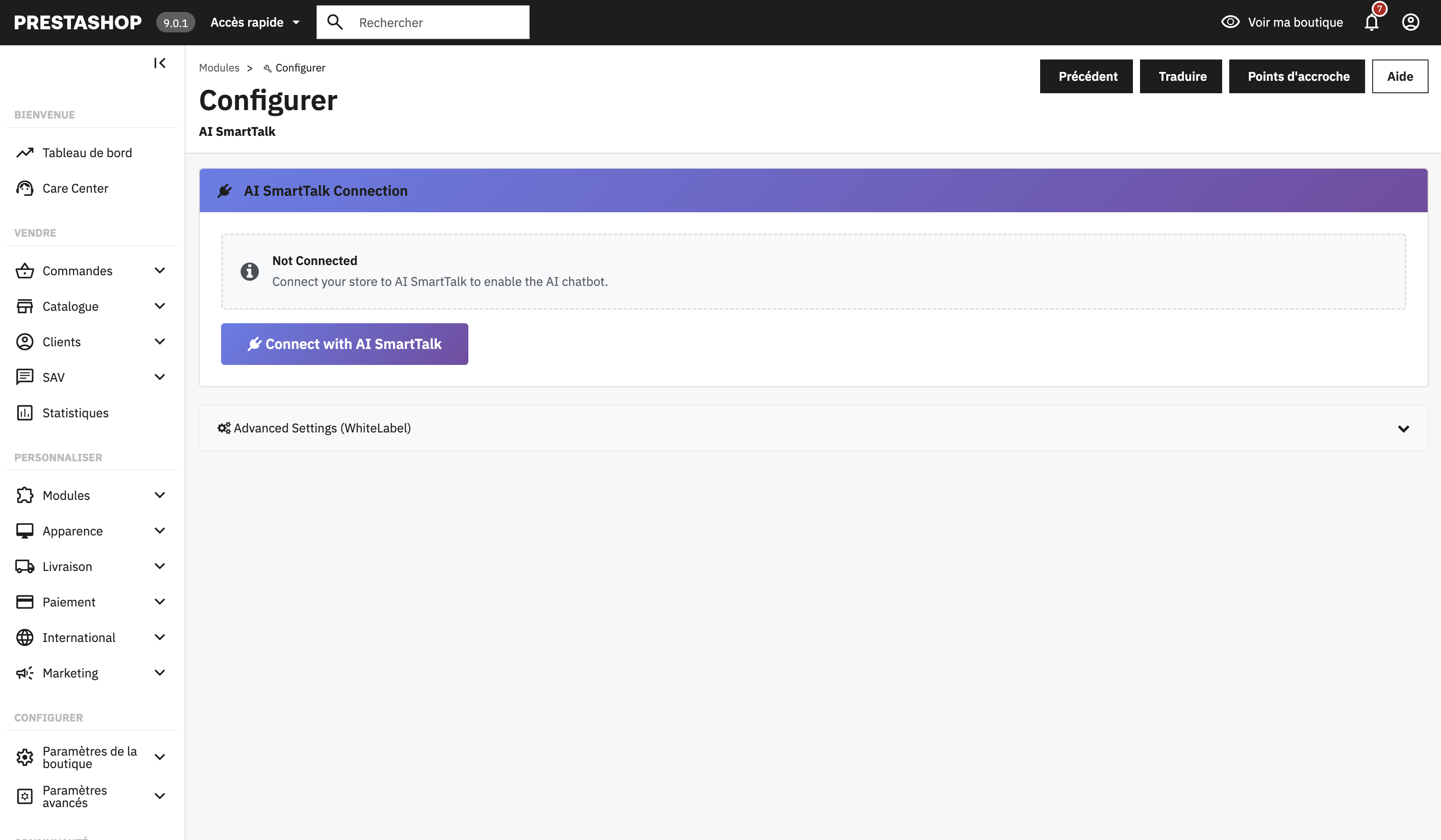
- Quraşdırmadan sonra, AI SmartTalk modulunun parametrlərinə keçin (Konfiqurasiya düyməsini basın)
- AI SmartTalk ilə Bağlan düyməsini basın
Əgər artıq hesabınız varsa
Sadəcə daxil olun e-poçt ünvanınız və şifrənizlə. Avtomatik olaraq PrestaShop-a yönləndiriləcəksiniz.
Əgər AI SmartTalk-da yeniysəniz
Hesab yaradın düyməsini basın və ya buradan qeydiyyatdan keçin. Məlumatlarınızı doldurun və avtomatik olaraq PrestaShop-a yönləndiriləcəksiniz.
5. AI Köməkçinizi Seçmək
Bağlandıqdan sonra, mağazanızın chatbotunu idarə edəcək AI köməkçisini seçməlisiniz.
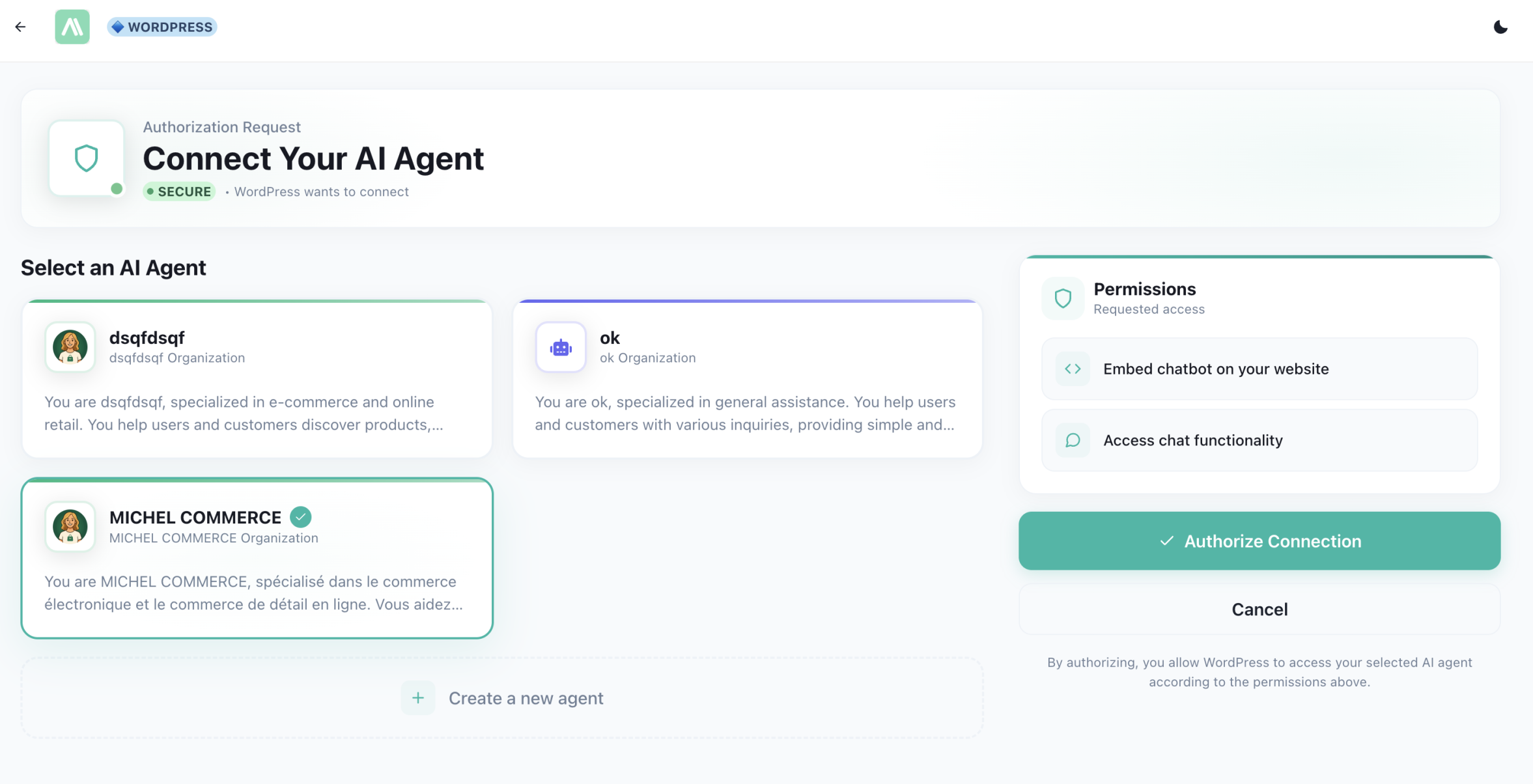
Mövcud köməkçini istifadə edin
Əgər AI SmartTalk-da artıq köməkçiləriniz varsa:
- Açılan siyahıdan istədiyiniz köməkçini seçin
- Saxla düyməsini basın
Yeni köməkçi yaradın
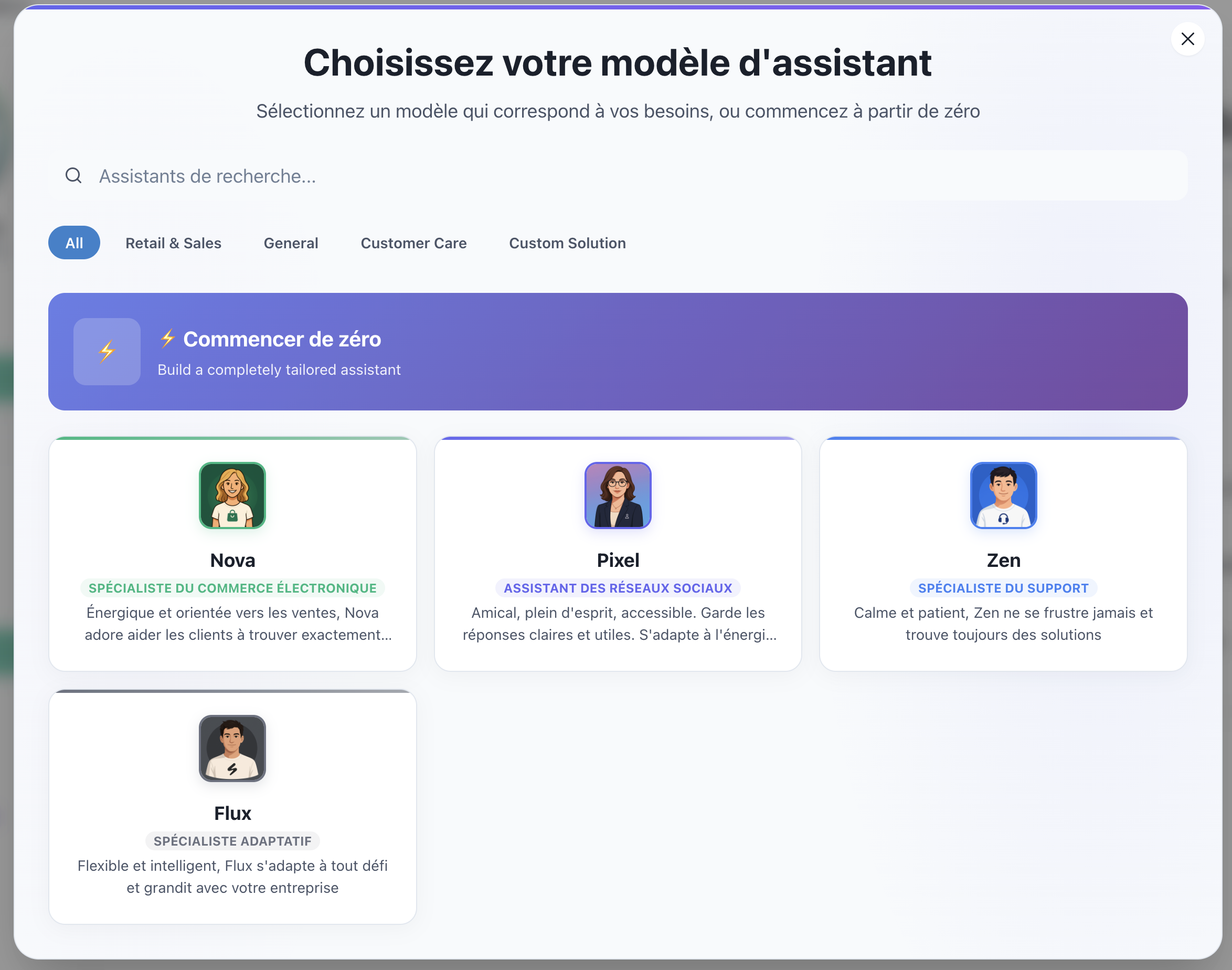
Əgər hələ köməkçiniz yoxdursa və ya yeni birini yaratmaq istəyirsinizsə:
- Yarat düyməsini basın
- Mövcud şablonlarla bir pəncərə açılacaq
- Ehtiyaclarınıza uyğun bir şablon seçin (məsələn, "E-ticarət", "Müştəri Dəstəyi")
- Yeni köməkçiniz yaradılır və avtomatik olaraq seçilir
- Saxla düyməsini basın
6. Mağaza Məlumatlarınızı Sinxronlaşdırma
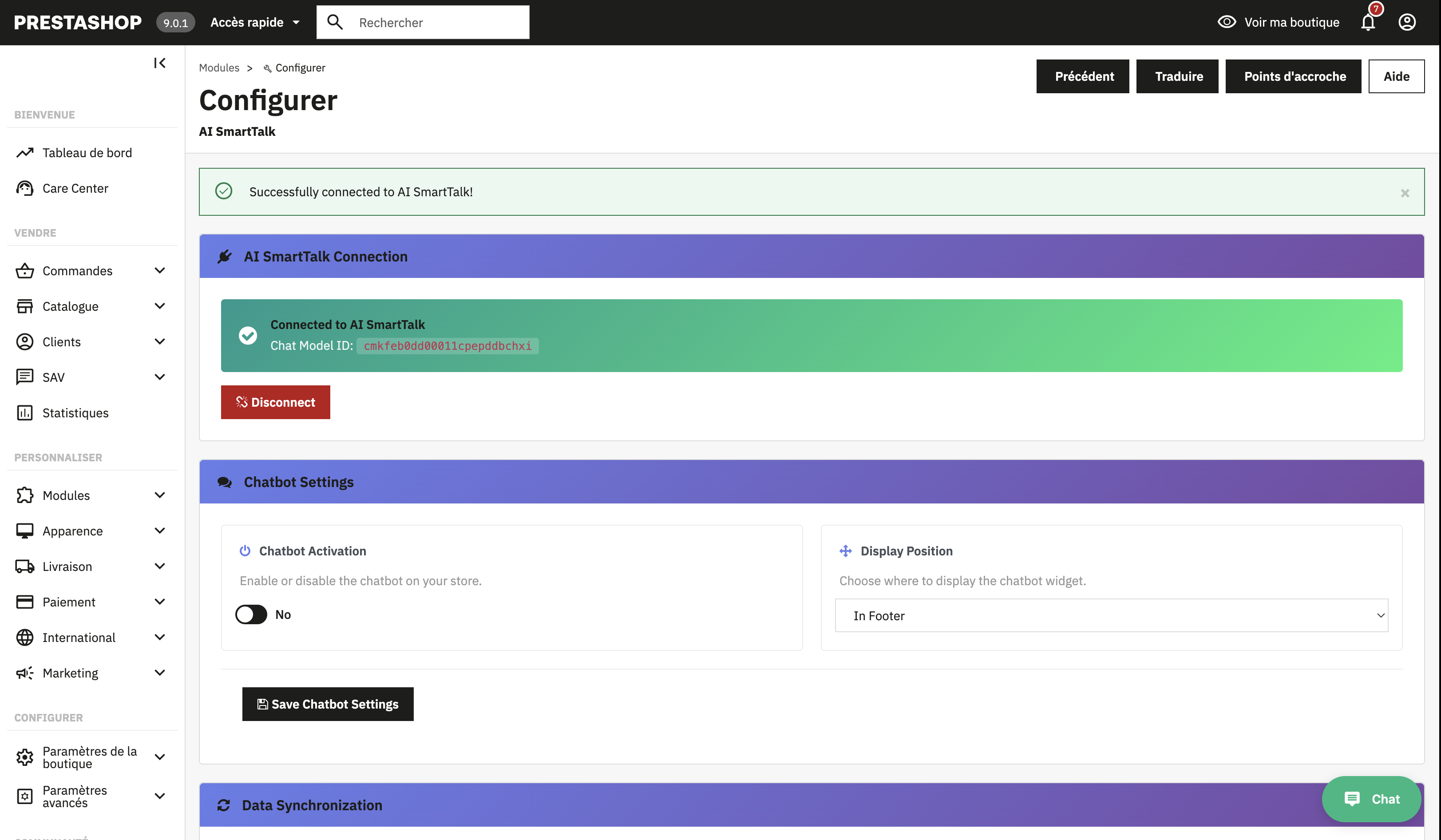
İndi chatbotunuzu müştərilərin axtardıqlarını tapmalarına kömək etmək üçün məhsul kataloqunuzla təmin edək.
- Modul parametrlərində Sinxronizasiya tabına keçin
- Mağaza Məlumatlarını Sinxronlaşdır düyməsini basın
- Məhsullarınız, kateqoriyalarınız və mağaza məlumatlarınız AI köməkçinizə göndərilərkən gözləyin
- Tamamlandıqda uğur mesajı görəcəksiniz
Məhsullarınız Bilik bölməsində AI SmartTalk idarəetmə panelinizdə görünəcək.
7. Chatbotunuzu Fərdiləşdirmək (İstəyə Bağlı)
Chatbotunuzu mağazanızın görünüşü və hissiyatına uyğunlaşdırın:
- Görünüş tabına keçin
- Fərdiləşdirin:
- Mövqe: Çat balonunun göründüyü yer
- Rənglər: Mağazanızın temasına uyğunlaşdırın
- Xoş gəlmisiniz mesajı: Müştərilərinizi qarşılayın
- Saxla düyməsini basın
8. Bu Kədər!
Chatbotunuz artıq aktivdir! Onu görmək üçün mağazanıza daxil olun:
- PrestaShop mağazanızın ana səhifəsinə keçin
- Sağ alt küncdə çat balonunu axtarın
- Çat pəncərəsini açmaq üçün basın
- Bir məhsul haqqında soruşmağa çalışın
Problemlərin Həlli
Modul quraşdırılmır
- PrestaShop versiyanızın 1.7 və ya 8.x olduğuna əmin olun
- Server yaddaşınızın kifayət qədər olduğunu yoxlayın
- Münaqişələr varsa, digər modulları müvəqqəti olaraq deaktiv etməyə çalışın
Chatbot saytımda görünmür
- Modul parametrlərində AI SmartTalk-a qoşulduğunuzu yoxlayın
- Bir köməkçi seçildiyinə əmin olun
- Brauzer önbelleğinizi təmizləyin və səhifəni yeniləyin
- İrəliləmiş Parametrlər > Performans bölməsində PrestaShop önbelleğini təmizləyin
Məhsul məlumatları səhvdir və ya yoxdur
- Sinxronizasiyanı yenidən icra edin
- Məhsullarınızın tam təsvirlərə malik olduğuna əmin olun
- Böyük kataloqlar üçün bir neçə dəqiqə gözləyin
Bağlantı problemləri
- Serverinizin xarici HTTPS bağlantılarına icazə verdiyinə əmin olun
- Bağlantını kəsib yenidən qoşulmağa çalışın
- Problemin davam etməsi halında dəstək ilə əlaqə saxlayın
Nəticə
Siz uğurla:
- PrestaShop-da AI SmartTalk modulunu quraşdırdınız
- Bir kliklə hesabınıza qoşdunuz
- Bir AI köməkçi seçdiniz və ya yaratdınız
- Məhsul kataloqunuzu sinxronlaşdırdınız
İndi müştəriləriniz məhsullar haqqında dərhal cavablar ala bilər, mövcudluğu yoxlaya bilər və 24/7 kömək ala bilər!
Köməyə ehtiyacınız var? Bizimlə əlaqə saxlayın: contact+support@aismartalk.tech