Joomla
Joomla veb saytınıza AI güclü chatbot əlavə edin, yalnız bir neçə kliklə. Texniki bilik tələb olunmur!
1. Tələblər
Başlamazdan əvvəl, aşağıdakılara əmin olun:
- Joomla veb saytınıza administrator girişi (versiya 4.x və ya 5.x)
- Bir neçə dəqiqə vaxtınız
2. Pluginin Yüklənməsi
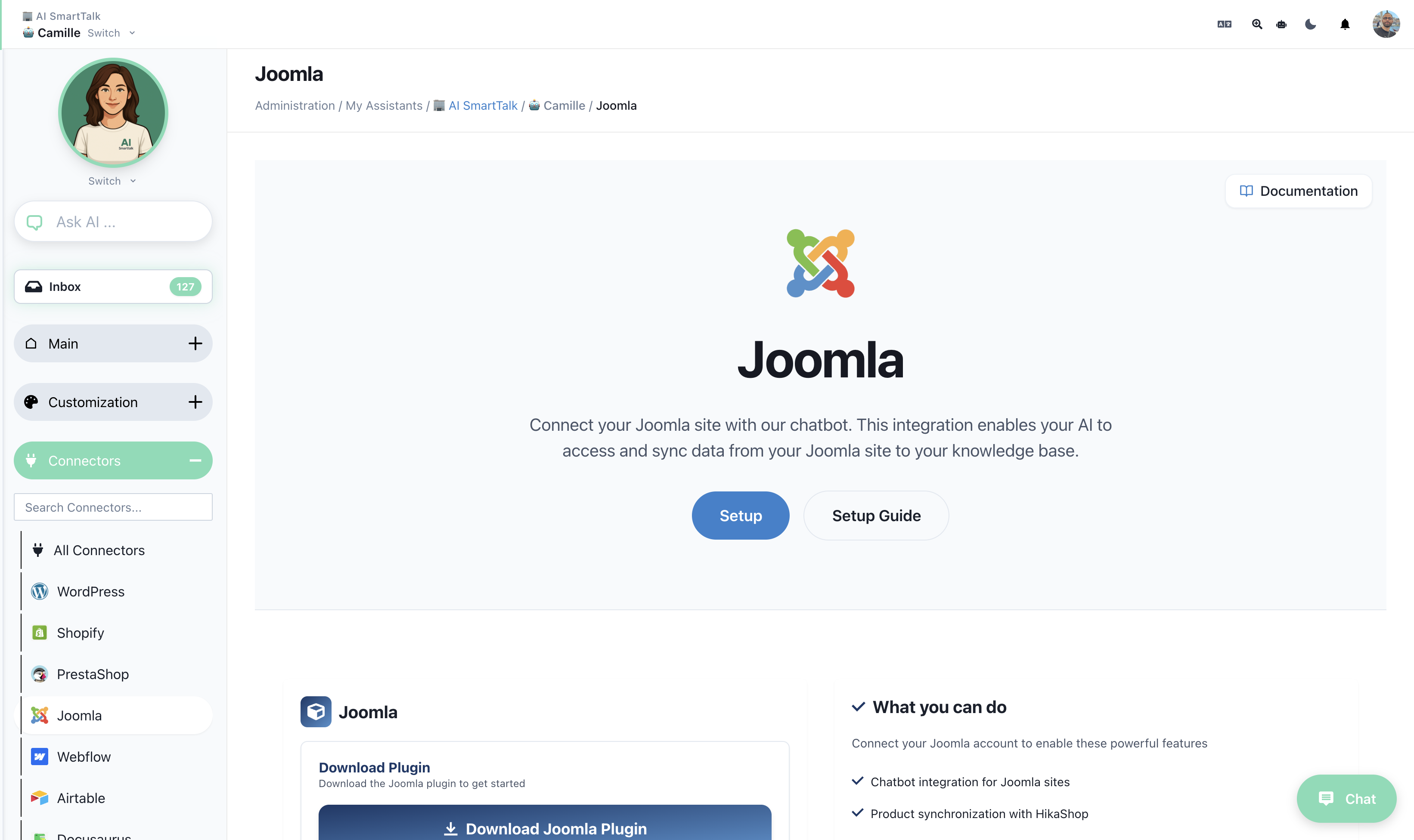
- AI SmartTalk platformasına aismarttalk.tech ünvanından daxil olun
- Ana menyuda Integration bölməsinə keçin
- Joomla bölməsini tapın
- Pluginin ZIP faylını kompüterinizə saxlamaq üçün Download düyməsini basın
3. Joomla-da Quraşdırma
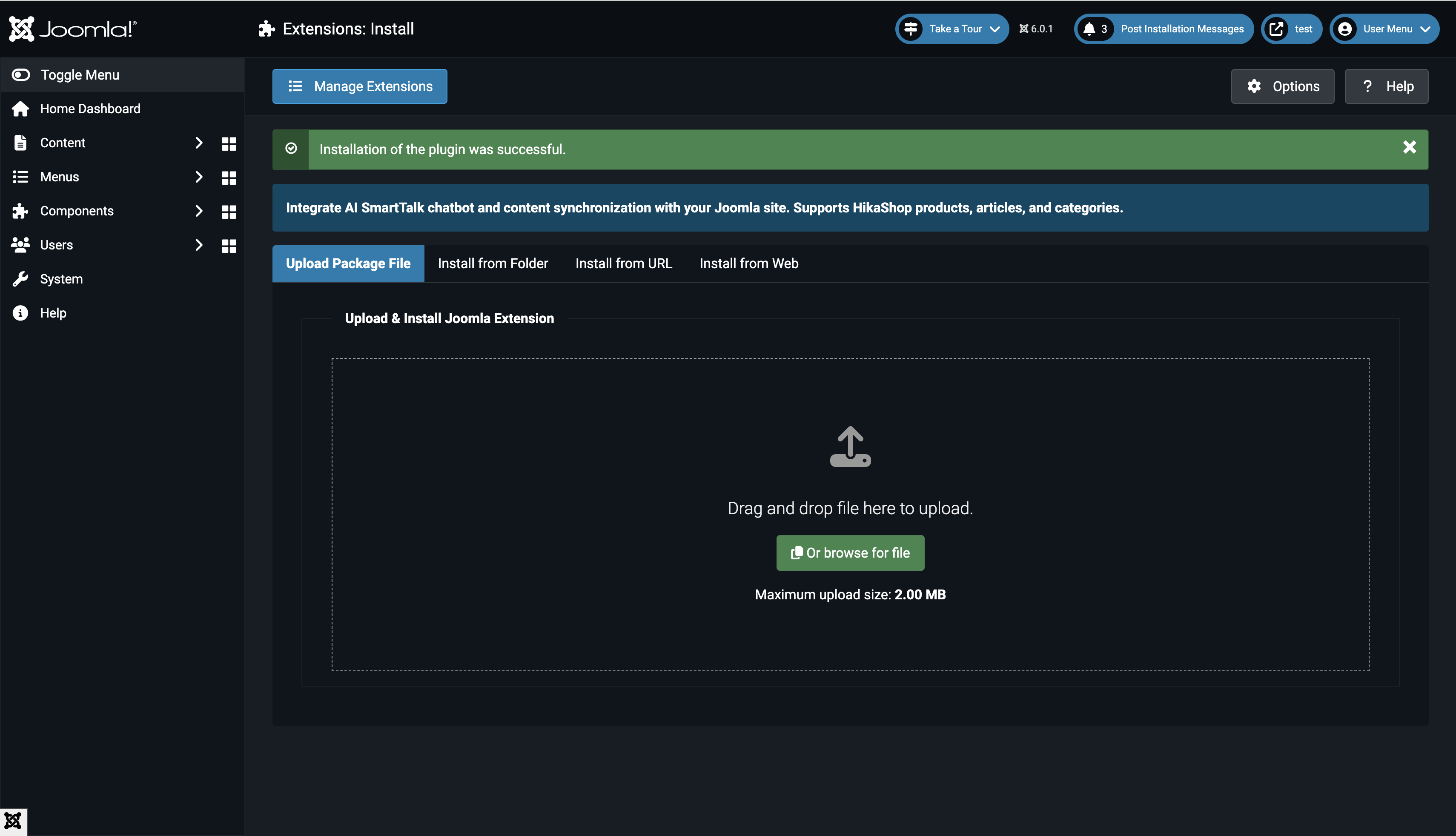
- Joomla administrator panelinizə daxil olun
- System > Install > Extensions bölməsinə keçin
- AI SmartTalk ZIP faylını sürükləyin və buraxın, ya da seçmək üçün basın
- Quraşdırma təsdiqi mesajını gözləyin
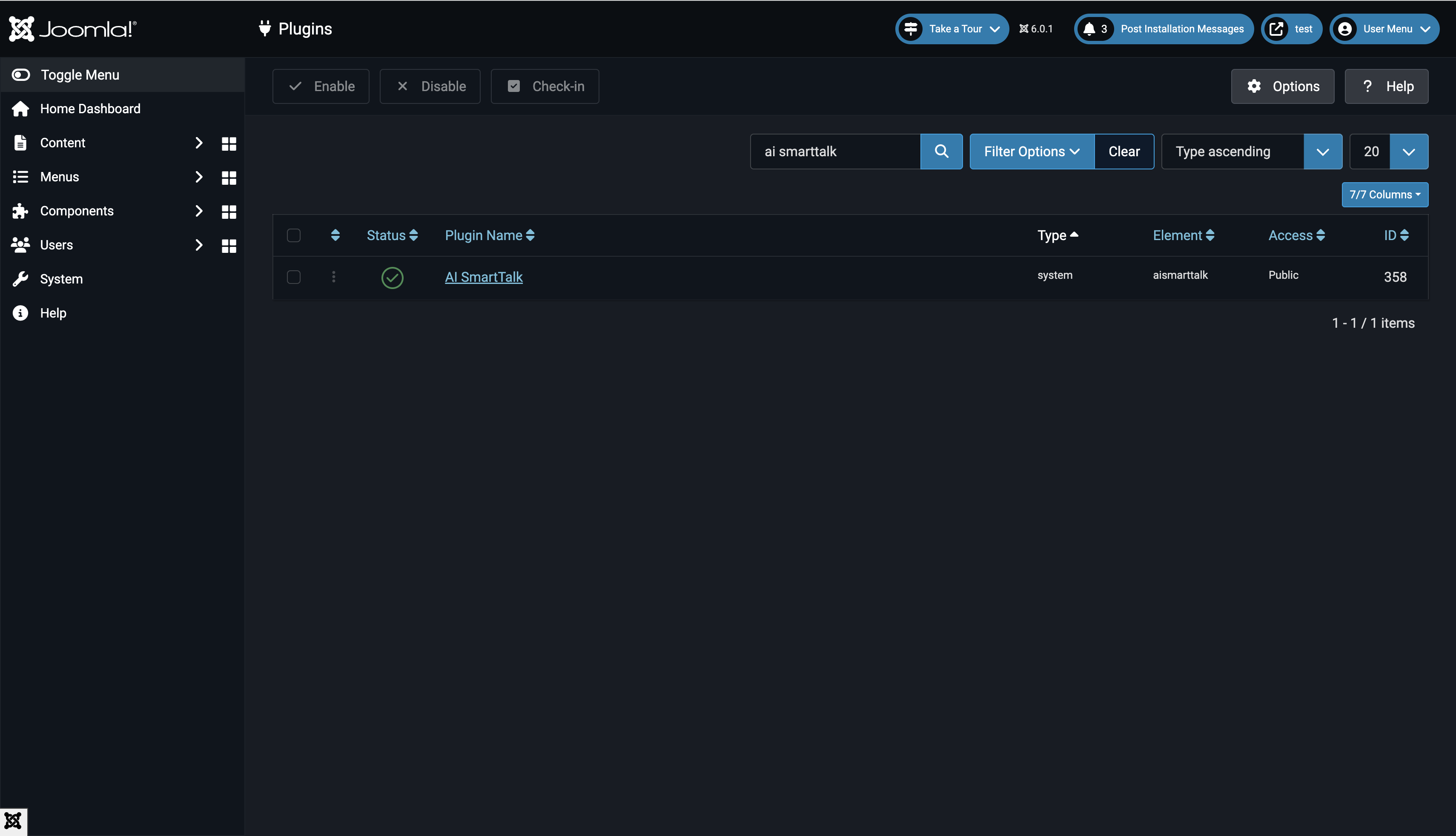
- System > Manage > Plugins bölməsinə keçin
- AI SmartTalk üçün axtarış edin
- Plugin adını basın və Status-u Enabled olaraq təyin edin
4. AI SmartTalk-a Bağlanma
Burada sehr baş verir! Plugin Joomla saytınızı AI SmartTalk-a bağlamaq üçün təhlükəsiz bir əlaqə istifadə edir.
- Plugin parametrlərində Connect with AI SmartTalk düyməsini basın
Əgər artıq hesabınız varsa
Sadəcə daxil olun e-poçt və şifrənizlə. Avtomatik olaraq Joomla-ya geri yönləndiriləcəksiniz.
Əgər AI SmartTalk-a yeni başlayırsınızsa
Create an account düyməsini basın və ya buradan qeydiyyatdan keçin. Məlumatlarınızı doldurun və avtomatik olaraq Joomla-ya geri yönləndiriləcəksiniz.
5. AI Köməkçinizi Seçmək
Bağlandıqdan sonra, chatbotunuzu gücləndirəcək AI köməkçisini seçməlisiniz.
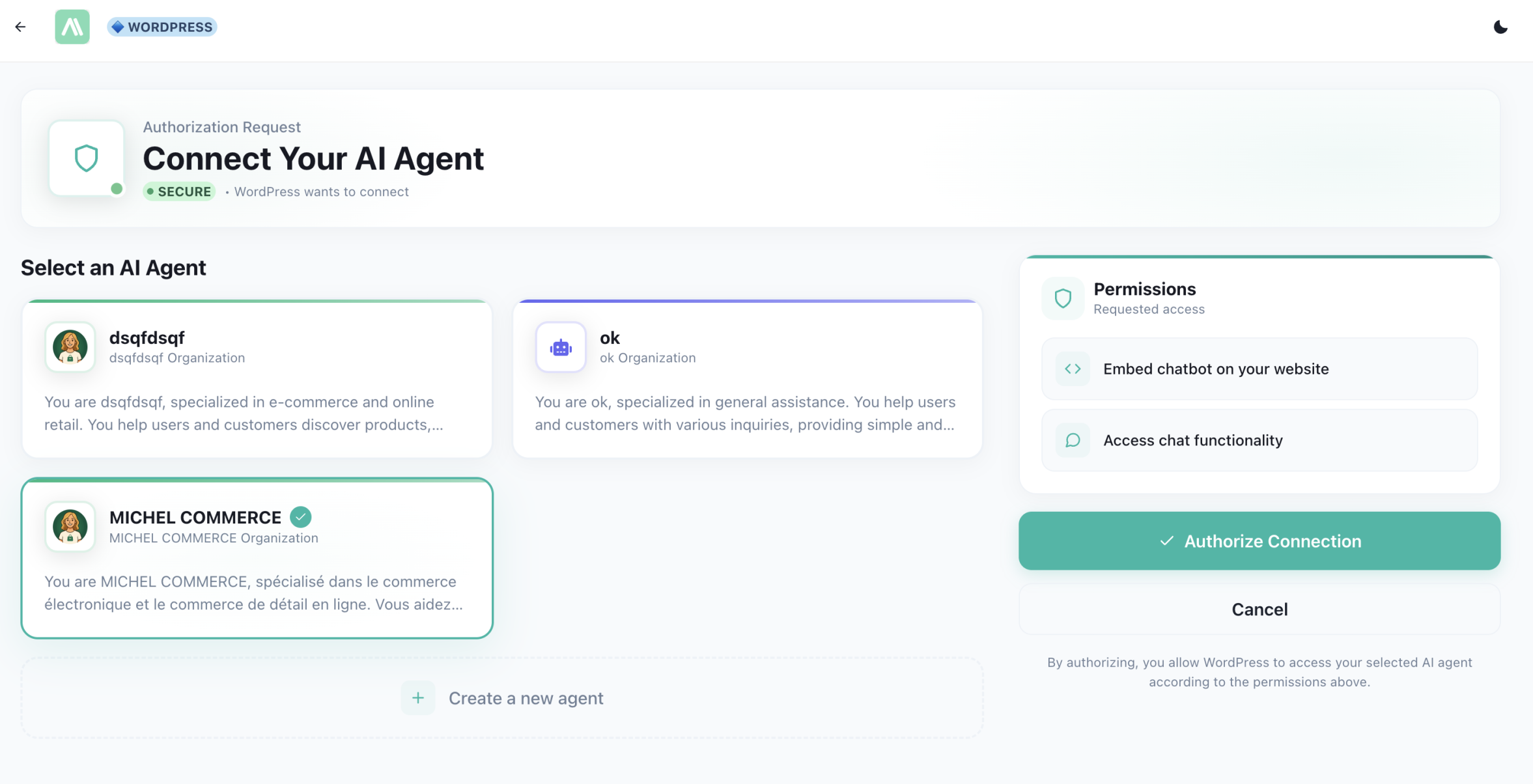
Mövcud köməkçini istifadə edin
Əgər AI SmartTalk-da artıq konfiqurasiya edilmiş köməkçiləriniz varsa:
- Aşağı açılan siyahıdan istədiyiniz köməkçini seçin
- Save & Close düyməsini basın
Yeni köməkçi yaradın
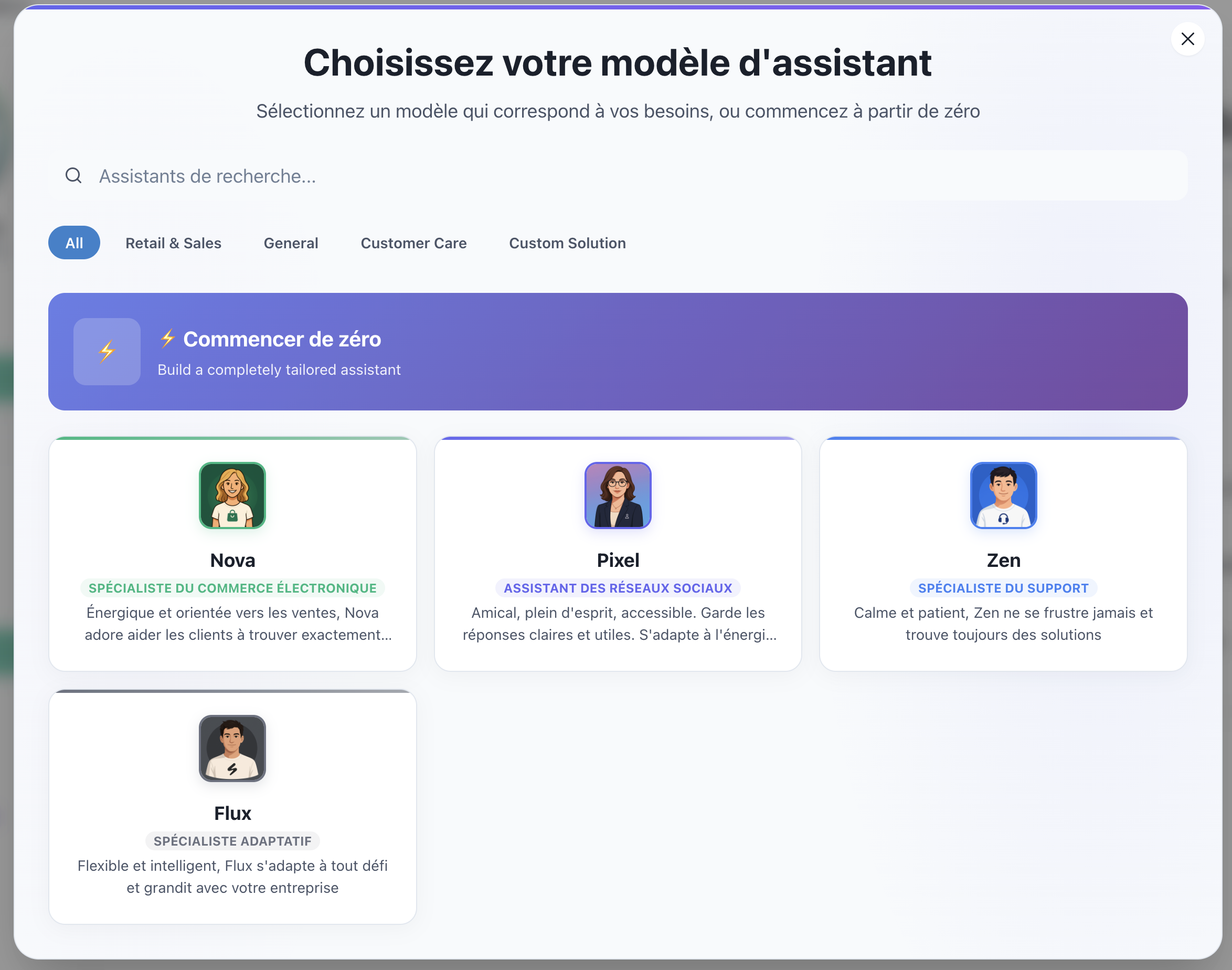
Əgər hələ köməkçiniz yoxdursa və ya yeni birini yaratmaq istəyirsinizsə:
- Create düyməsini basın
- Mövcud şablonlarla bir pəncərə açılacaq
- Ehtiyaclarınıza uyğun bir şablon seçin (məsələn, "Müştəri Dəstəyi", "E-ticarət", "Ümumi Köməkçi")
- Yeni köməkçiniz yaradılır və avtomatik olaraq seçilir
- Save & Close düyməsini basın
6. Nəyi Sinxronlaşdırmağı Seçmək
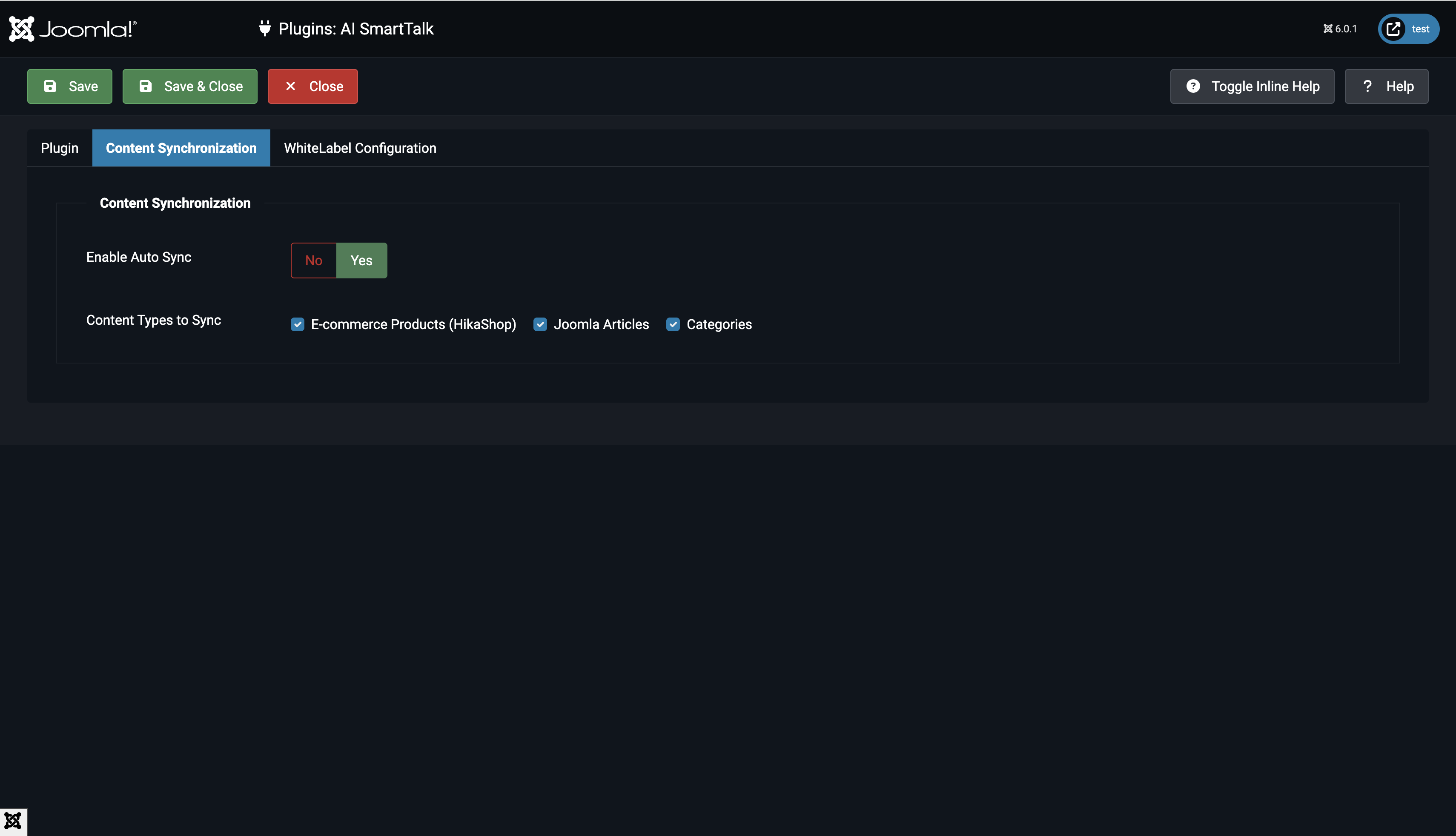
Chatbotunuza sinxronlaşdırmaq istədiyiniz məzmunu seçin:
- Məqalələr: Joomla məqalələrinizi sinxronlaşdırın
- Kateqoriyalar: Kateqoriya təsvirlərinizi sinxronlaşdırın
- Məhsullar: HikaShop məhsullarını sinxronlaşdırın (əgər quraşdırılıbsa)
Məzmun dəyişdikdə chatbotunuzu avtomatik olaraq yeniləmək üçün Auto Sync-i aktiv edin.
7. Məlumatın Sinxronizasiyası
Plugin parametrlərini saxladığınız zaman məzmununuz avtomatik olaraq sinxronizasiya ediləcək. Əl ilə sinxronizasiya etmək üçün:
- Plugin parametrlərini açın
- Saxla və Bağla düyməsini basın
- Bütün dərc olunmuş məzmun sinxronizasiya ediləcək
Məzmununuz Knowledge bölməsində AI SmartTalk idarəetmə panelinizdə görünəcək.
8. Bu Kədər!
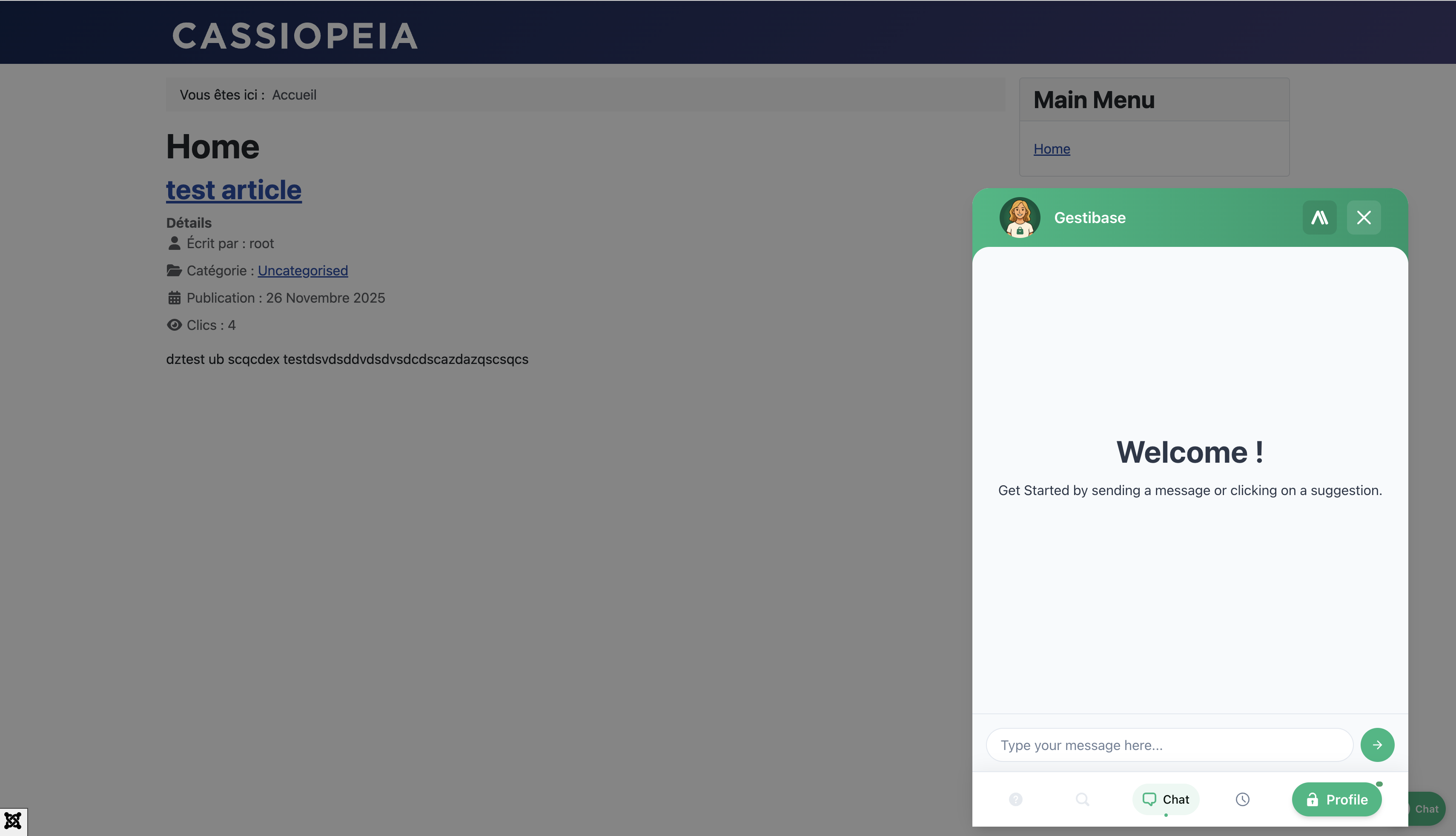
Sizin chatbot artıq canlıdır! Onu görmək üçün veb saytınıza daxil olun:
- Joomla saytınızın ana səhifəsinə keçin
- Aşağı sağ küncdəki söhbət balonunu axtarın
- Söhbət pəncərəsini açmaq üçün basın
- Məzmununuzla bağlı bir sual verməyə çalışın
Məzmun Sinxronizasiyasının İşləmə Qaydası
Nə Sinxronizasiya Olunur
Məqalələr:
- Yalnız dərc olunmuş məqalələr
- İctimai giriş məqalələri
- Tam məzmun, o cümlədən giriş mətni
Məhsullar (HikaShop):
- Anbarda olan dərc olunmuş məhsullar
- Təsvirlər, qiymətlər və detallar
Kateqoriyalar:
- Dərc olunmuş kateqoriyalar
- Kateqoriya təsvirləri
Avtomatik Yeniləmələr
Avtomatik Sinxronizasiya aktiv edildikdə:
- Yeni məqalələr dərc olunduqda sinxronizasiya edilir
- Məhsul yeniləmələri avtomatik sinxronizasiya edilir
- Dərc olunmamış məzmun chatbotdan silinir
Problemlərin Həlli
Chatbot saytımda görünmür
- Pluginin Aktiv olduğunu Extensions > Plugins bölməsində yoxlayın
- Joomla keşinizi təmizləyin: Sistem > Keşi Təmizlə
- Brauzer keşinizi təmizləyin
Məzmun sinxronizasiya olunmur
- Avtomatik Sinxronizasiya aktiv olduğuna əmin olun
- Məzmunun dərc olunduğunu və ictimai giriş olduğunu yoxlayın
- Məhsullar üçün, onların anbarda mövcud olduğunu təsdiqləyin
Bağlantı problemləri
- Serverinizin outbound HTTPS bağlantılarına icazə verdiyinə əmin olun
- PHP-də cURL-un aktiv olduğunu yoxlayın
- Bağlantını kəsib yenidən qoşulmağa çalışın
Pluginin Silinməsi
Pluginin silinməsi lazım olduqda:
- Plugin avtomatik olaraq sinxronizasiya edilmiş məlumatları təmizləyəcək
- Sistem > İdarə Et > Extensions bölməsinə keçin
- AI SmartTalk axtarın
- Seçin və Sil düyməsini basın
Nəticə
Siz uğurla:
- Joomla-da AI SmartTalk pluginini quraşdırdınız
- Bir kliklə hesabınıza qoşdunuz
- AI köməkçisini seçdiniz və ya yaratdınız
- Avtomatik məzmun sinxronizasiyasını konfiqurasiya etdiniz
İndi ziyarətçiləriniz 24/7 məzmununuzla bağlı dərhal cavablar ala bilərlər!
Köməyə ehtiyacınız var? Bizimlə əlaqə saxlayın: contact+support@aismarttalk.tech