Joomla
Додајте AI-поддржан чатбот на вашата Joomla веб-страница за само неколку клика. Не е потребно техничко знаење!
1. Предуслови
Пред да започнете, уверете се дека имате:
- Администраторски пристап до вашата Joomla веб-страница (верзија 4.x или 5.x)
- Неколку минути од вашето време
2. Преземање на Плагин
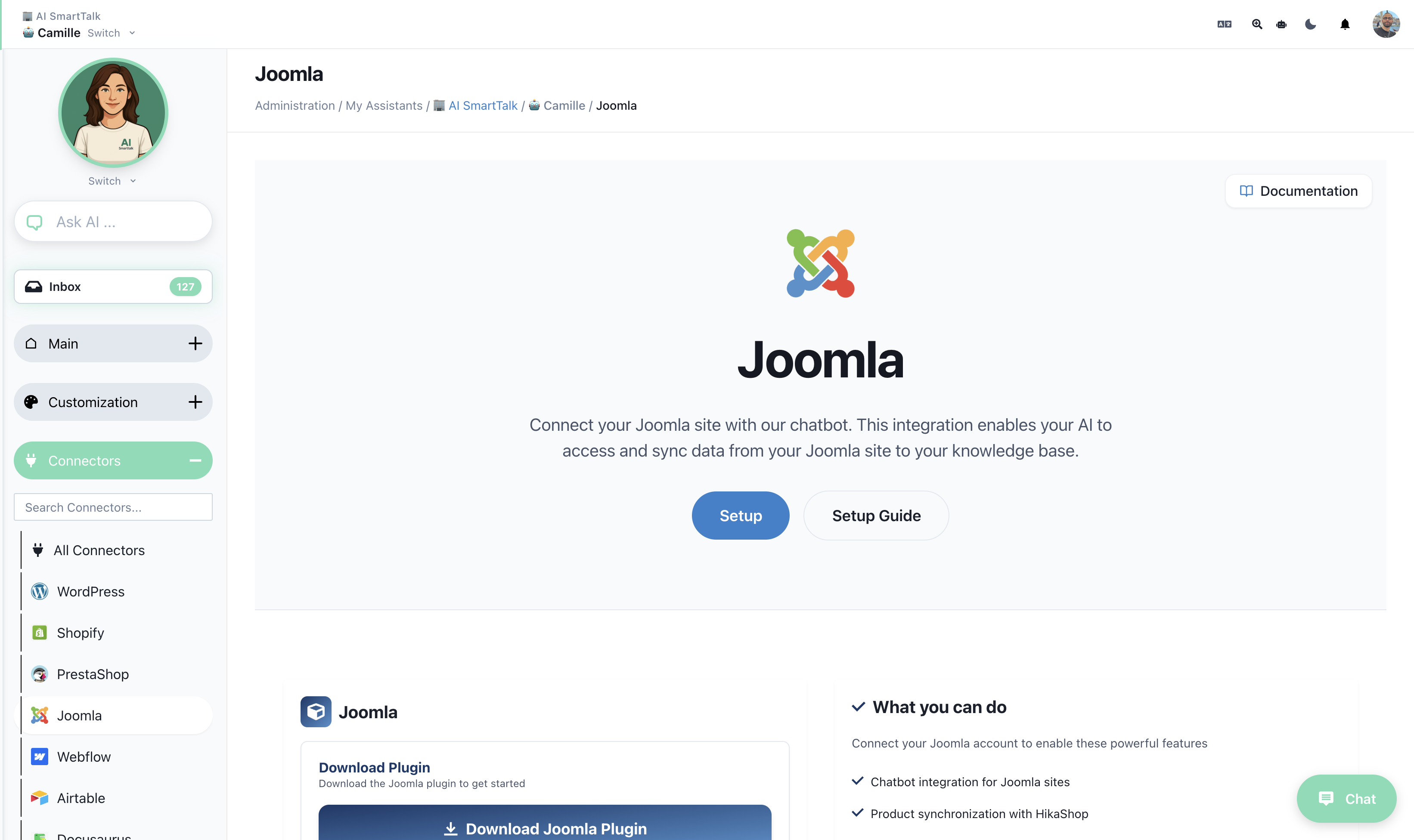
- Оди на платформата AI SmartTalk на aismarttalk.tech
- Навигирајте до Интеграција во главното мени
- Најдете ја секцијата Joomla
- Кликнете на копчето Преземи за да го зачувате ZIP фајлот на плагин на вашиот компјутер
3. Инсталирање на Joomla
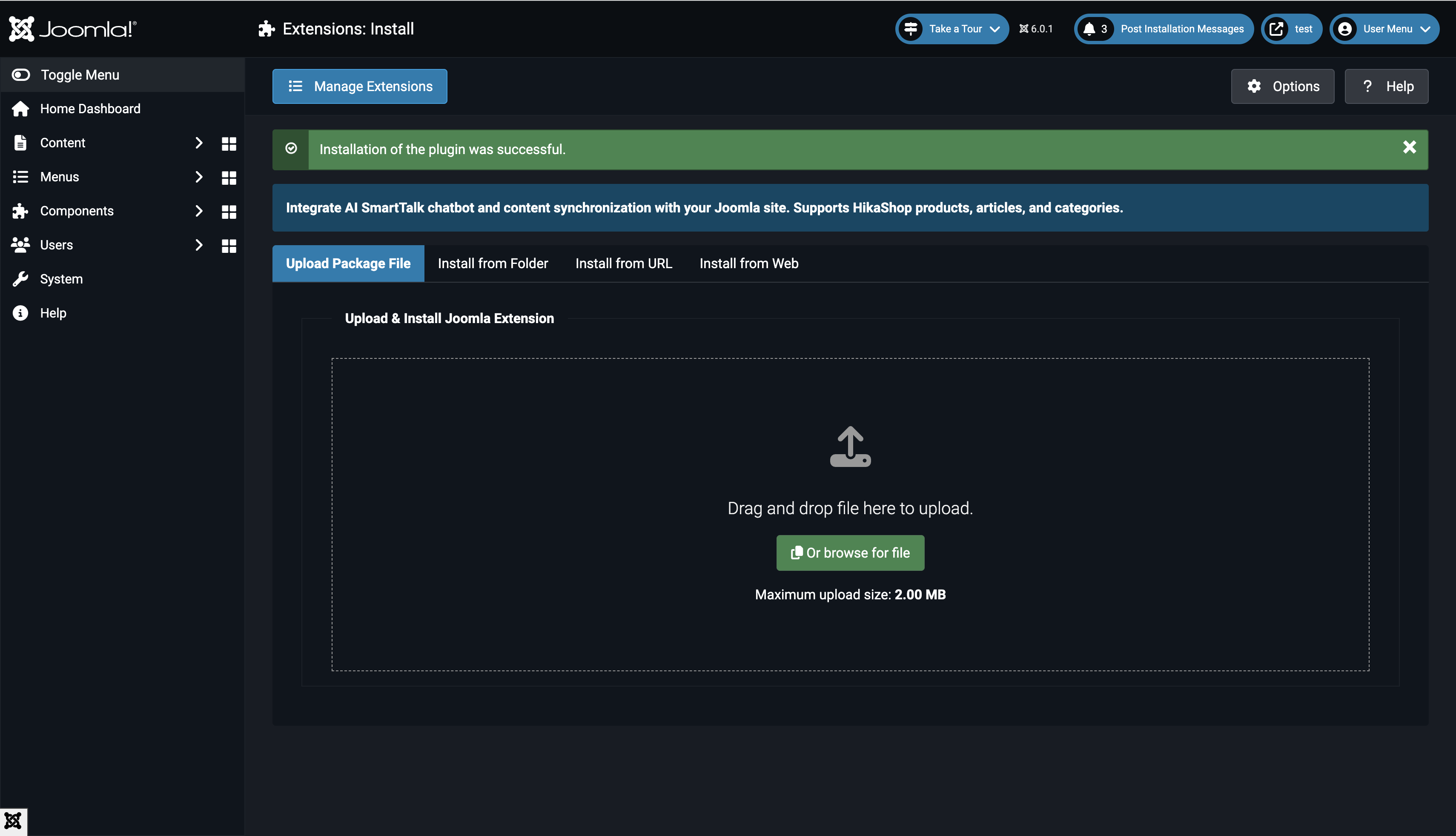
- Најавете се на вашиот администраторски панел на Joomla
- Оди на Систем > Инсталирај > Екстензии
- Повлечете и испуштете го AI SmartTalk ZIP фајлот, или кликнете за да прелистате и да го изберете
- Почекајте за потврдната порака за инсталација
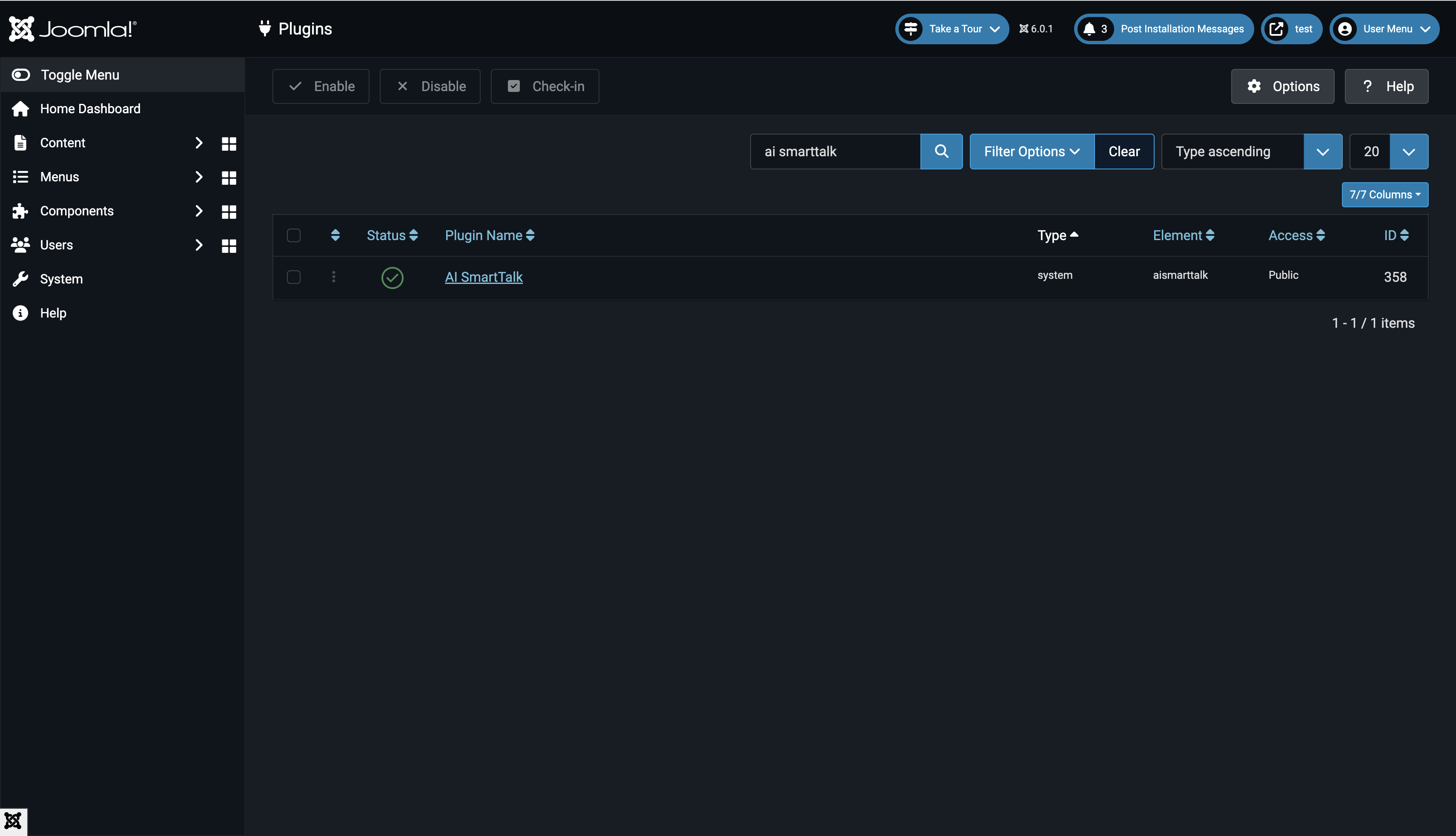
- Оди на Систем > Управувај > Плагини
- Пребарајте за AI SmartTalk
- Кликнете на името на плагин и поставете Статус на Вклучен
4. Поврзување со AI SmartTalk
Тука се случува магијата! Плагинтот користи безбедна врска за да ја поврзе вашата Joomla страница со AI SmartTalk.
- Во поставките на плагин, кликнете на копчето Поврзи со AI SmartTalk
Ако веќе имате сметка
Просто најавете се со вашата е-пошта и лозинка. Автоматски ќе бидете пренасочени назад на Joomla.
Ако сте нови во AI SmartTalk
Кликнете на Создај сметка или регистрирајте се тука. Пополнете ги вашите податоци и автоматски ќе бидете пренасочени назад на Joomla.
5. Избор на Вашиот AI Асистент
Откако ќе се поврзете, треба да изберете кој AI асистент ќе го напојува вашиот чатбот.
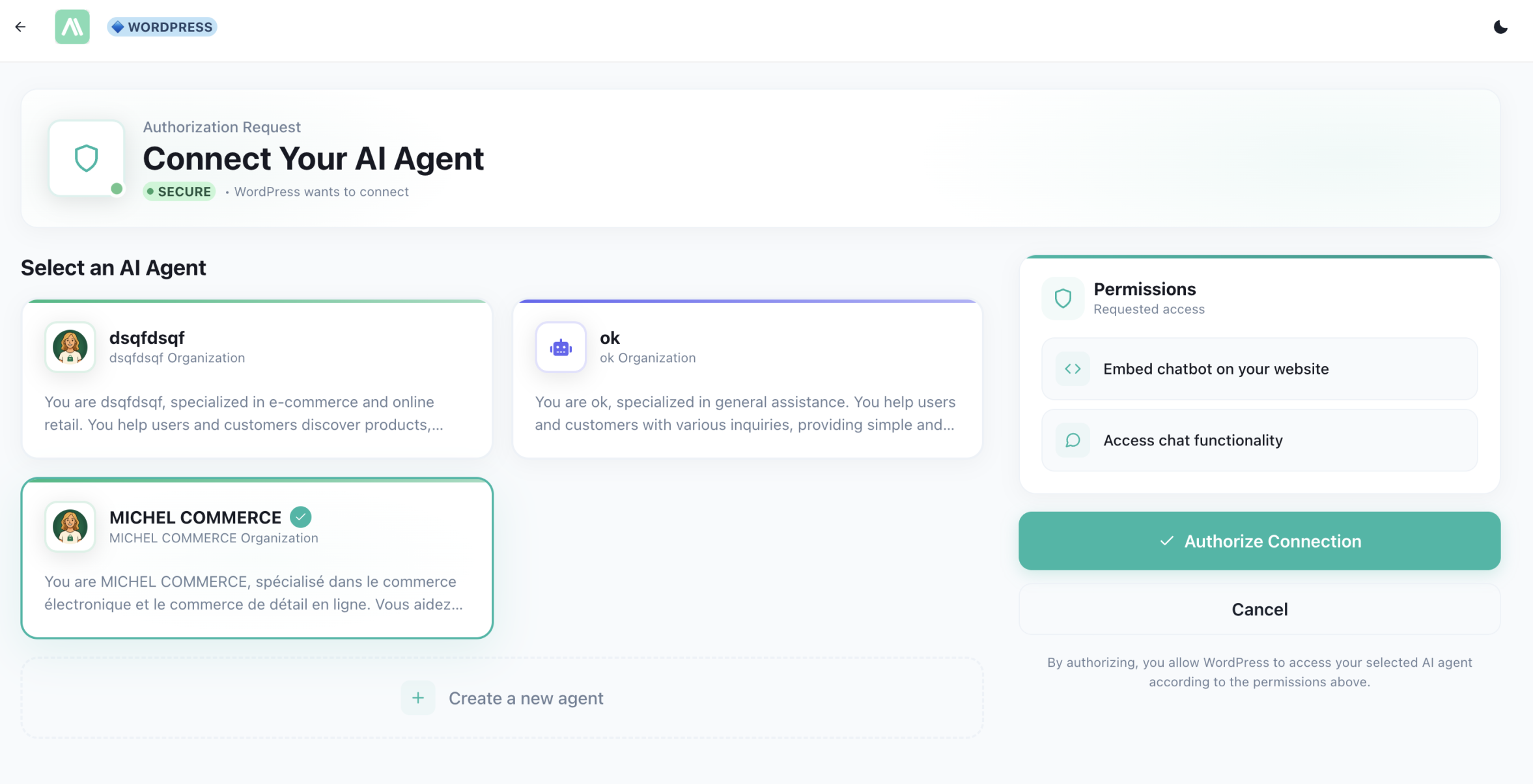
Користете постоечки асистент
Ако веќе имате асистенти конфигурирани во AI SmartTalk:
- Изберете го асистентот што го сакате од паѓачкото мени
- Кликнете на Зачувај и затвори
Создајте нов асистент
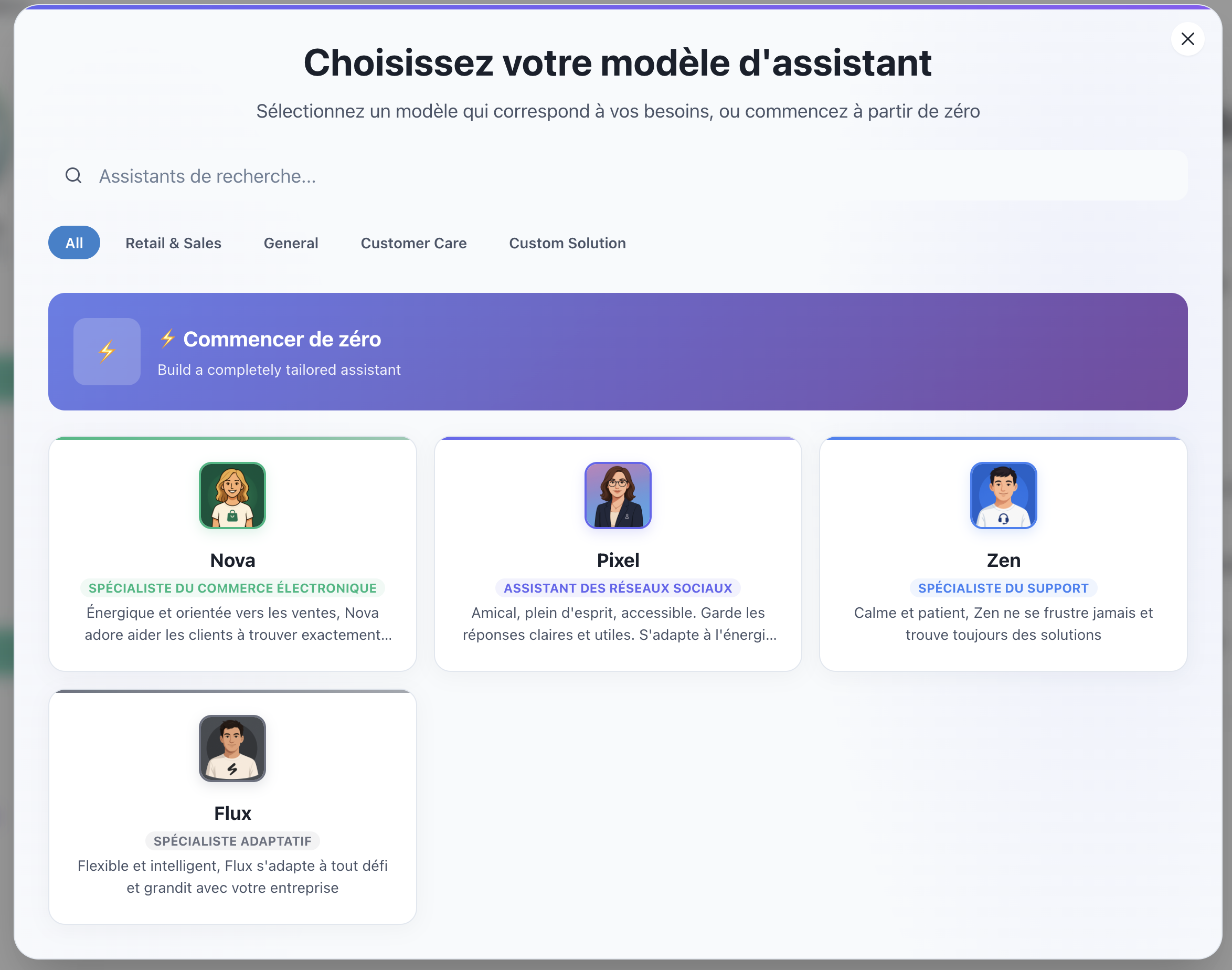
Ако немате асистент до сега или сакате да создадете нов:
- Кликнете на копчето Создај
- Ќе се отвори прозорец со достапни шаблони
- Изберете шаблон што одговара на вашите потреби (на пр. "Поддршка на клиенти", "Е-трговија", "Општ асистент")
- Вашиот нов асистент е создаден и автоматски избран
- Кликнете на Зачувај и затвори
6. Избор на што да се синхронизира
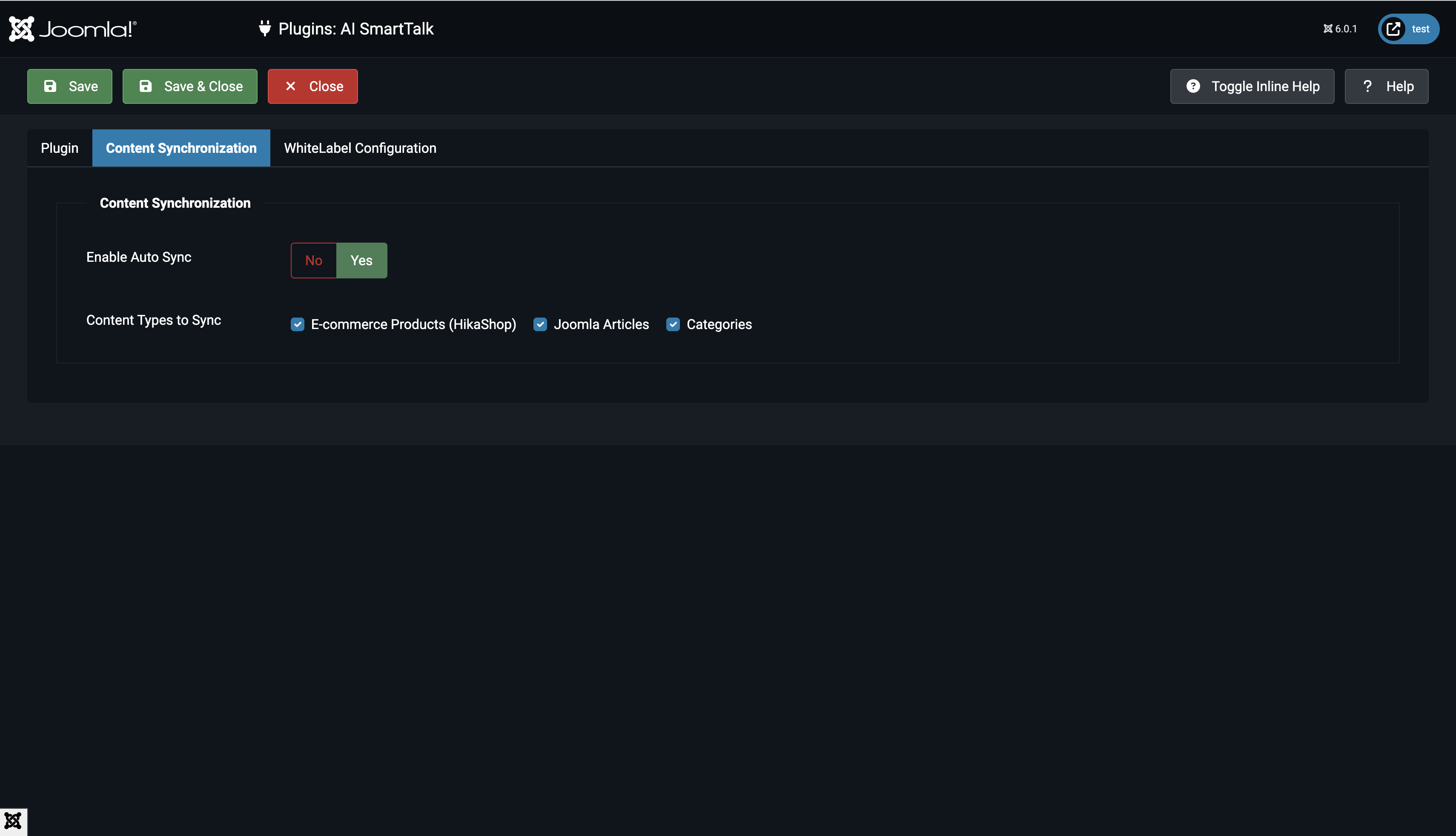
Изберете кој содржин сакате да синхронизирате со вашиот чатбот:
- Членови: Синхронизирајте ги вашите Joomla членови
- Категории: Синхронизирајте ги описи на вашите категории
- Производи: Синхронизирајте HikaShop производи (ако се инсталирани)
Вклучете Авто синхронизација за автоматски да го ажурирате вашиот чатбот кога содржината ќе се промени.
7. Синхронизација на податоци
Вашиот содржинa ќе се синхронизира автоматски кога ќе ги зачувате поставките на додатокот. За рачна синхронизација:
- Отворете ги поставките на додатокот
- Кликнете на Зачувај и затвори
- Сите објавени содржини ќе бидат синхронизирани
Вашата содржина ќе се појави во делот Знаење на вашиот AI SmartTalk контролен панел.
8. Тоа е тоа!
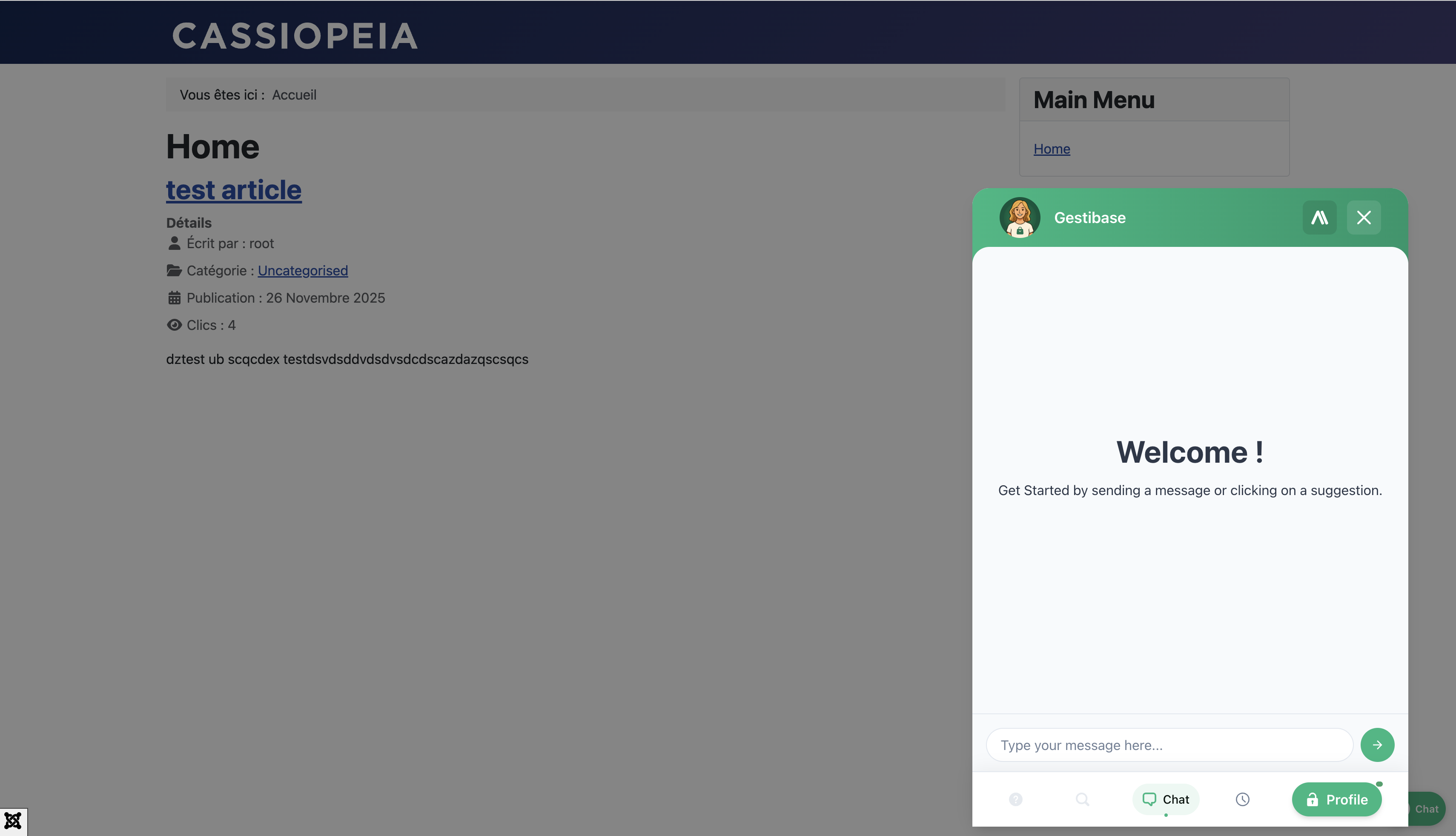
Вашиот чатбот сега е активен! Посетете ја вашата веб-страница за да го видите во акција:
- Отидете на почетната страница на вашата Joomla веб-страница
- Погледнете за чат балонче во долниот десен агол
- Кликнете за да ја отворите прозорецот за разговор
- Обидете се да поставите прашање за вашата содржина
Како работи синхронизацијата на содржината
Што се синхронизира
Членови:
- Само објавени членови
- Членови со јавен пристап
- Цела содржина вклучувајќи го текстот за вовед
Производи (HikaShop):
- Објавени производи со залиха
- Опис, цени и детали
Категории:
- Објавени категории
- Описи на категории
Автоматски ажурирања
Кога Авто синхронизација е овозможена:
- Новите членови се синхронизираат кога се објавени
- Ажурирањата на производите се синхронизираат автоматски
- Необјавената содржина се отстранува од чатботот
Решавање на проблеми
Чатботот не се појавува на мојата страница
- Проверете дали додатокот е Овозможен во Extensions > Plugins
- Избришете ја кеш меморијата на Joomla: Систем > Избриши кеш
- Избришете ја кеш меморијата на вашиот прелистувач
Содржината не се синхронизира
- Осигурајте се дека Авто синхронизација е овозможена
- Проверете дали содржината е објавена со јавен пристап
- За производи, потврдете дека имаат достапна залиха
Проблеми со конекцијата
- Осигурајте се дека вашиот сервер дозволува излезни HTTPS конекции
- Проверете дали cURL е овозможен во PHP
- Обидете се да се исклучите и повторно да се поврзете
Деинсталирање на додатокот
Ако треба да го отстраните додатокот:
- Додатокот автоматски ќе ги исчисти синхронизираните податоци
- Отидете на Систем > Управувај > Додатоци
- Пребарајте за AI SmartTalk
- Изберете и кликнете на Деинсталирај
Заклучок
Успешно сте:
- Инсталирале го AI SmartTalk додатокот на Joomla
- Поврзале со вашиот акаунт со едно кликнување
- Избрале или создадоа AI асистент
- Конфигурирале автоматска синхронизација на содржината
Вашите посетители сега можат да добијат моментални одговори за вашата содржина 24/7!
Потребна ви е помош? Контактирајте не на contact+support@aismarttalk.tech