PrestaShop
Додајте AI-поддржан чатбот во вашата PrestaShop продавница само со неколку клика. Не е потребно техничко знаење!
1. Предуслови
Пред да започнете, уверете се дека имате:
- Администраторски пристап до вашата PrestaShop продавница (верзија 1.7 или 8.x)
- Неколку минути од вашето време
2. Преземање на Плагин
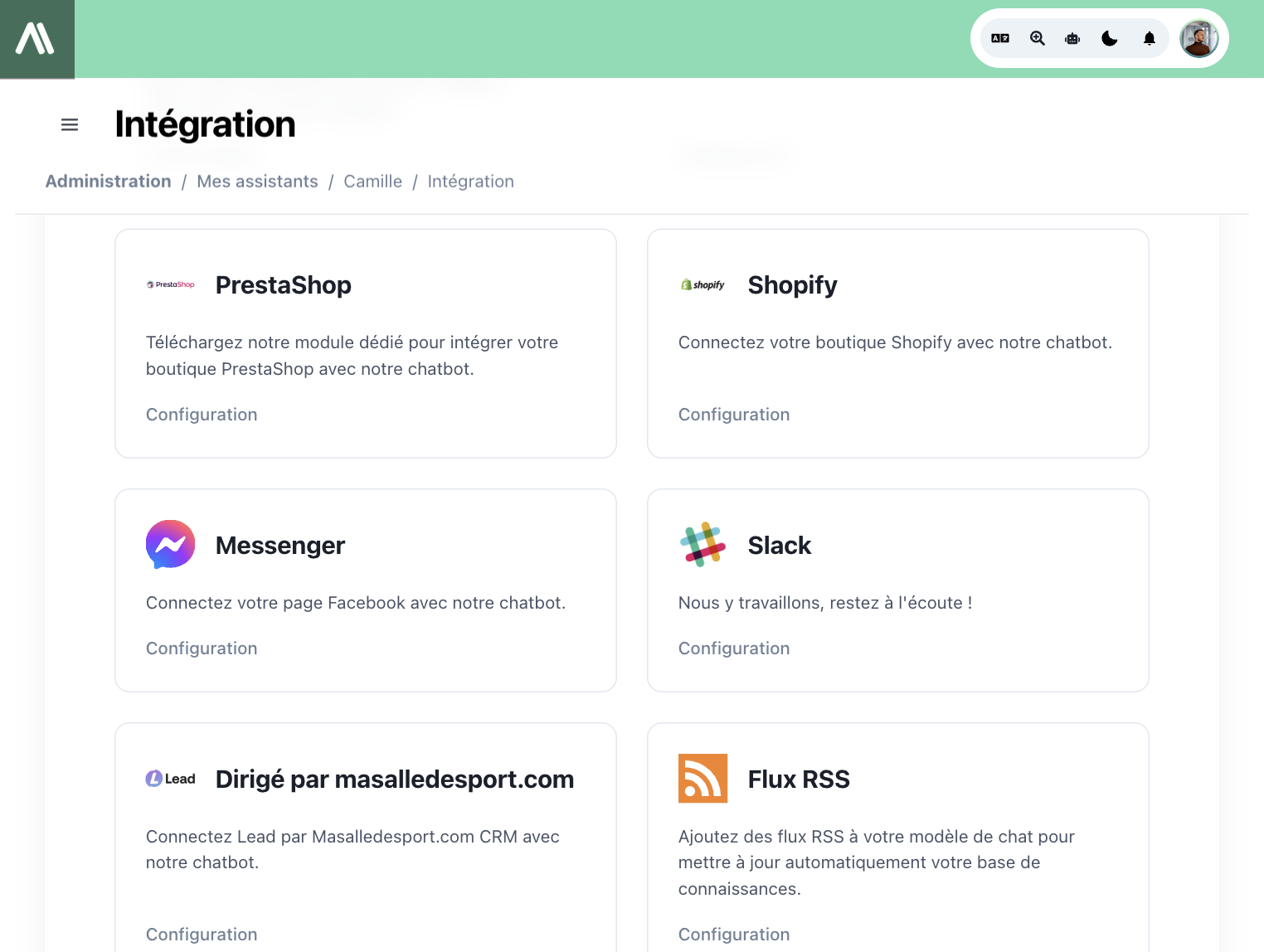
- Отидете на платформата AI SmartTalk на aismarttalk.tech
- Навигирајте до Интеграција во главното мени
- Пронајдете ја секцијата PrestaShop
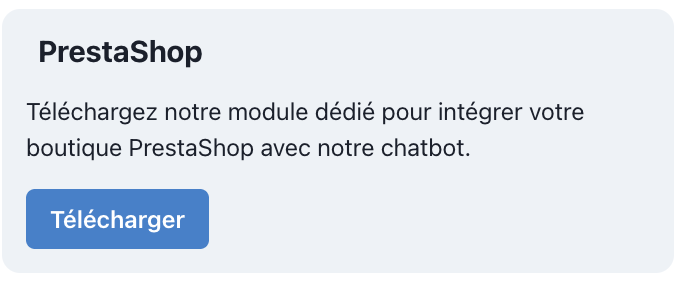
- Кликнете на копчето Преземи за да го зачувате ZIP фајлот на модулот на вашиот компјутер
3. Инсталирање на PrestaShop
- Најавете се во вашиот администраторски панел на PrestaShop
- Отидете на Модули > Управување со модули
- Кликнете на копчето Качи модул на врвот
- Изберете го AI SmartTalk ZIP фајлот што го преземавте
- Кликнете Качи го овој модул
- Откако ќе се качи, модулот ќе се инсталира автоматски
4. Поврзување со AI SmartTalk
Тука се случува магијата! Модулот користи безбедна врска за да ја поврзе вашата продавница со AI SmartTalk.
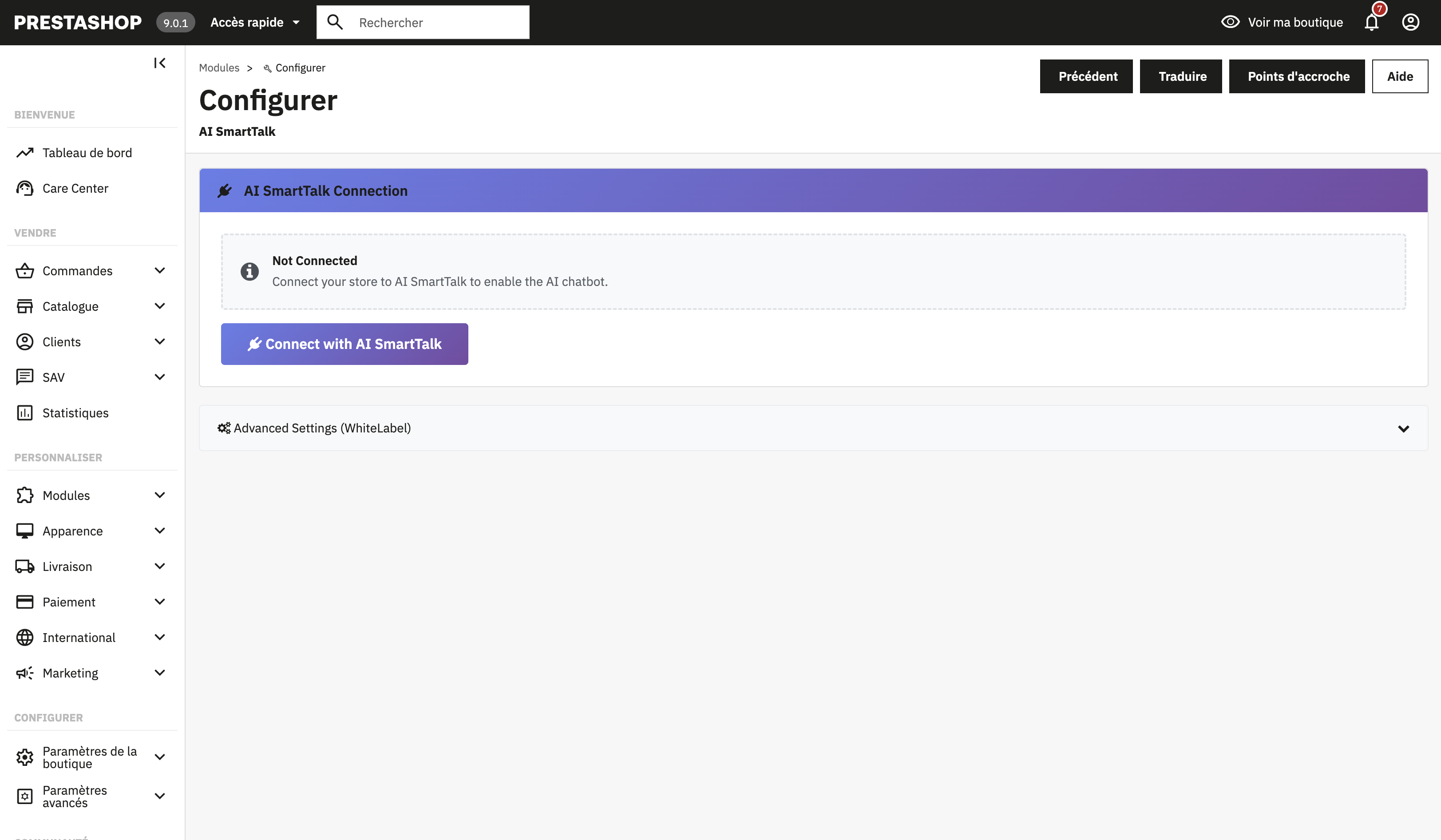
- По инсталацијата, отидете до поставките на AI SmartTalk модулот (кликнете Конфигурирај)
- Кликнете на копчето Поврзи со AI SmartTalk
Ако веќе имате акаунт
Просто најавете се со вашата е-пошта и лозинка. Автоматски ќе бидете пренасочени назад на PrestaShop.
Ако сте нови во AI SmartTalk
Кликнете Создајте акаунт или регистрирајте се тука. Пополнете ги вашите податоци и автоматски ќе бидете пренасочени назад на PrestaShop.
5. Избор на Вашиот AI Асистент
Откако ќе се поврзете, треба да изберете кој AI асистент ќе го напојува чатботот на вашата продавница.
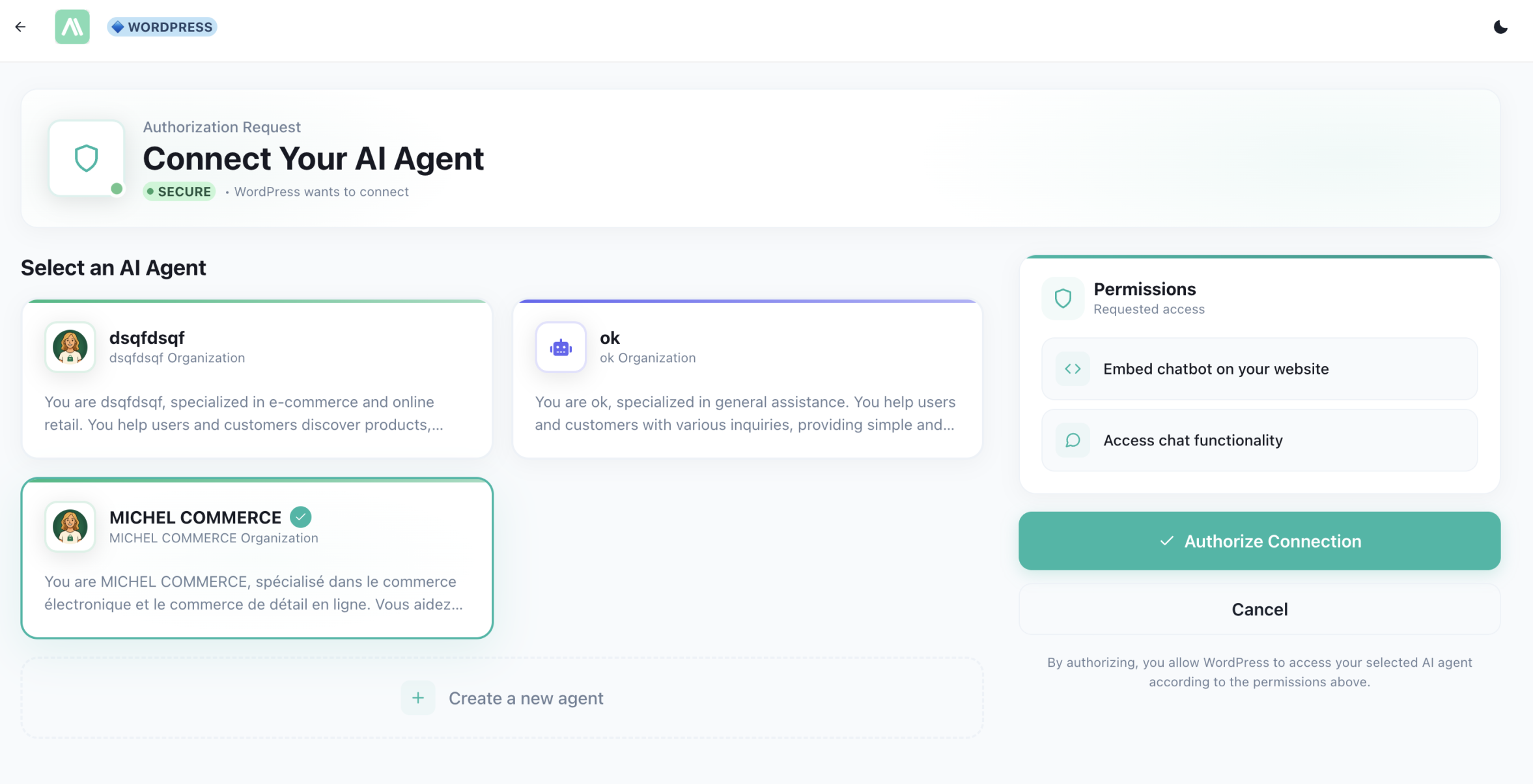
Користете постоечки асистент
Ако веќе имате асистенти конфигурирани во AI SmartTalk:
- Изберете го асистентот што го сакате од паѓачкиот список
- Кликнете Зачувај
Создајте нов асистент
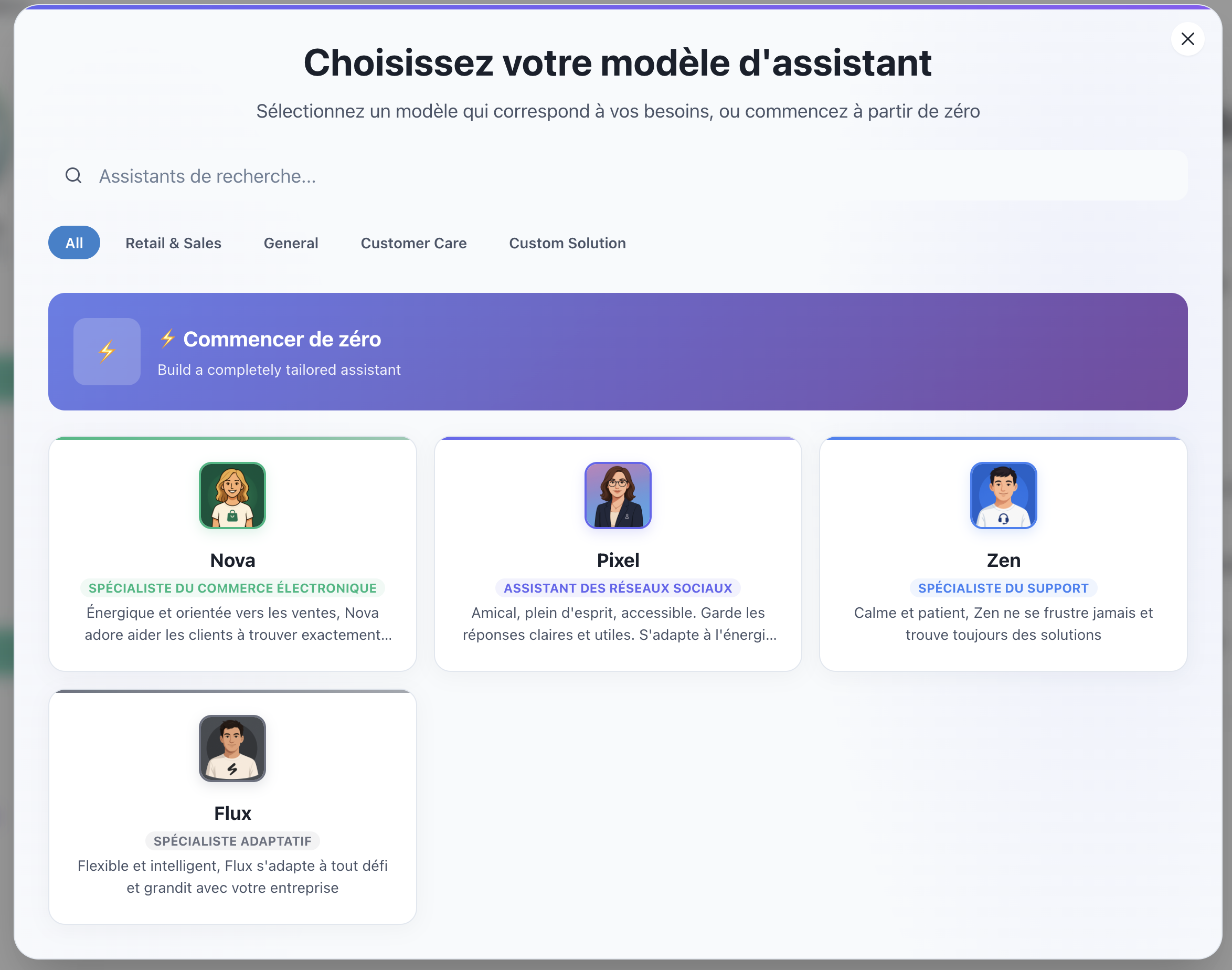
Ако немате асистент до сега или сакате да создадете нов:
- Кликнете на копчето Создај
- Ќе се отвори прозорец со достапни шаблони
- Изберете шаблон што одговара на вашите потреби (на пример, "Е-трговија", "Поддршка за клиенти")
- Вашиот нов асистент е создаден и автоматски избран
- Кликнете Зачувај
6. Синхронизирање на вашите податоци за продавница
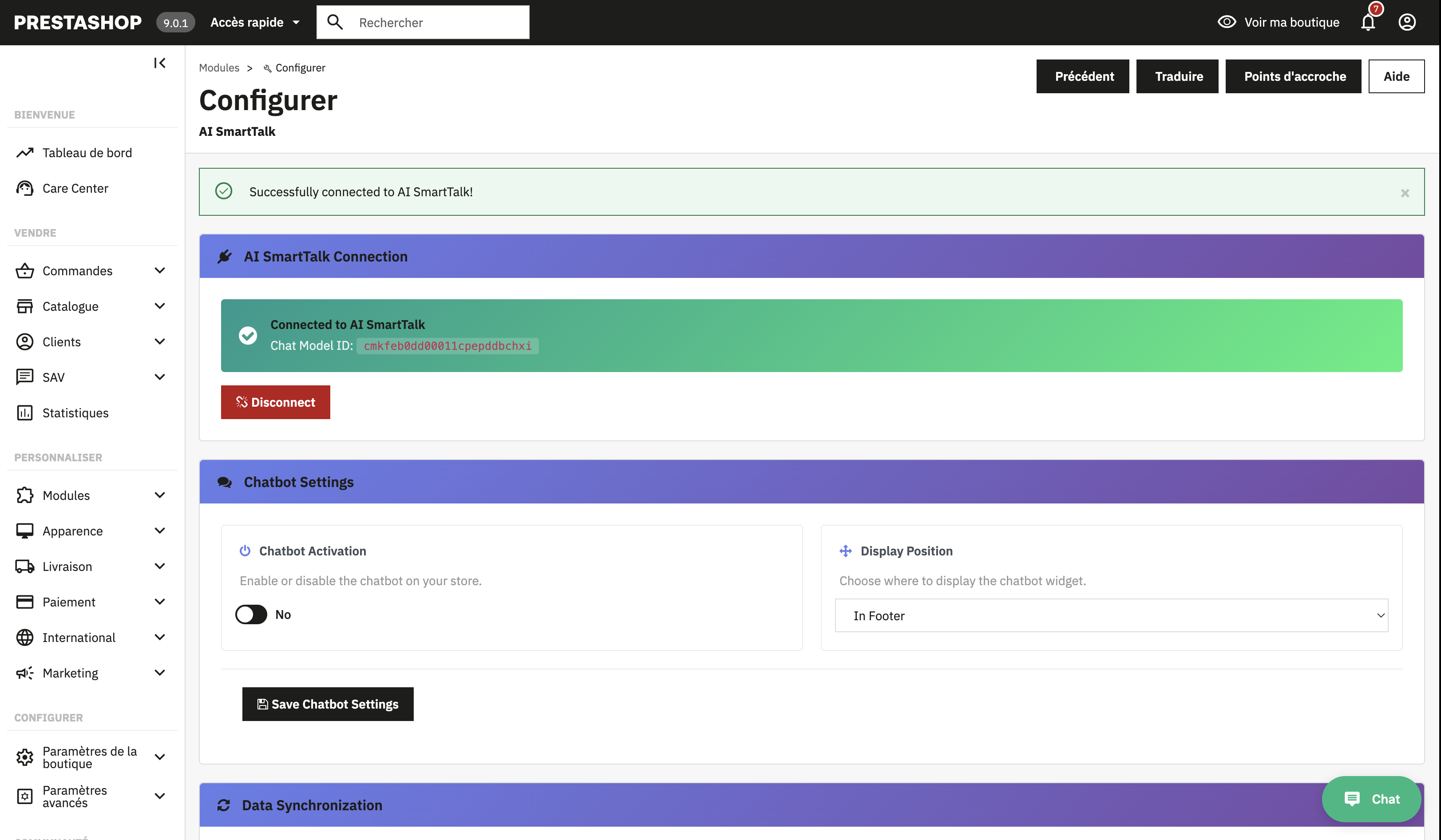
Сега да го нахраниме вашиот чатбот со вашиот каталог на производи за да може да им помогне на клиентите да најдат што бараат.
- Отидете на табот Синхронизација во поставките на модулот
- Кликнете на Синхронизирај ги податоците за продавницата
- Чекајте додека вашите производи, категории и информации за продавницата се испраќаат до вашиот AI асистент
- Ќе видите порака за успех кога ќе заврши
Вашите производи ќе се појават во делот Знаење на вашиот AI SmartTalk контролен панел.
7. Прилагодување на вашиот чатбот (Опционално)
Направете го чатботот да одговара на изгледот и чувството на вашата продавница:
- Отидете на табот Изглед
- Прилагодете:
- Позиција: Каде се појавува чат балонче
- Боји: Согласете со темата на вашата продавница
- Порака за добредојде: Поздравете ги вашите клиенти
- Кликнете на Зачувај
8. Тоа е тоа!
Вашиот чатбот сега е активен! Посетете ја вашата продавница за да го видите во акција:
- Отидете на почетната страница на вашата PrestaShop продавница
- Погледнете го чат балончетото во долниот десен агол
- Кликнете за да го отворите прозорецот за разговор
- Обидете се да прашате за производ
Решавање на проблеми
Модулот не се инсталира
- Уверете се дека вашата верзија на PrestaShop е 1.7 или 8.x
- Проверете дали имате доволно серверска меморија
- Обидете се привремено да ги деактивирате другите модули ако има конфликти
Чатботот не се појавува на мојот сајт
- Проверете дали сте се поврзале со AI SmartTalk во поставките на модулот
- Уверете се дека е избран асистент
- Избришете ја кеш меморијата на вашиот прелистувач и освежете ја страницата
- Избришете ја кеш меморијата на PrestaShop во Напредни параметри > Перформанси
Информациите за производот се неточни или недостасуваат
- Извршете ја синхронизацијата повторно
- Уверете се дека вашите производи имаат целосни описи
- Чекајте неколку минути за големи каталози
Проблеми со поврзување
- Уверете се дека вашиот сервер дозволува излезни HTTPS поврзувања
- Обидете се да се исклучите и повторно да се поврзете
- Контактирајте поддршка ако проблемот продолжи
Заклучок
Успешно сте:
- Инсталирале модулот AI SmartTalk на PrestaShop
- Се поврзале со вашиот акаунт со едно кликнување
- Избрале или создале AI асистент
- Синхронизирале вашиот каталог на производи
Вашите клиенти сега можат да добијат моментални одговори за производите, да проверат достапност и да добијат помош 24/7!
Потребна ви е помош? Контактирајте не на contact+support@aismarttalk.tech