PrestaShop
Dodajte chatbot sa veštačkom inteligencijom u vašu PrestaShop prodavnicu za samo nekoliko klikova. Nije potrebno tehničko znanje!
1. Preduslovi
Pre nego što počnete, uverite se da imate:
- Administratorski pristup vašoj PrestaShop prodavnici (verzija 1.7 ili 8.x)
- Nekoliko minuta vašeg vremena
2. Preuzimanje dodatka
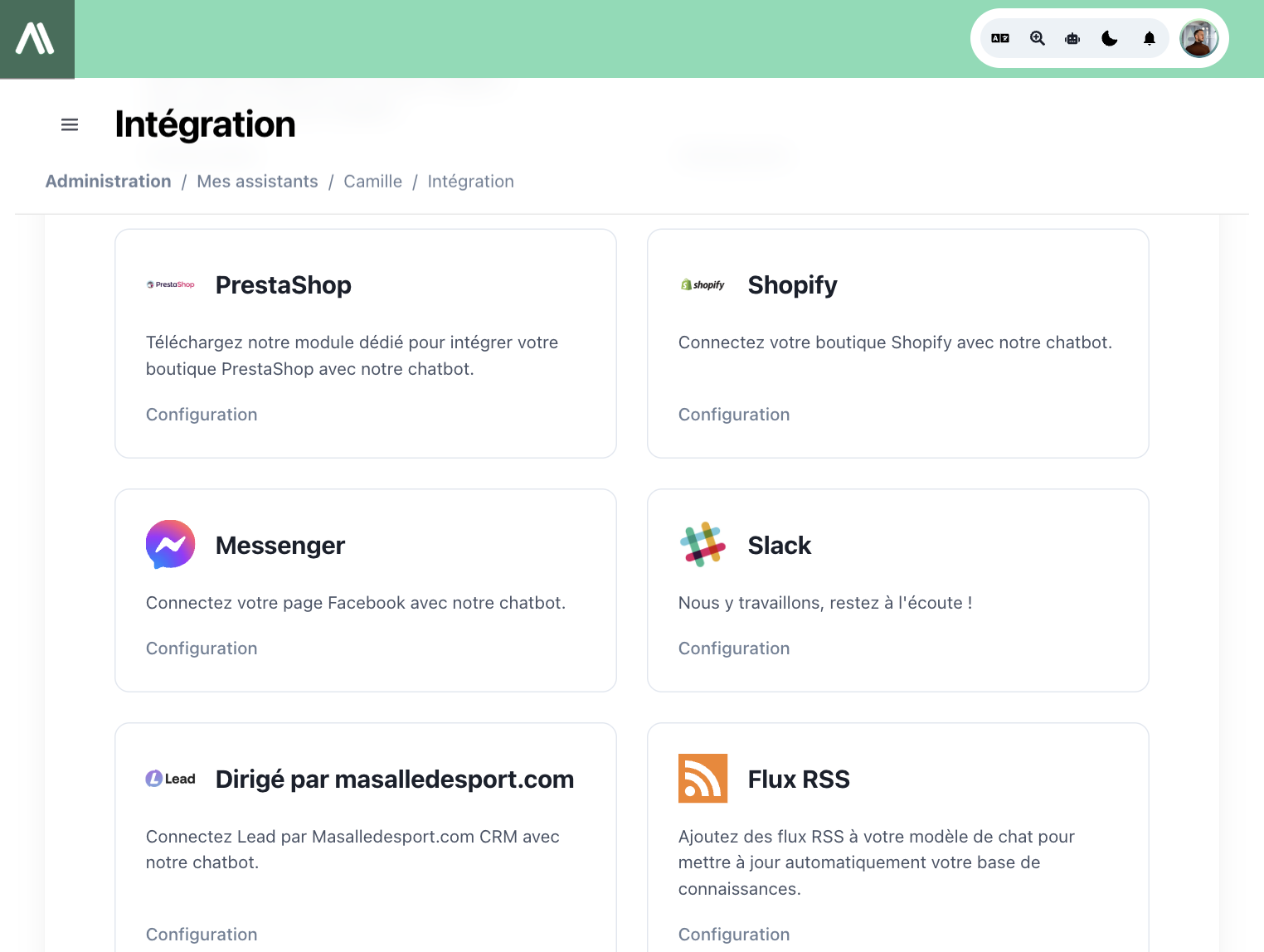
- Idite na AI SmartTalk platformu na aismarttalk.tech
- Navigirajte do Integracija u glavnom meniju
- Pronađite sekciju PrestaShop
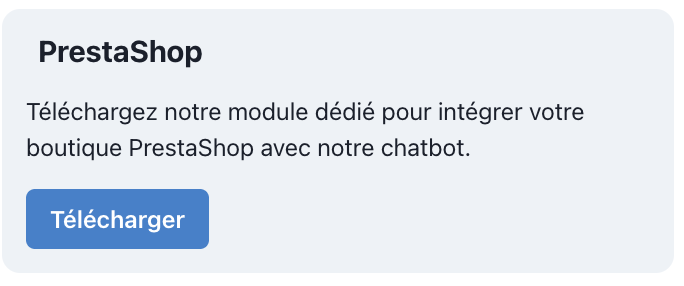
- Kliknite na dugme Preuzmi da sačuvate ZIP datoteku modula na vašem računaru
3. Instalacija na PrestaShop
- Prijavite se na vaš PrestaShop administratorski panel
- Idite na Moduli > Upravljač modulima
- Kliknite na dugme Otpremi modul na vrhu
- Izaberite AI SmartTalk ZIP datoteku koju ste preuzeli
- Kliknite na Otpremi ovaj modul
- Kada se otpremi, modul će se automatski instalirati
4. Povezivanje sa AI SmartTalk
Ovde se dešava magija! Modul koristi sigurnu vezu da poveže vašu prodavnicu sa AI SmartTalk.
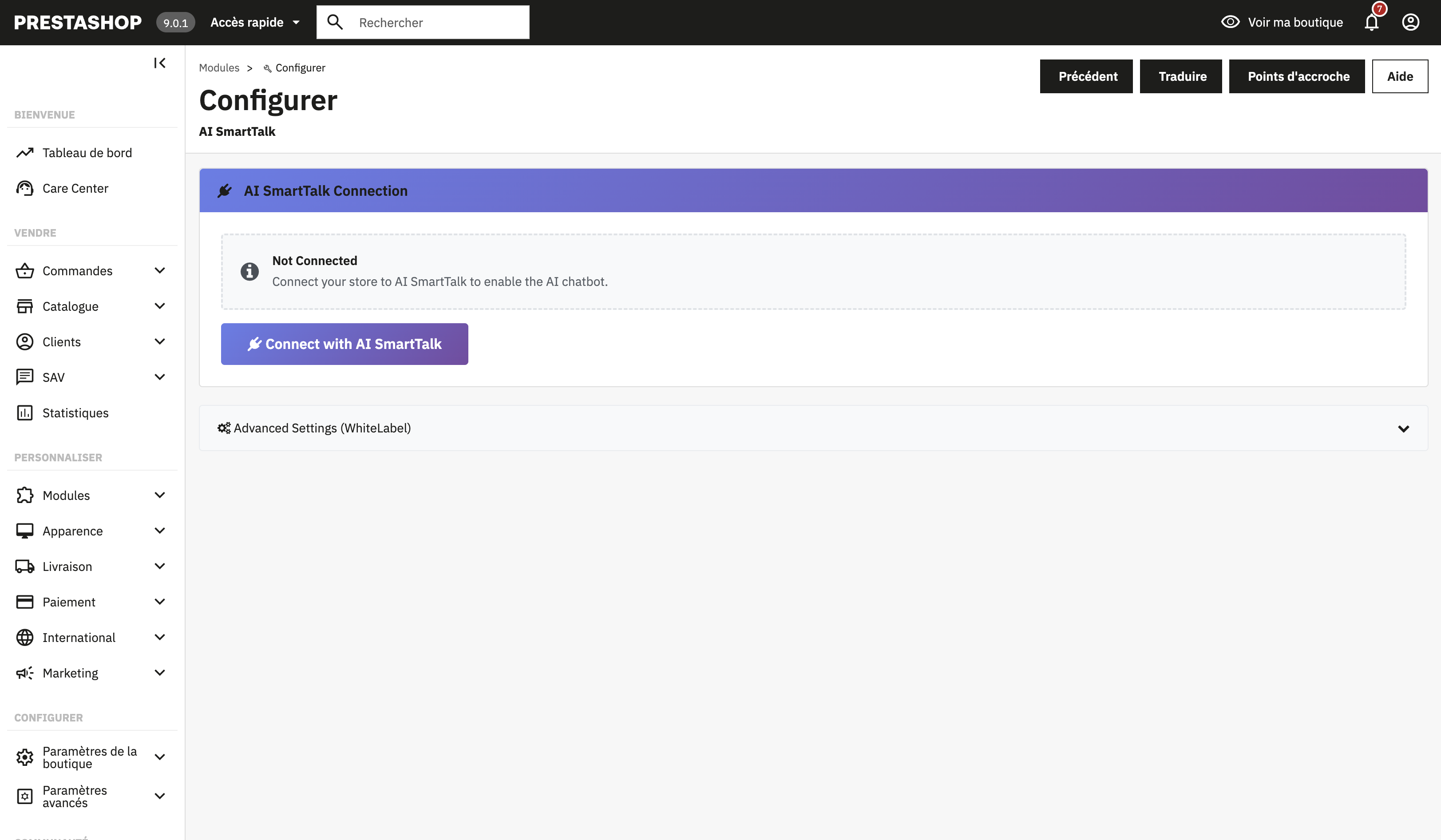
- Nakon instalacije, idite na podešavanja AI SmartTalk modula (kliknite na Konfiguriši)
- Kliknite na dugme Poveži se sa AI SmartTalk
Ako već imate nalog
Jednostavno prijavite se sa vašom email adresom i lozinkom. Bićete automatski preusmereni nazad na PrestaShop.
Ako ste novi na AI SmartTalk
Kliknite na Kreirajte nalog ili prijavite se ovde. Ispunite svoje podatke i bićete automatski preusmereni nazad na PrestaShop.
5. Odabir vašeg AI asistenta
Kada se povežete, potrebno je da izaberete koji AI asistent će pokretati chatbot vaše prodavnice.

Koristite postojećeg asistenta
Ako već imate asistente konfigurisane u AI SmartTalk:
- Izaberite asistenta kojeg želite iz padajuće liste
- Kliknite na Sačuvaj
Kreirajte novog asistenta

Ako još nemate asistenta ili želite da kreirate novog:
- Kliknite na dugme Kreiraj
- Otvoriće se prozor sa dostupnim šablonima
- Izaberite šablon koji odgovara vašim potrebama (npr. "E-trgovina", "Podrška korisnicima")
- Vaš novi asistent će biti kreiran i automatski izabran
- Kliknite na Sačuvaj
6. Sinhronizacija podataka iz vaše prodavnice
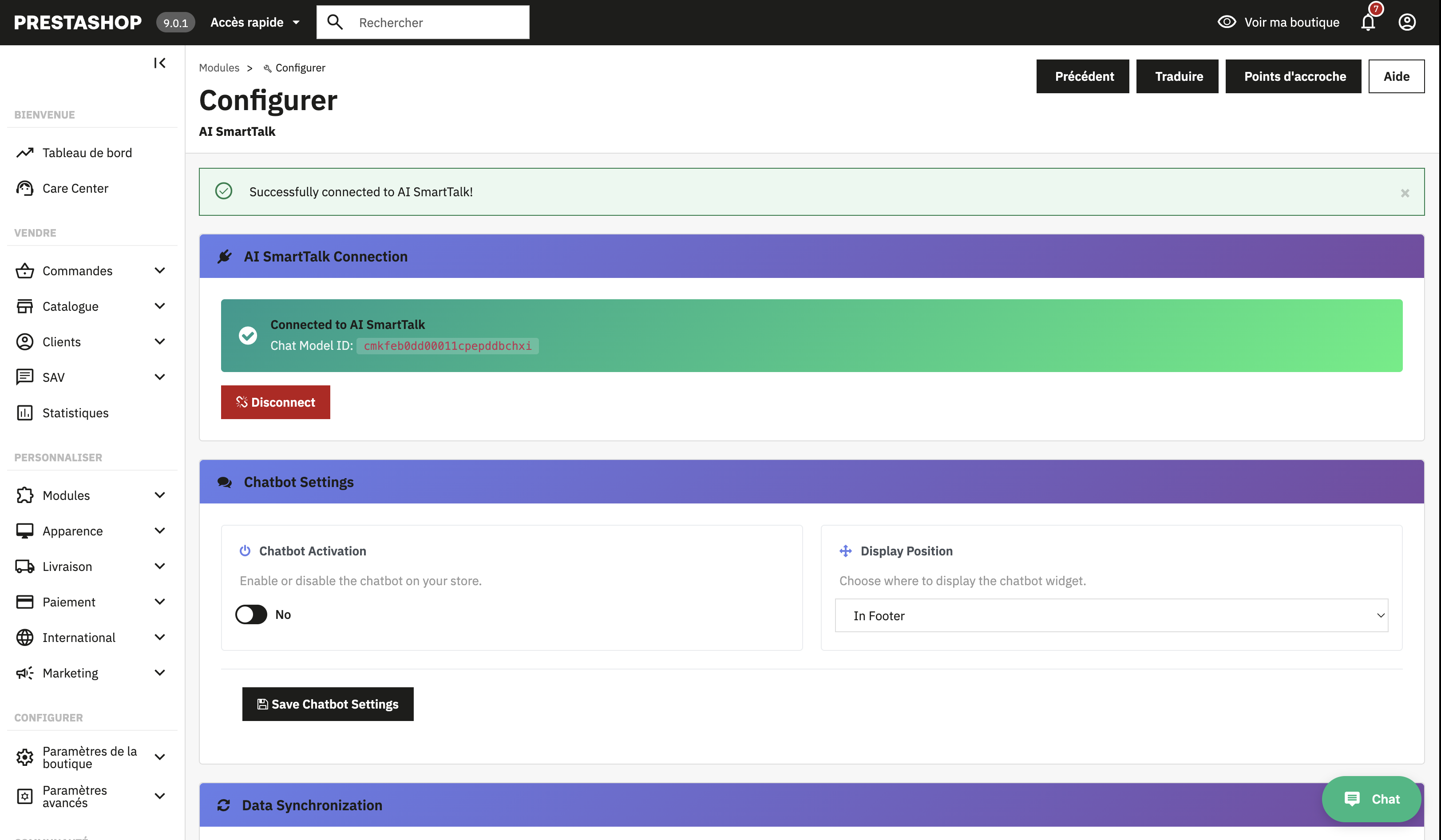
Sada ćemo napuniti vaš chatbot sa vašim katalogom proizvoda kako bi mogao pomoći kupcima da pronađu ono što traže.
- Idite na karticu Sinhronizuj u podešavanjima modula
- Kliknite na Sinhronizuj podatke iz prodavnice
- Sačekajte dok se vaši proizvodi, kategorije i informacije o prodavnici šalju vašem AI asistentu
- Videćete poruku o uspehu kada se proces završi
Vaši proizvodi će se pojaviti u sekciji Znanje na vašem AI SmartTalk kontrolnom panelu.
7. Prilagođavanje vašeg chatbota (Opcionalno)
Prilagodite izgled chatbota kako bi odgovarao izgledu vaše prodavnice:
- Idite na karticu Izgled
- Prilagodite:
- Pozicija: Gde se pojavljuje chat balon
- Boje: Uskladite sa temom vaše prodavnice
- Poruka dobrodošlice: Pozdravite svoje kupce
- Kliknite na Sačuvaj
8. To je to!
Vaš chatbot je sada aktivan! Posetite vašu prodavnicu da ga vidite u akciji:
- Idite na početnu stranicu vaše PrestaShop prodavnice
- Potražite chat balon u donjem desnom uglu
- Kliknite da otvorite chat prozor
- Pokušajte da pitate o proizvodu
Rešavanje problema
Modul se ne instalira
- Uverite se da je vaša verzija PrestaShop-a 1.7 ili 8.x
- Proverite da li imate dovoljno memorije na serveru
- Pokušajte privremeno onemogućiti druge module ako dođe do sukoba
Chatbot se ne pojavljuje na mom sajtu
- Proverite da li ste se povezali sa AI SmartTalk u podešavanjima modula
- Uverite se da je asistent izabran
- Očistite keš vašeg pregledača i ponovo učitajte stranicu
- Očistite PrestaShop keš u Naprednim parametrima > Performanse
Informacije o proizvodu su netačne ili nedostaju
- Ponovo pokrenite sinhronizaciju
- Uverite se da vaši proizvodi imaju potpune opise
- Sačekajte nekoliko minuta za velike kataloge
Problemi sa povezivanjem
- Uverite se da vaš server omogućava izlazne HTTPS veze
- Pokušajte da se isključite i ponovo povežete
- Kontaktirajte podršku ako problem i dalje postoji
Zaključak
Uspešno ste:
- Instalirali AI SmartTalk modul na PrestaShop
- Povezali ga sa vašim nalogom jednim klikom
- Izabrali ili kreirali AI asistenta
- Sinhronizovali vaš katalog proizvoda
Vaši kupci sada mogu dobiti instant odgovore o proizvodima, proveriti dostupnost i dobiti pomoć 24/7!
Trebate pomoć? Kontaktirajte nas na contact+support@aismartalk.tech