Slack
Povežite Slack kako bi članovi tima mogli da pitaju vašeg AI asistenta iz bilo kog kanala koristeći
@AiSmartTalk.
1 Preduslovi
| Zahtev | Detalji |
|---|---|
| Administratorska uloga u AI SmartTalk | Pristup Podešavanja → Slack. |
| Dozvola za instalaciju aplikacija u vašem Slack radnom prostoru | Slack će zatražiti odobrenje ako je potrebno. |
2 Povezivanje u dva klika
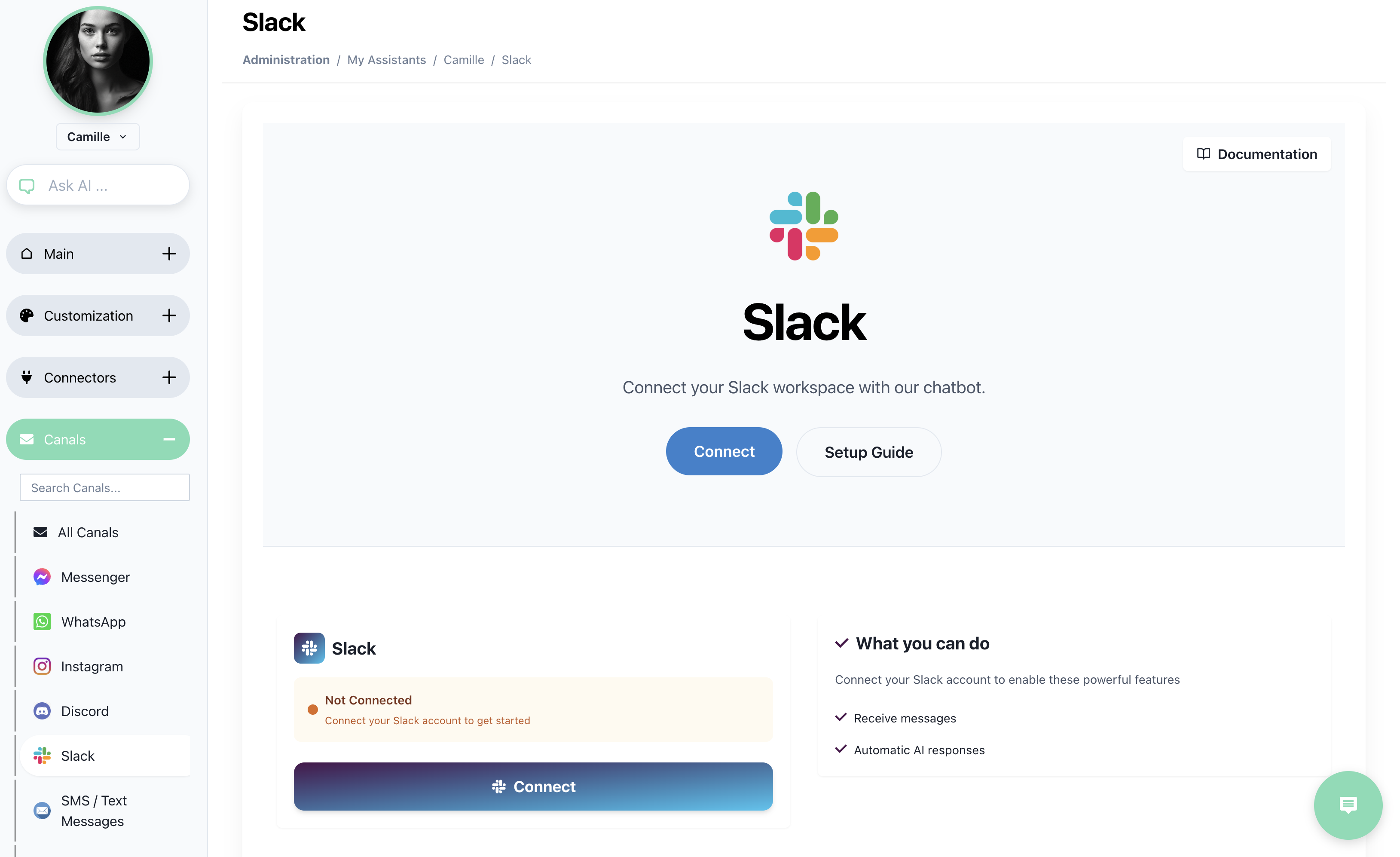
- Otvorite Podešavanja → Slack i kliknite na Poveži.
- Pojaviće se Slack OAuth prozor → izaberite radni prostor → Dozvoli.
To je to—status prikazuje Povezano.
3 Kako koristiti unutar Slack-a
- Pomenite bota u bilo kom javnom kanalu, privatnom kanalu ili DM:
@AiSmartTalk Kako da vratim narudžbinu?
- Asistent odgovara u okviru razgovora.
- Svaka razmena se takođe pojavljuje u Čatu unutar AI SmartTalk, označena sa 🟦 Slack logotipom.
Savjet: Prikvačite bota na kanal za pomoć kako bi tim zapamtio da je dostupan.
4 Upravljanje vezom
| Zadatak | Gde |
|---|---|
| Dodajte drugi radni prostor | Kliknite na Poveži drugi radni prostor. |
| Pauzirajte odgovore | Prebacite Omogućeno → Isključeno u Slack kartici. |
| Prekinite vezu | Prekini vezu (crveno) – razgovori se odmah zaustavljaju. |
5 Rešavanje problema
| Simptom | Uzrok | Rešenje |
|---|---|---|
@AiSmartTalk nije pronađen | Bot nije pozvan u kanal | /invite @AiSmartTalk u tom kanalu. |
| OAuth greška “already_in_team” | Aplikacija je već instalirana | Idite na Slack → Aplikacije i uklonite staru instalaciju, zatim ponovo povežite. |
| Bot odgovara privatno, ne u okviru razgovora | Slack dozvole su ograničene samo na DM | Ponovo pokrenite OAuth i odobrite dozvolu post in channels. |
Povezani vodiči
Vaš radni prostor sada može da koristi AI bilo gde u Slack-u—probajte @AiSmartTalk sažmi današnje potencijalne klijente.