Slack
Միացրեք Slack-ը, որպեսզի թիմակիցները կարողանան հարցնել ձեր AI օգնականին ցանկացած ալիքում
@AiSmartTalkմիջոցով։
1 Պահանջներ
| Պահանջ | Մանրամասներ |
|---|---|
| AI SmartTalk-ում ադմինի դեր | Աջակցություն Կարգավորումներ → Slack։ |
| Ծրագրեր տեղադրելու թույլտվություն ձեր Slack աշխատանքային տարածքում | Slack-ը կհարցնի հաստատման անհրաժեշտության դեպքում։ |
2 Միացնել երկու կտտոցով
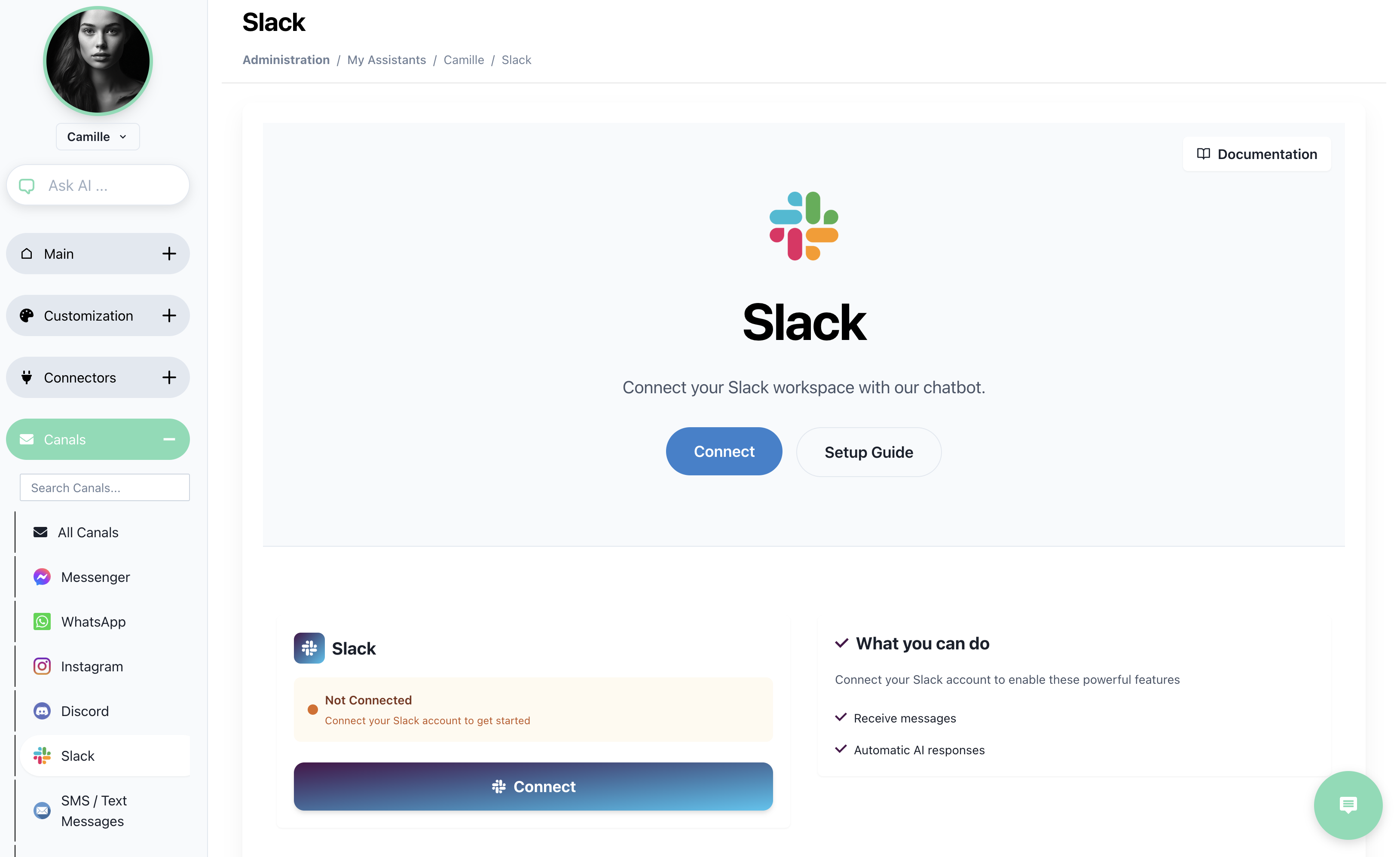
- Բացեք Կարգավորումներ → Slack և սեղմեք Միացնել։
- Հայտնվում է Slack OAuth պատուհանը → ընտրեք աշխատանքային տարածքը → Թույլատրել։
Դա ամեն ինչ է—կարգավիճակը ցույց է տալիս Միացված։
3 Ինչպես օգտագործել Slack-ում
- Հիշեցրեք բոտին ցանկացած հանրային ալիքում, մասնավոր ալիքում կամ DM-ում:
@AiSmartTalk Ինչպե՞ս վերադարձնել պատվերը:
- Օգնականը պատասխանում է թեմայի մեջ։
- Ամեն փոխանակում նաև երևում է Չաթ-ում AI SmartTalk-ի ներսում, նշված 🟦 Slack լոգոյով։
Խորհուրդ: Բոտը ամրացրեք օգնության ալիքում, որպեսզի թիմը հիշի, որ այն հասանելի է։
4 Հղման կառավարում
| Պարտականություն | Որտեղ |
|---|---|
| Երկրորդ աշխատանքային տարածք ավելացնել | Սեղմեք Միացնել մեկ այլ աշխատանքային տարածք։ |
| Պատասխանները դադարեցնել | Փոխեք Աջակցված → Անջատված Slack քարտում։ |
| Անջատել | Անջատել (կարմիր) – զրույցները կդադարեցվեն անմիջապես։ |
5 Խնդիրների լուծում
| Ակնհայտ նշան | Պատճառ | Լուծում |
|---|---|---|
@AiSmartTalk չի գտնվել | Բոտը չի հրավիրվել ալիքին | /invite @AiSmartTalk այդ ալիքով։ |
| OAuth սխալ “already_in_team” | Ծրագիրը արդեն տեղադրված է | Գնացեք Slack → Ծրագրեր և հեռացրեք հին տեղադրումը, ապա կրկին միացեք։ |
| Բոտը պատասխանում է մասնավոր, ոչ թեմայի մեջ | Slack-ի թույլտվությունները սահմանափակված են միայն DM-ներով | Կրկին գործարկեք OAuth և տրամադրեք ալիքներում հրապարակելու թույլտվություն։ |
Հասարակացված ուղեցույցներ
Ձեր աշխատանքային տարածքը այժմ կարող է օգտվել AI-ից Slack-ում՝ փորձեք @AiSmartTalk ամփոփել այսօր առաջատարներին։