WordPress
Ավելացրեք AI-ով հագեցած չաթբոտ ձեր WordPress կայքում ընդամենը մի քանի կտտոցով: Տեխնիկական գիտելիքներ չեն պահանջվում:
1. Նախապայմաններ
Մինչ սկսելը, համոզվեք, որ ունեք.
- Վարչական մուտք ձեր WordPress կայքին
- Մի քանի րոպե ձեր ժամանակից
2. Պլագինի ներբեռնում
- Գնացեք AI SmartTalk հարթակ
aismarttalk.techհասցեով - Նավարկեք Integration հիմնական մենյուում
- Գտեք WordPress բաժինը
- Սեղմեք Download կոճակը, որպեսզի պահպանեք պլագինի ZIP ֆայլը ձեր համակարգչում
3. Տեղադրում WordPress-ում
- Մուտք գործեք ձեր WordPress ադմինիստրատորի վահանակ
- Գնացեք Plugins > Add New
- Սեղմեք Upload Plugin վերևում
- Ընտրեք AI SmartTalk ZIP ֆայլը, որը刚刚 ներբեռնել եք
- Սեղմեք Install Now
- Երբ տեղադրված է, սեղմեք Activate Plugin
4. Կապվել AI SmartTalk-ի հետ
Այստեղ տեղի է ունենում կախարդանքը: Պլագինը օգտագործում է անվտանգ կապ ձեր WordPress կայքը կապելու համար AI SmartTalk-ի հետ:

- Ակտիվացումից հետո, գնացեք Settings > AI SmartTalk (կամ սեղմեք կարգավորումների հղումը)
- Սեղմեք Connect with AI SmartTalk կոճակը
Եթե արդեն ունեք հաշիվ
Պարզապես մուտք գործեք ձեր էլ. փոստով և գաղտնաբառով: Դուք ավտոմատ կերպով կվերադարձնեք WordPress:
Եթե նոր եք AI SmartTalk-ում
Սեղմեք Create an account կամ գրանցվեք այստեղ: Լրացրեք ձեր տվյալները և դուք ավտոմատ կերպով կվերադարձնեք WordPress:
5. Ընտրելով ձեր AI օգնականը
Միանալուց հետո, դուք պետք է ընտրեք, թե որ AI օգնականը կօգնի ձեր չաթբոտին:
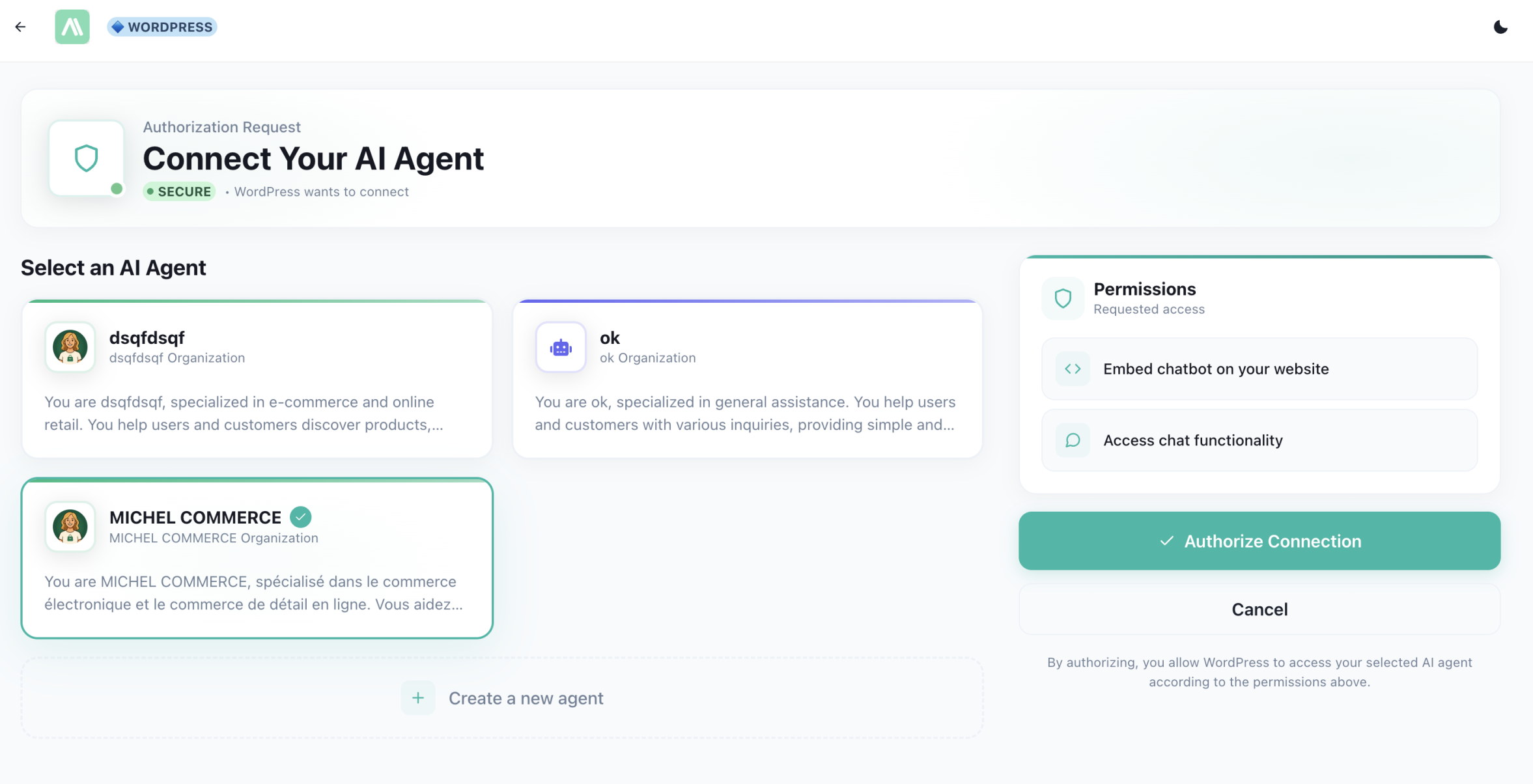
Օգտագործել արդեն գոյություն ունեցող օգնական
Եթե արդեն ունեք օգնականներ, որոնք կարգավորված են AI SmartTalk-ում:
- Ընտրեք ցանկալի օգնականը-dropdown ցանկից
- Սեղմեք Save
Նոր օգնական ստեղծել
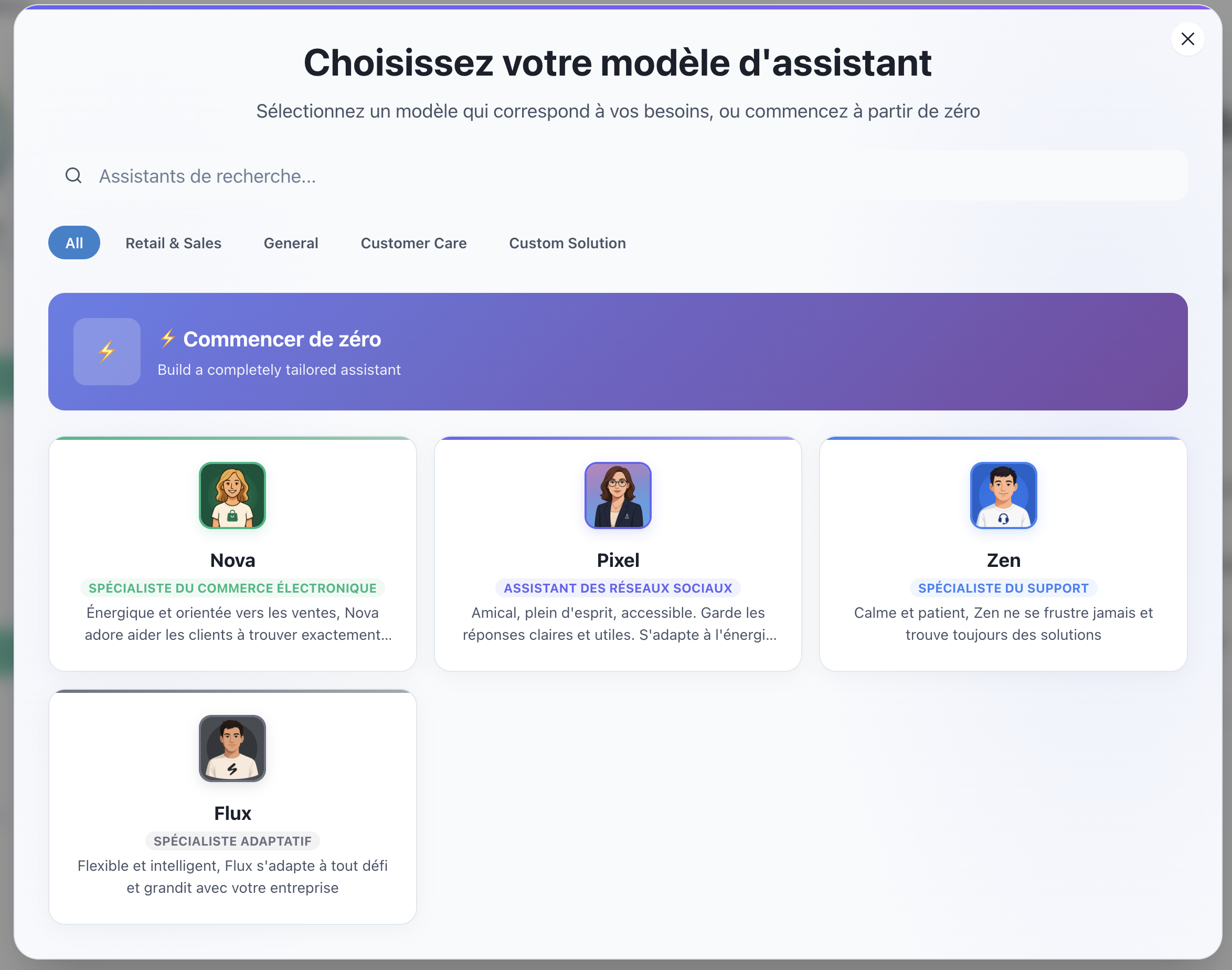
Եթե դեռ չունեք օգնական կամ ցանկանում եք նոր ստեղծել:
- Սեղմեք Create կոճակը
- Բացվելու է պատուհան հասանելի ձևանմուշներով
- Ընտրեք ձևանմուշ, որը համապատասխանում է ձեր պահանջներին (օրինակ, "Հաճախորդների աջակցություն", "Էլեկտրոնային առևտուր", "Ընդհանուր օգնական")
- Ձեր նոր օգնականը ստեղծվում է և ավտոմատ կերպով ընտրվում
- Սեղմեք Save
6. Տվյալների համաժամեցում
Այժմ եկեք սնուցենք ձեր չաթբոտը ձեր կայքի բովանդակությամբ, որպեսզի այն կարողանա պատասխանել ձեր բիզնեսի մասին հարցերին:
- Գնացեք Համաժամեցում ներդիրին պլագինի կարգավորումներում
- Սեղմեք Համաժամեցնել տվյալները
- Սպասեք, մինչ ձեր էջերը, գրառումները և ապրանքները կուղարկվեն ձեր AI օգնականին
- Դուք կտեսնեք հաջողության հաղորդագրություն, երբ գործընթացը ավարտվի
Ձեր բովանդակությունը կցուցադրվի ձեր AI SmartTalk վահանակի Գիտելիքներ բաժնում:
7. Դա ամենն է!
Ձեր չաթբոտը այժմ ակտիվ է! Գնացեք ձեր կայք և տեսեք այն գործողության մեջ:
- Գնացեք ձեր WordPress կայքի գլխավոր էջ
- Որոնեք զրույցի փուչիկը ներքևի աջ անկյունում
- Սեղմեք, որպեսզի բացեք զրույցի պատուհանը
- Փորձեք հարցնել հարց ձեր բովանդակության մասին
Խնդիրների լուծում
Չաթբոտը չի երևում իմ կայքում
- Համոզվեք, որ պլագինը ակտիվացված է Պլագիններ > Ակտիվացված պլագիններ բաժնում
- Ստուգեք, որ դուք ընտրել եք օգնական պլագինի կարգավորումներում
- Մաքրեք ձեր բրաուզերի կեշը և նորից բեռնեք էջը
- Մաքրեք ցանկացած WordPress կեշ պլագին, որը կարող եք ունենալ
Բովանդակությունը չի երևում չաթբոտում
- Նորից իրականացրեք համաժամեցումը պլագինի կարգավորումներից
- Համոզվեք, որ ձեր բովանդակությունը հրապարակված է (ոչ նախագծի վիճակում)
- Սպասեք մի քանի րոպե մեծ կայքերի համար
Կապի խնդիրներ
- Համոզվեք, որ ձեր սերվերը թույլ է տալիս դուրսgående HTTPS կապեր
- Փորձեք անջատել և նորից միացնել AI SmartTalk-ին
- Կապվեք աջակցությանը, եթե խնդիրը persists
Վերջաբան
Դուք հաջողությամբ.
- Տեղադրել եք AI SmartTalk պլագինը WordPress-ում
- Միացրել եք այն ձեր AI SmartTalk հաշվի հետ մեկ սեղմումով
- Ընտրել կամ ստեղծել եք AI օգնական
- Համաժամեցրել եք ձեր բովանդակությունը
Ձեր այցելուները այժմ կարող են ստանալ անմիջական պատասխաններ ձեր ապրանքների և ծառայությունների մասին 24/7!
Պետք է օգնություն? Կապվեք մեզ հետ contact+support@aismarttalk.tech հասցեով