WordPress
დაამატეთ AI-ს მიერ გაწვდილი ჩეთბოტი თქვენს WordPress ვებსაიტზე მხოლოდ რამდენიმე დაწკაპუნებით. ტექნიკური ცოდნა არ არის საჭირო!
1. წინაპირობები
სანამ დაიწყებთ, დარწმუნდით, რომ გაქვთ:
- ადმინისტრატორის წვდომა თქვენს WordPress ვებსაიტზე
- რამდენიმე წუთი თქვენი დრო
2. პლაგინის ჩამოტვირთვა
- გადადით AI SmartTalk პლატფორმაზე aismarttalk.tech
- მთავარ მენიუში გადადით Integration-ზე
- მოიძიეთ WordPress განყოფილება
- დააწკაპუნეთ Download ღილაკზე, რათა პლაგინის ZIP ფაილი შეინახოთ თქვენს კომპიუტერში
3. WordPress-ზე ინსტალაცია
- შესვლა გააკეთეთ თქვენს WordPress ადმინისტრატორის პანელში
- გადადით Plugins > Add New
- დააწკაპუნეთ Upload Plugin ზედა ნაწილში
- აირჩიეთ AI SmartTalk ZIP ფაილი, რომელიც ახლახან ჩამოტვირთეთ
- დააწკაპუნეთ Install Now
- ინსტალაციის შემდეგ, დააწკაპუნეთ Activate Plugin
4. AI SmartTalk-თან დაკავშირება
ეს არის ის ადგილი, სადაც ჯადოსნობა ხდება! პლაგინი იყენებს უსაფრთხო კავშირს, რათა დააკავშიროს თქვენი WordPress საიტი AI SmartTalk-თან.
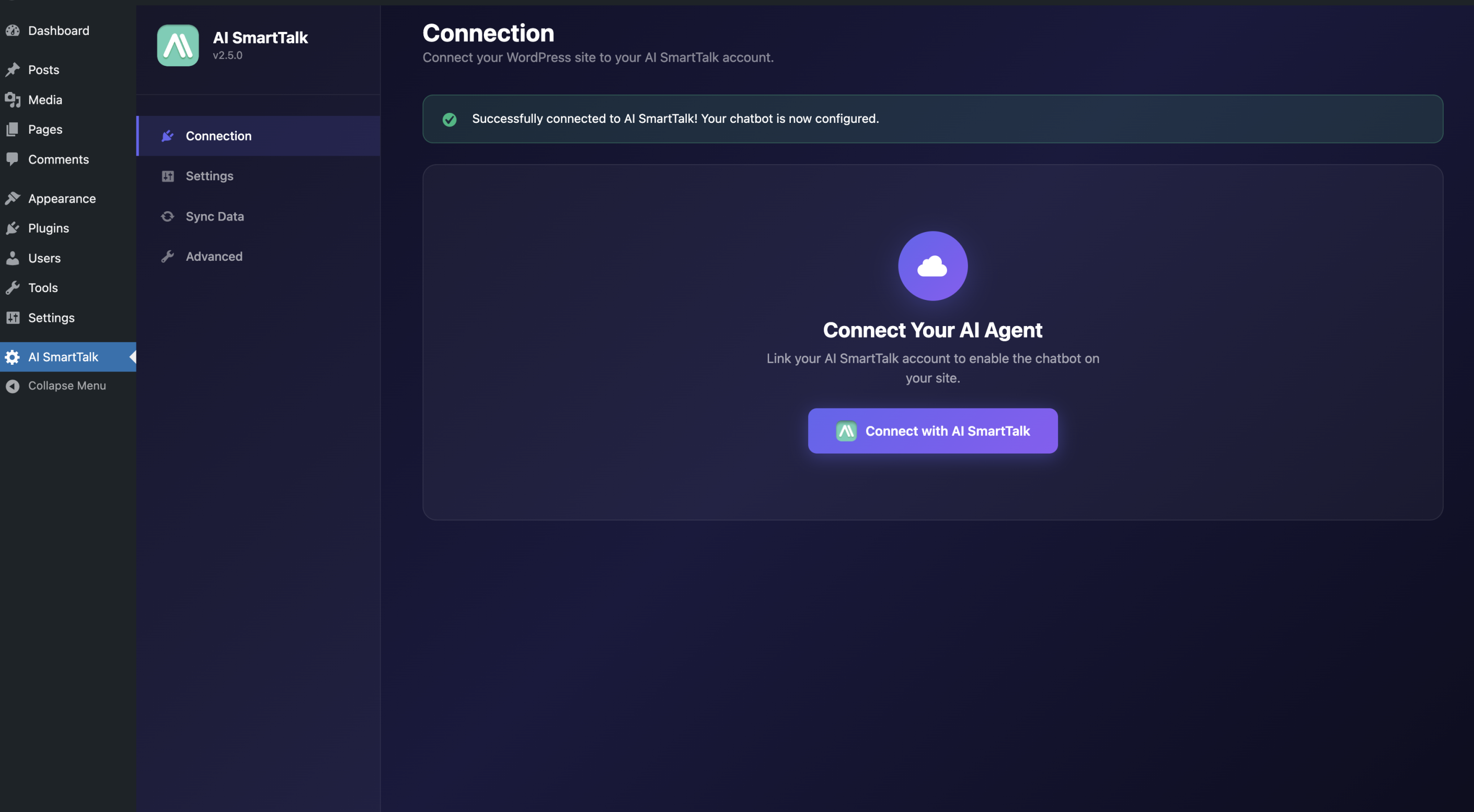
- აქტივაციის შემდეგ, გადადით Settings > AI SmartTalk (ან დააწკაპუნეთ პარამეტრების ბმულზე)
- დააწკაპუნეთ Connect with AI SmartTalk ღილაკზე
თუ უკვე გაქვთ ანგარიში
უბრალოდ შეიყვანეთ თქვენი ელ.ფოსტით და პაროლით. ავტომატურად დაბრუნდებით WordPress-ში.
თუ AI SmartTalk-ისთვის ახალი ხართ
დააწკაპუნეთ Create an account ან რეგისტრირდით აქ. შეავსეთ თქვენი დეტალები და ავტომატურად დაბრუნდებით WordPress-ში.
5. თქვენი AI ასისტენტის არჩევა
ერთხელ დაკავშირების შემდეგ, უნდა აირჩიოთ, რომელი AI ასისტენტი გაწვდოს თქვენს ჩეთბოტს.
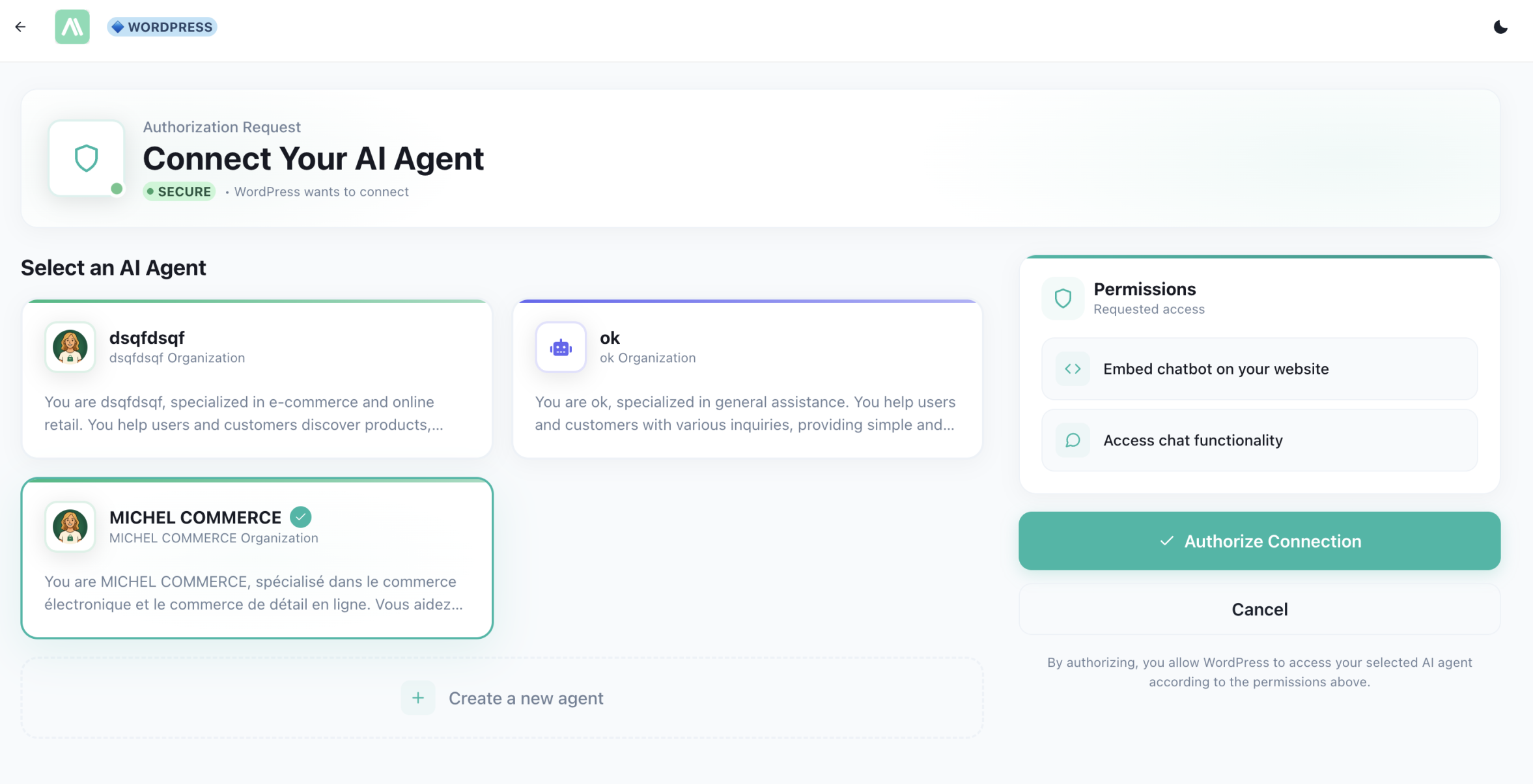
გამოიყენეთ არსებული ასისტენტი
თუ უკვე გაქვთ ასისტენტები კონფიგურირებული AI SmartTalk-ში:
- აირჩიეთ ასისტენტი ჩამოსაშლელი სიიდან
- დააწკაპუნეთ Save
შექმენით ახალი ასისტენტი
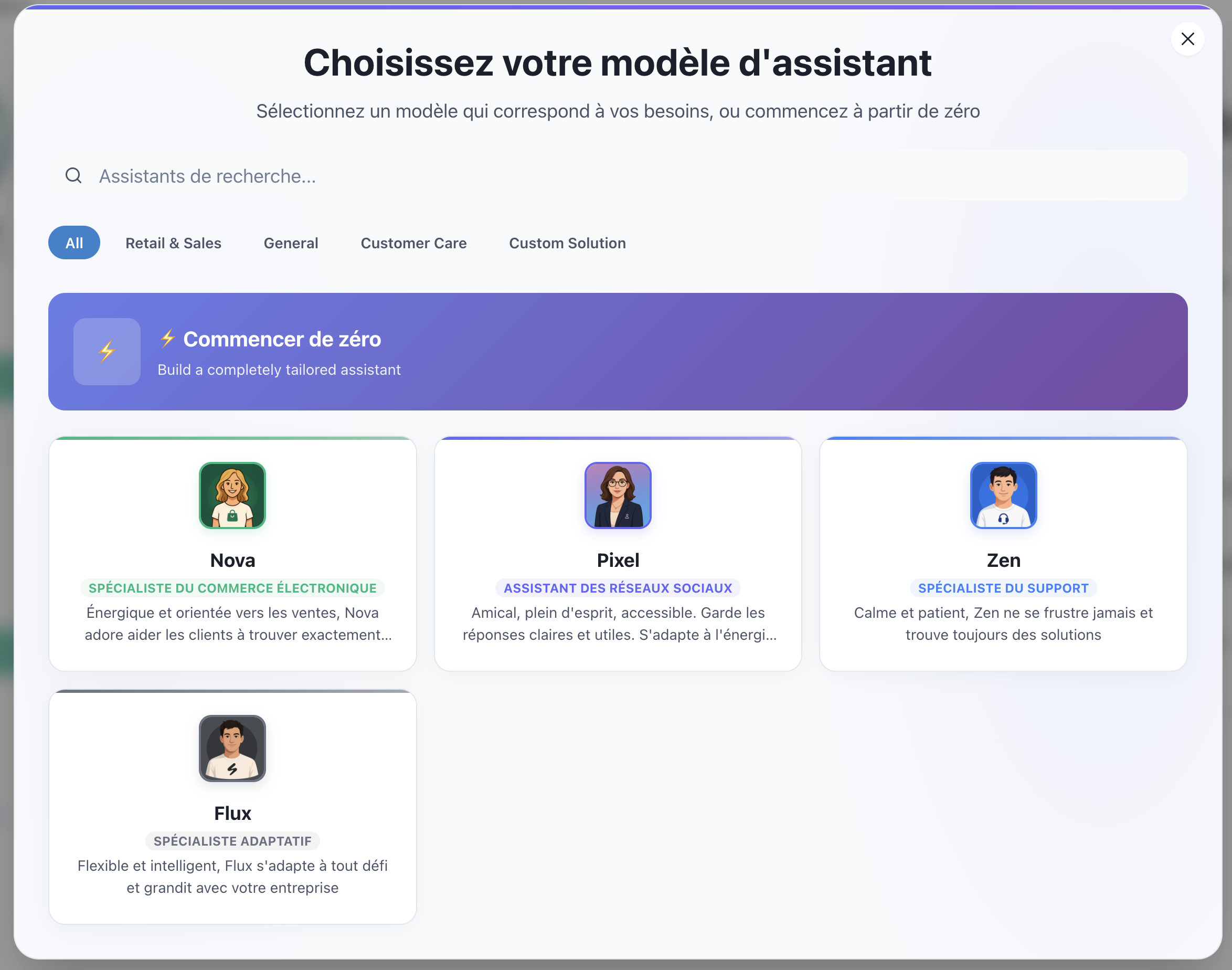
თუ ჯერ არ გაქვთ ასისტენტი ან გსურთ ახალი შექმნათ:
- დააწკაპუნეთ Create ღილაკზე
- გაიხსნება ფანჯარა ხელმისაწვდომი შაბლონებით
- აირჩიეთ შაბლონი, რომელიც შეესაბამება თქვენს საჭიროებებს (მაგალითად, "მომხმარებლის მხარდაჭერა", "ელექტრონული კომერცია", "ზოგადი ასისტენტი")
- თქვენი ახალი ასისტენტი შეიქმნება და ავტომატურად აირჩევა
- დააწკაპუნეთ Save
6. მონაცემთა სინქრონიზაცია
ახლა მოდით თქვენი ჩატბოტი თქვენს ვებსაიტზე არსებული შინაარსით გავავსოთ, რათა ის თქვენს ბიზნესზე კითხვებზე პასუხი გასცეს.
- გადადით Synchronization ტაბზე პლაგინის პარამეტრებში
- დააჭირეთ Synchronize Data
- დაელოდეთ, სანამ თქვენი გვერდები, პოსტები და პროდუქტები თქვენს AI ასისტენტს გაუგზავნდება
- დასრულების შემდეგ წარმატების შეტყობინებას იხილავთ
თქვენი შინაარსი გამოჩნდება თქვენი AI SmartTalk დეშბორდის Knowledge განყოფილებაში.
7. ეს არის ყველაფერი!
თქვენი ჩატბოტი ახლა ცოცხალია! ეწვიეთ თქვენს ვებსაიტს, რათა იხილოთ მისი მუშაობა:
- გადადით თქვენს WordPress ვებსაიტის მთავარი გვერდზე
- მოძებნეთ ჩატის ბუშტუკი ქვედა მარჯვენა კუთხეში
- დააჭირეთ, რათა გახსნათ ჩატის ფანჯარა
- სცადეთ შეკითხვის დასმა თქვენი შინაარსის შესახებ
პრობლემების გადაჭრა
ჩატბოტი ჩემს ვებსაიტზე არ ჩანს
- დარწმუნდით, რომ პლაგინი აქტივირებულია Plugins > Installed Plugins
- შეამოწმეთ, რომ პლაგინის პარამეტრებში ასისტენტი გაქვთ არჩეული
- გაწმინდეთ თქვენი ბრაუზერის კეში და გადატვირთეთ გვერდი
- გაწმინდეთ ნებისმიერი WordPress კეშის პლაგინები, რაც გაქვთ
შინაარსი ჩატბოტში არ ჩანს
- კვლავ ჩართეთ სინქრონიზაცია პლაგინის პარამეტრებიდან
- დარწმუნდით, რომ თქვენი შინაარსი გამოქვეყნებულია (არ არის ნამუშევარი)
- დაელოდეთ რამდენიმე წუთი დიდი ვებსაიტებისთვის
კავშირის პრობლემები
- დარწმუნდით, რომ თქვენი სერვერი ნებადართულია HTTPS გამავალი კავშირებისთვის
- სცადეთ AI SmartTalk-თან გამორთვა და ხელახლა დაკავშირება
- დაუკავშირდით მხარდაჭერას, თუ პრობლემა persists
დასკვნა
თქვენ წარმატებით:
- დააინსტალირეთ AI SmartTalk პლაგინი WordPress-ზე
- ერთ კლიკში დაუკავშირდით თქვენს AI SmartTalk ანგარიშს
- აირჩიეთ ან შექმენით AI ასისტენტი
- სინქრონიზება მოახდინეთ თქვენი შინაარსის
თქვენი ვიზიტორები ახლა 24/7 სწრაფ პასუხებს მიიღებენ თქვენს პროდუქტებსა და მომსახურებებზე!
ჭირდებათ დახმარება? დაგვიკავშირდით contact+support@aismarttalk.tech