Joomla
ამატეთ AI-ს მიერ გაწვდილი ჩატი თქვენს Joomla ვებსაიტზე მხოლოდ რამდენიმე დაწკაპუნებით. ტექნიკური ცოდნა არ არის საჭირო!
1. წინაპირობები
სანამ დაიწყებთ, დარწმუნდით, რომ გაქვთ:
- ადმინისტრატორის წვდომა თქვენს Joomla ვებსაიტზე (ვერსია 4.x ან 5.x)
- რამდენიმე წუთი თქვენი დრო
2. პლაგინის ჩამოტვირთვა
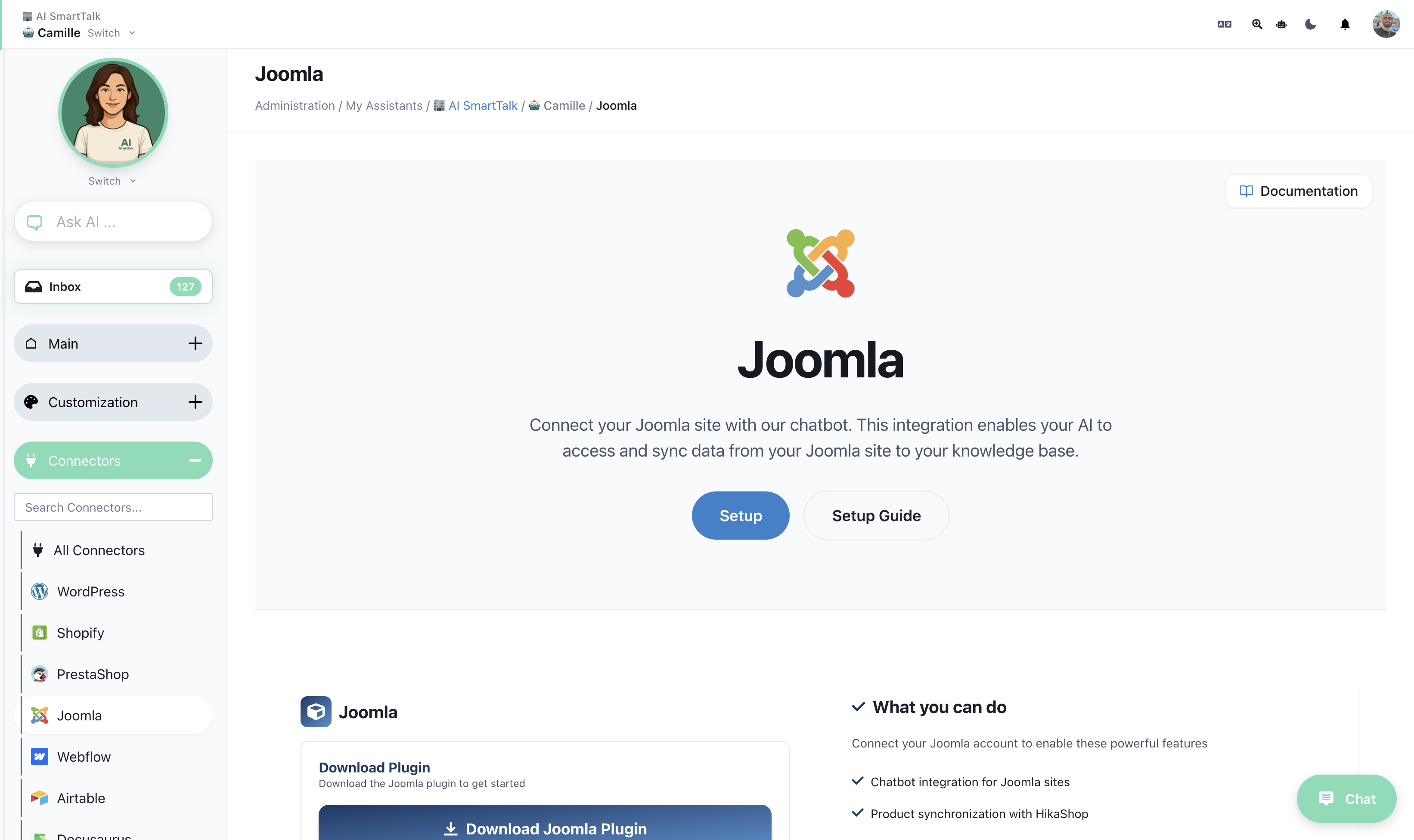
- გადადით AI SmartTalk პლატფორმაზე aismarttalk.tech
- მთავარ მენიუში გადადით Integration
- მოიძიეთ Joomla სექცია
- დააჭირეთ Download ღილაკს, რომ პლაგინის ZIP ფაილი შეინახოთ თქვენს კომპიუტერში
3. Joomla-ზე ინსტალაცია
- შესვლით თქვენს Joomla ადმინისტრატორის პანელში
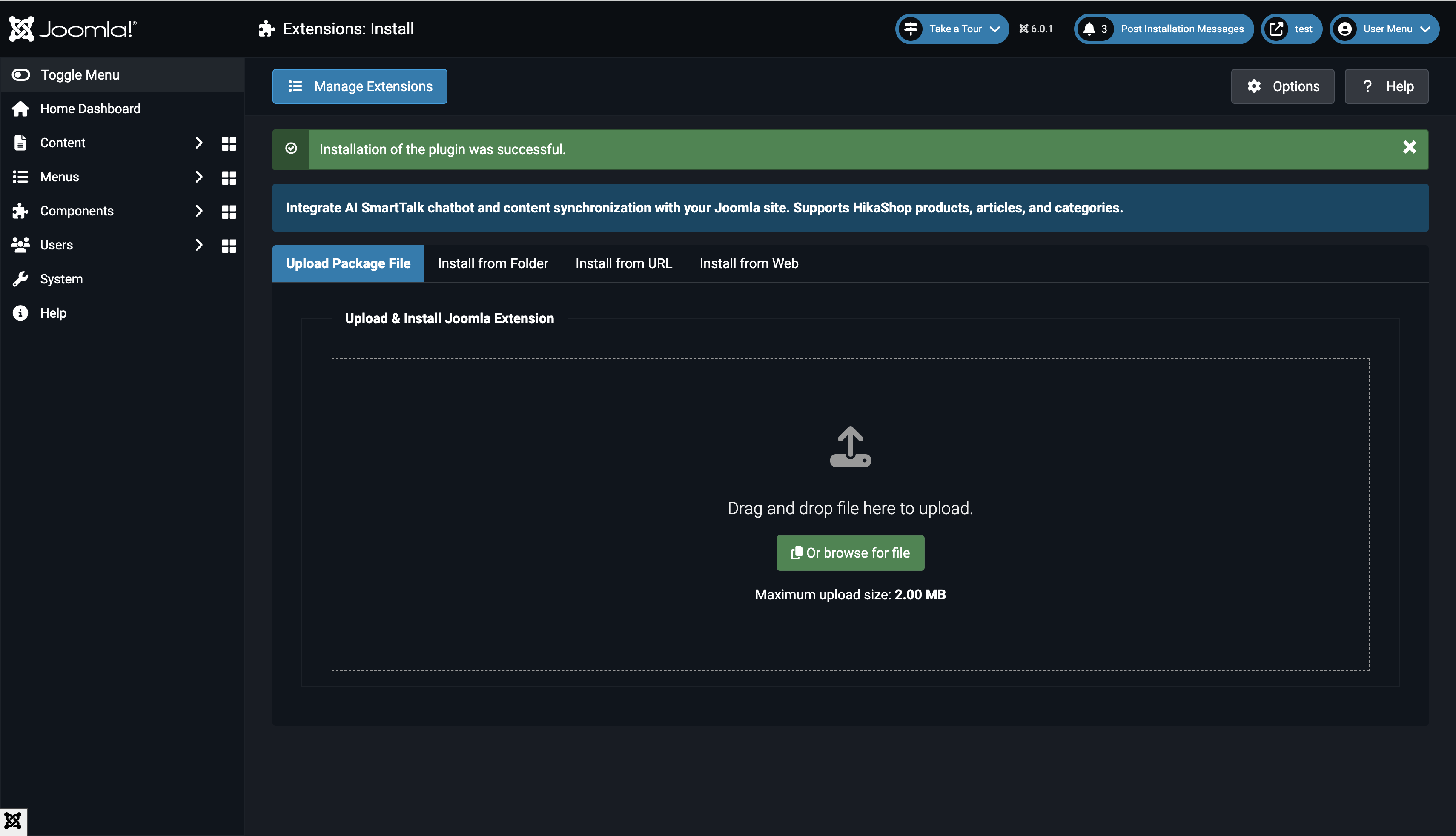
- გადადით System > Install > Extensions
- გადმოათრიეთ AI SmartTalk ZIP ფაილი, ან დააჭირეთ, რომ მოძებნოთ და აირჩიოთ იგი
- დაელოდეთ ინსტალაციის დადასტურების შეტყობინებას
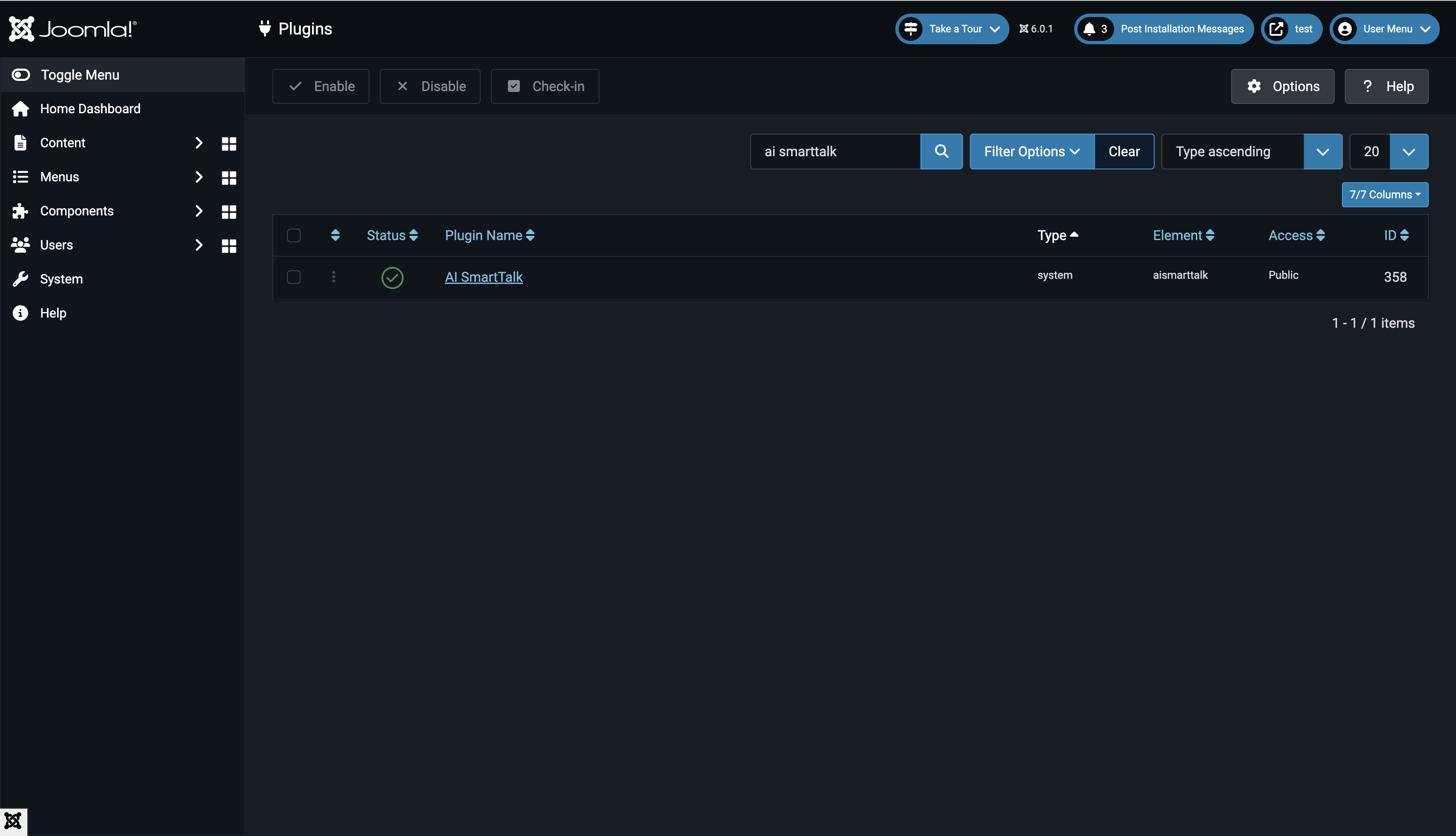
- გადადით System > Manage > Plugins
- მოიძიეთ AI SmartTalk
- დააჭირეთ პლაგინის სახელზე და დააყენეთ Status როგორც Enabled
4. AI SmartTalk-თან დაკავშირება
აქ ხდება მაგია! პლაგინი იყენებს უსაფრთხო კავშირს, რათა დააკავშიროს თქვენი Joomla საიტი AI SmartTalk-თან.
- პლაგინის პარამეტრებში დააჭირეთ Connect with AI SmartTalk ღილაკს
თუ უკვე გაქვთ ანგარიში
უბრალოდ შეიყვანეთ თქვენი ელ.ფოსტით და პაროლით. ავტომატურად გადაგიყვანთ Joomla-ზე.
თუ AI SmartTalk-ის ახალი მომხმარებელი ხართ
დააჭირეთ Create an account ან რეგისტრირდით აქ. შეავსეთ თქვენი მონაცემები და ავტომატურად გადაგიყვანთ Joomla-ზე.
5. თქვენი AI ასისტენტის არჩევა
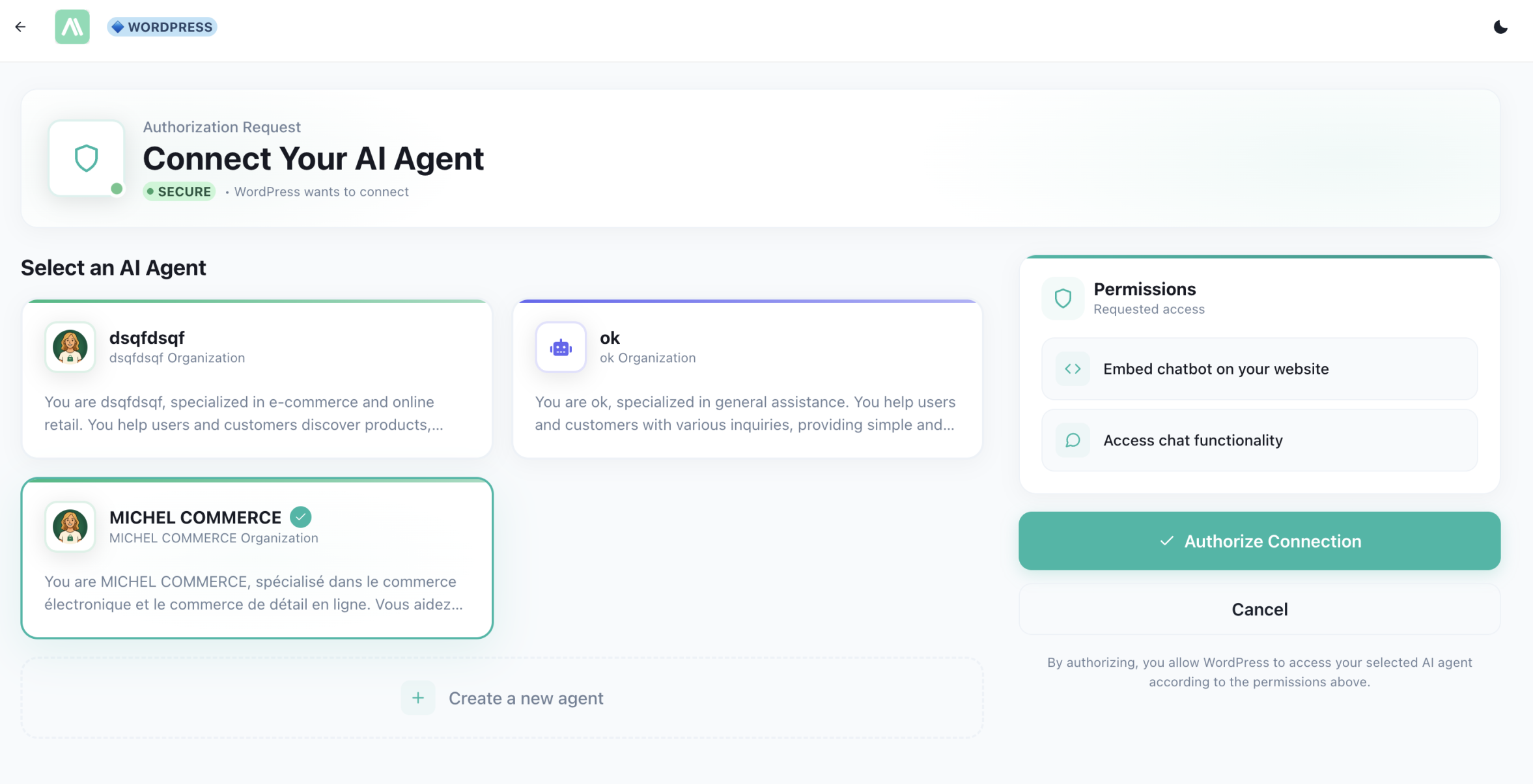
ერთხელ დაკავშირების შემდეგ, უნდა აირჩიოთ რომელი AI ასისტენტი გაწვდოს თქვენს ჩატბოტს.
გამოიყენეთ არსებული ასისტენტი
თუ უკვე გაქვთ ასისტენტები AI SmartTalk-ში:
- აირჩიეთ ასისტენტი ჩამოსაშლელი სიიდან
- დააჭირეთ Save & Close
ახალი ასისტენტის შექმნა
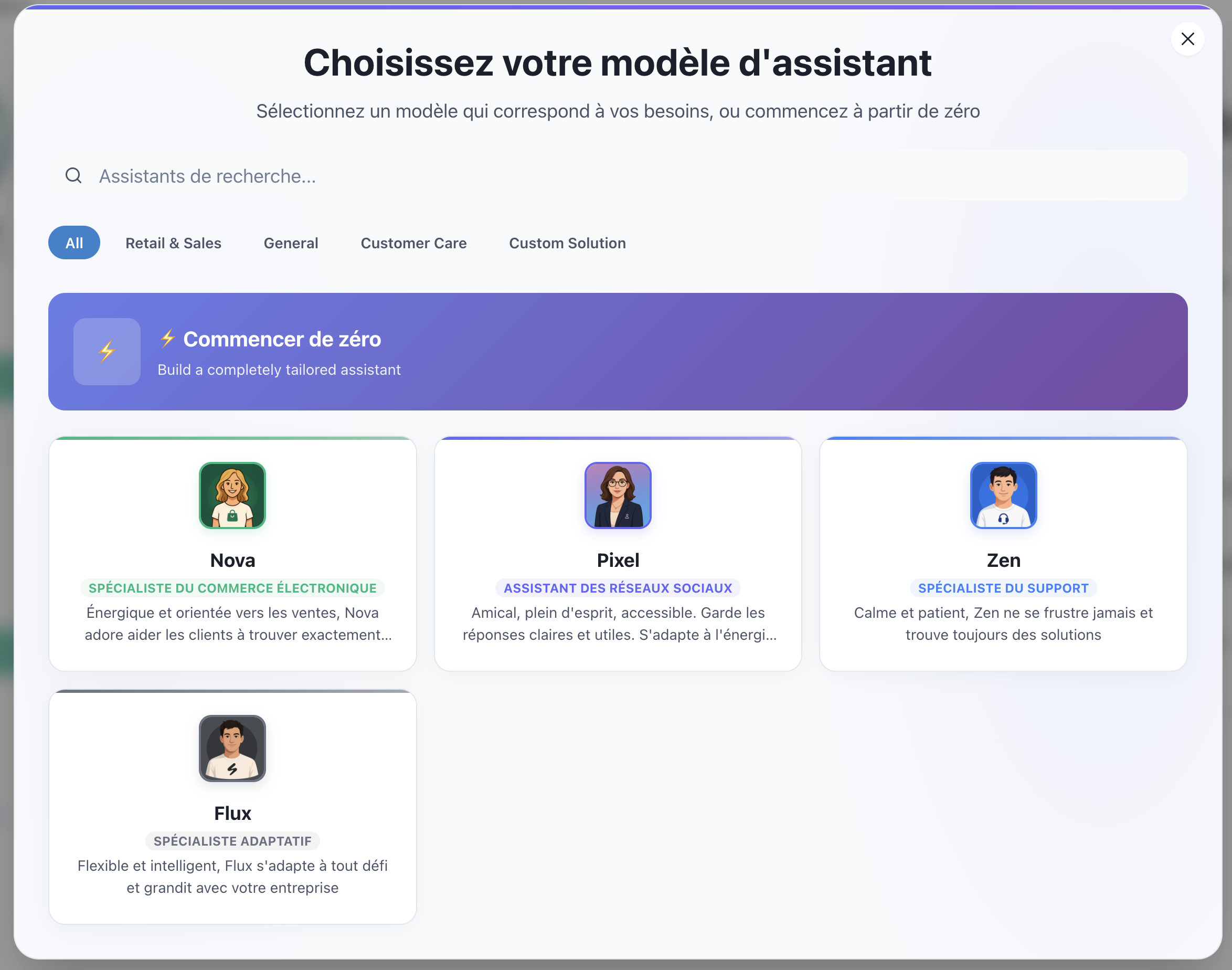
თუ ჯერ არ გაქვთ ასისტენტი ან გსურთ ახალი შექმნათ:
- დააჭირეთ Create ღილაკს
- გაიხსნება ფანჯარა ხელმისაწვდომი შაბლონებით
- აირჩიეთ შაბლონი, რომელიც შეესაბამება თქვენს საჭიროებებს (მაგ., "მომხმარებლის მხარდაჭერა", "ელექტრონული კომერცია", "ზოგადი ასისტენტი")
- თქვენი ახალი ასისტენტი შექმნილია და ავტომატურად არის არჩეული
- დააჭირეთ Save & Close
6. სინქრონიზაციის არჩევა
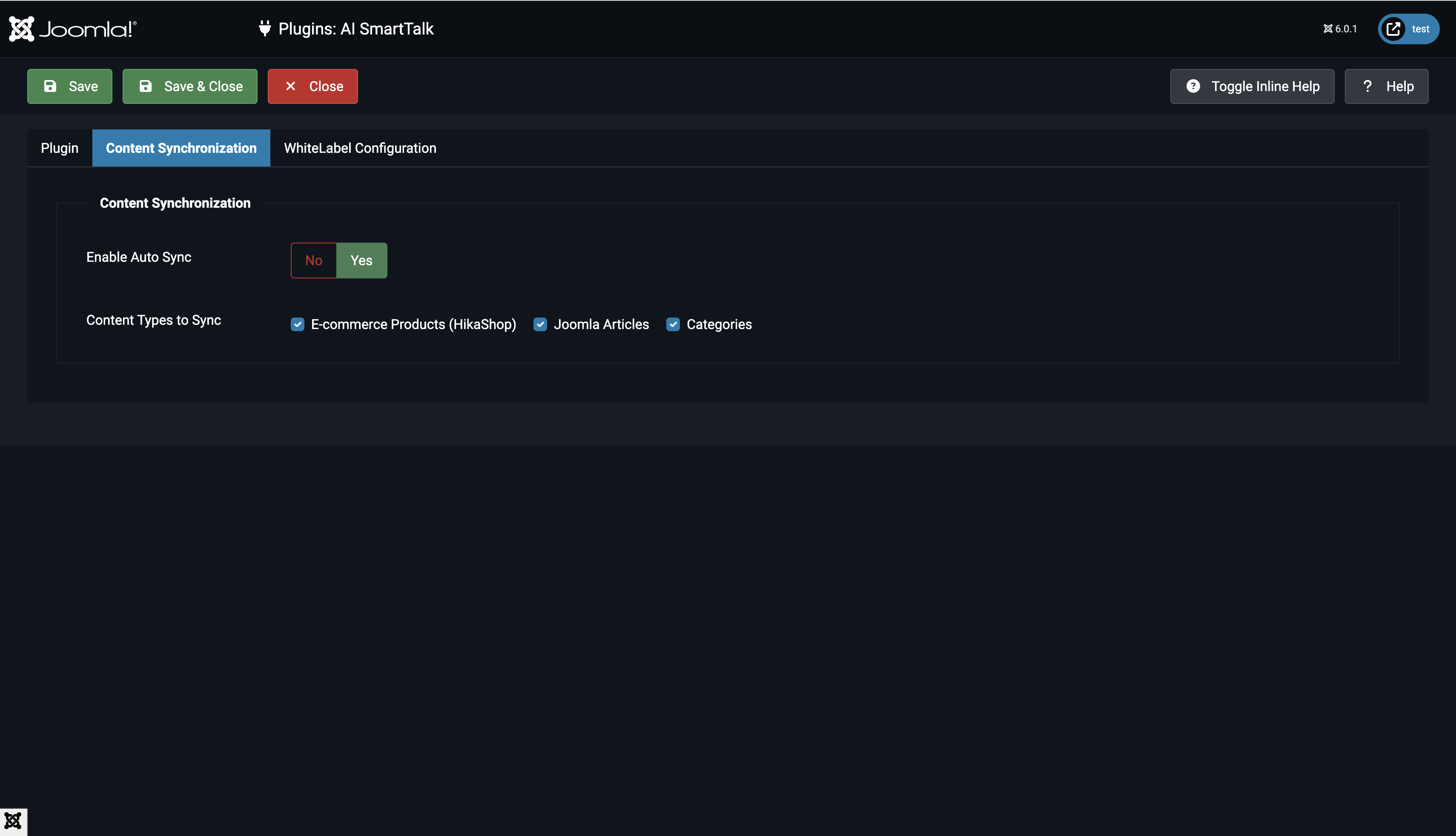
აირჩიეთ რომელი შინაარსი გსურთ სინქრონიზაცია თქვენს ჩატბოტთან:
- სტატიები: სინქრონიზაცია თქვენი Joomla სტატიების
- კატეგორიები: სინქრონიზაცია თქვენი კატეგორიის აღწერების
- პროდუქტები: სინქრონიზაცია HikaShop პროდუქტების (თუ ინსტალირებული)
ჩართეთ Auto Sync, რომ ავტომატურად განაახლოს თქვენი ჩატბოტი შინაარსის ცვლილების დროს.
7. მონაცემთა სინქრონიზაცია
თქვენი შინაარსი ავტომატურად სინქრონიზდება, როდესაც პლაგინის პარამეტრებს შეინახავთ. ხელით სინქრონიზაციისთვის:
- გახსენით პლაგინის პარამეტრები
- დააჭირეთ შენახვა და დახურვა
- ყველა გამოქვეყნებული შინაარსი სინქრონიზდება
თქვენი შინაარსი გამოჩნდება თქვენი AI SmartTalk დეშბორდის ცნობიერების განყოფილებაში.
8. ეს არის!
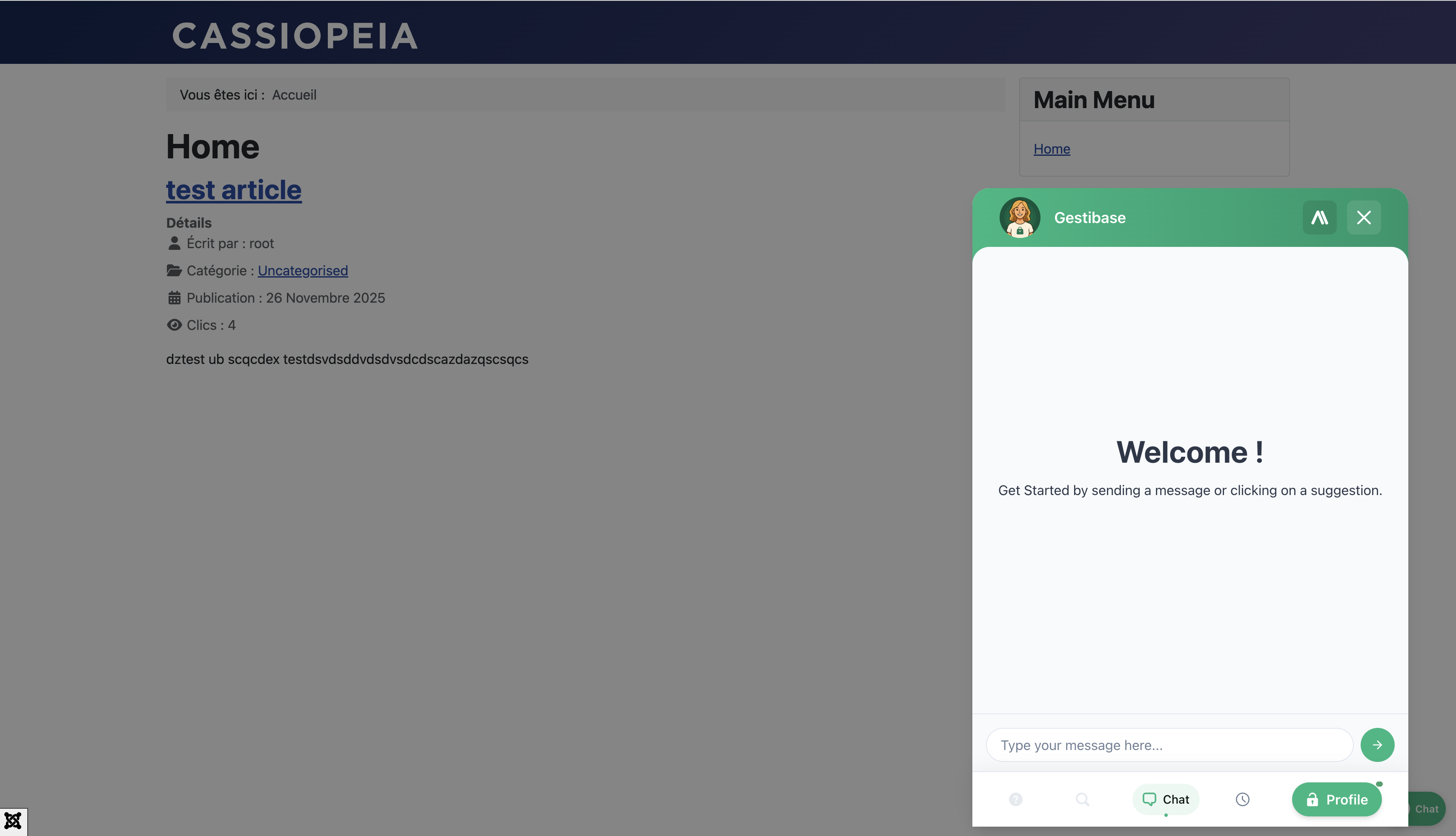
თქვენი ჩატბოტი ახლა აქტიურია! ეწვიეთ თქვენს ვებსაიტს, რომ იხილოთ მისი მუშაობა:
- გადადით თქვენი Joomla ვებსაიტის მთავარი გვერდზე
- მოძებნეთ ჩატის ბუშტუკი ქვედა მარჯვენა კუთხეში
- დააჭირეთ ჩატის ფანჯრის გასახსნელად
- სცადეთ შეკითხვის დასმა თქვენს შინაარსზე
როგორ მუშაობს შინაარსის სინქრონიზაცია
რა სინქრონიზდება
სტატია:
- მხოლოდ გამოქვეყნებული სტატია
- საჯაროდ ხელმისაწვდომი სტატია
- სრული შინაარსი, მათ შორის შესავალი ტექსტი
პროდუქტები (HikaShop):
- გამოქვეყნებული პროდუქტები, რომლებიც ხელმისაწვდომია
- აღწერილობები, ფასები და დეტალები
კატეგორიები:
- გამოქვეყნებული კატეგორიები
- კატეგორიის აღწერილობები
ავტომატური განახლებები
როდესაც ავტომატური სინქრონიზაცია ჩართულია:
- ახალი სტატია სინქრონიზდება გამოქვეყნებისას
- პროდუქტის განახლებები ავტომატურად სინქრონიზდება
- გამოქვეყნებული შინაარსი ამოიღება ჩატბოტიდან
პრობლემების გადაჭრა
ჩატბოტი არ ჩანს ჩემს ვებსაიტზე
- შეამოწმეთ, რომ პლაგინი არის ჩართული Extensions > Plugins
- გაწმინდეთ თქვენი Joomla კეში: სისტემა > კეშის გაწმენდა
- გაწმინდეთ თქვენი ბრაუზერის კეში
შინაარსი არ სინქრონიზდება
- დარწმუნდით, რომ ავტომატური სინქრონიზაცია ჩართულია
- შეამოწმეთ, რომ შინაარსი არის გამოქვეყნებული საჯაროდ ხელმისაწვდომი
- პროდუქტებისთვის, შეამოწმეთ, რომ მათ აქვთ ხელმისაწვდომი მარაგი
კავშირის პრობლემები
- დარწმუნდით, რომ თქვენი სერვერი საშუალებას აძლევს გასულ HTTPS კავშირებს
- შეამოწმეთ, რომ cURL ჩართულია PHP-ში
- სცადეთ გამორთვა და ხელახლა დაკავშირება
პლაგინის გაუქმება
თუ პლაგინის წაშლა გჭირდებათ:
- პლაგინი ავტომატურად გაწმენდს სინქრონიზებულ მონაცემებს
- გადადით სისტემა > მართვა > გაფართოებები
- მოძებნეთ AI SmartTalk
- აირჩიეთ და დააჭირეთ გაუქმება
დასკვნა
თქვენ წარმატებით:
- დააყენეთ AI SmartTalk პლაგინი Joomla-ზე
- ერთ დაწკაპუნებით დაუკავშირდით თქვენს ანგარიშს
- აირჩიეთ ან შექმენით AI ასისტენტი
- დაარეგულირეთ ავტომატური შინაარსის სინქრონიზაცია
თქვენი ვიზიტორები ახლა 24/7 მიიღებენ სწრაფ პასუხებს თქვენს შინაარსზე!
ჭირდებათ დახმარება? დაგვიკავშირდით contact+support@aismarttalk.tech