SharePoint ინტეგრაცია
ინტეგრირება თქვენი AI SmartTalk ჩეთბოტი Microsoft SharePoint და OneDrive-თან, რათა ავტომატურად სინქრონიზირდეს დოკუმენტები თქვენს ცოდნის ბაზაში. ეს ინტეგრაცია საშუალებას გაძლევთ, რომ თქვენი AI-მა წვდომა და პროცესირება მოახდინოს დოკუმენტებზე თქვენი არჩეული საქაღალდეებიდან, რაც მათ ხელმისაწვდომს ხდის ინტელიგენტური პასუხებისთვის.
მიმოხილვა
SharePoint ინტეგრაცია საშუალებას გაძლევთ:
- დაკავშირება თქვენი SharePoint/OneDrive ანგარიშის უსაფრთხოდ
- მოწვდვა და კონკრეტული საქაღალდების არჩევა სინქრონიზაციისთვის
- სინქრონიზაცია თავსებადი დოკუმენტების (PDF, DOCX, XLSX და ა.შ.) თქვენს ცოდნის ბაზაში
- გეგმვა ავტომატური ხელახალი იმპორტისთვის SmartFlow სამუშაო პროცესების გამოყენებით
- პროცესირება დოკუმენტების ავტომატურად AI-ის მიერ გაწვდილი ვექტორიზაციის საშუალებით
წინაპირობები
ბოლო ეტაპზე, დარწმუნდით, რომ გაქვთ:
- აქტიური AI SmartTalk ანგარიში
- ადმინისტრაციული წვდომა თქვენს SharePoint/OneDrive ანგარიშზე
- Microsoft 365 ანგარიში SharePoint/OneDrive წვდომით
- დოკუმენტები მხარდაჭერილი ფორმატებით (PDF, DOCX, XLSX, PPTX, TXT და ა.შ.)
ნაბიჯ-ნაბიჯ კონფიგურაცია
ნაბიჯი 1: SharePoint ინტეგრაციის წვდომა
- შედით თქვენს AI SmartTalk ანგარიშში
- გადადით ადმინისტრირება → ჩემი ასისტენტები → [თქვენი ასისტენტის სახელი]
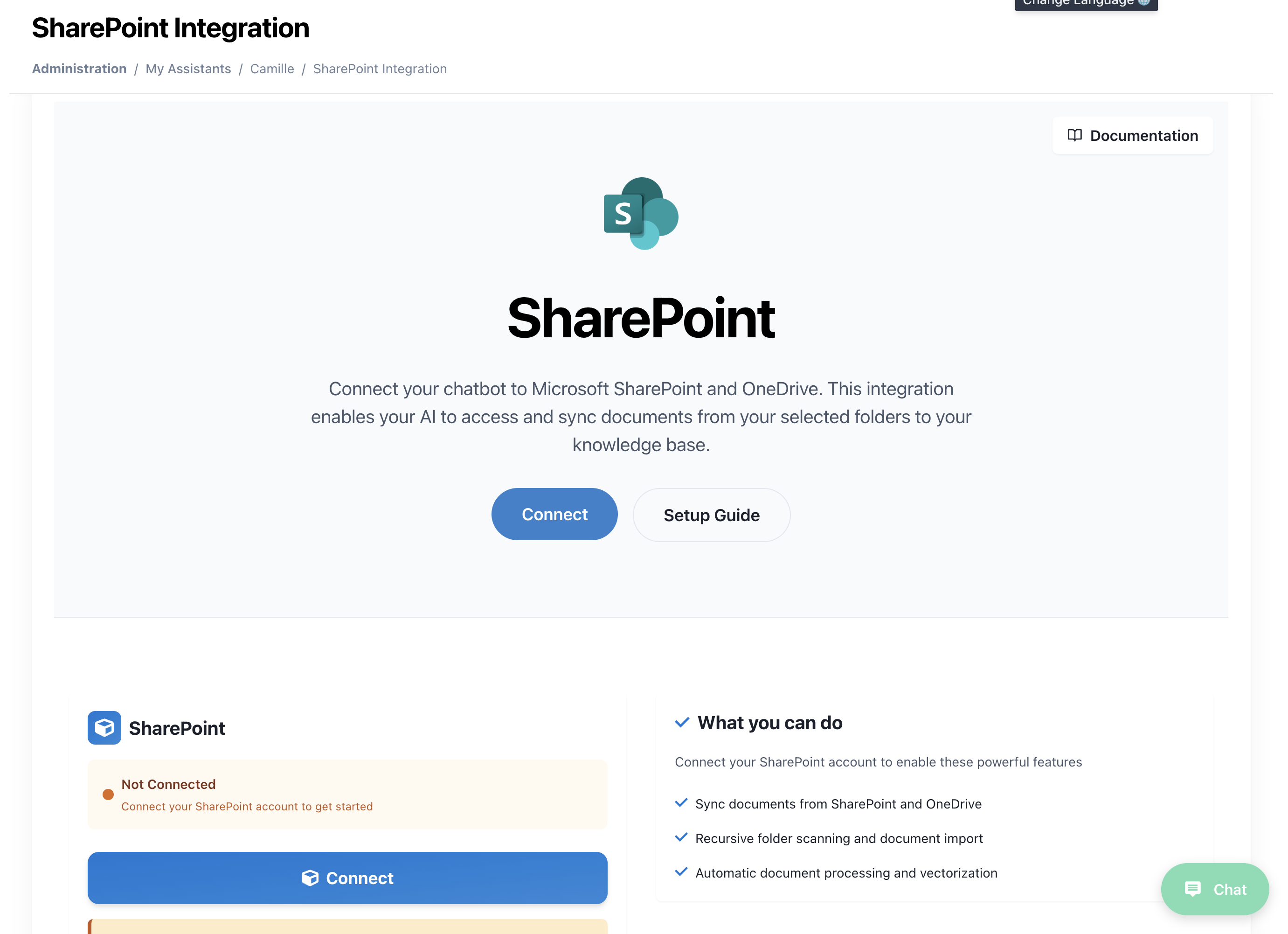
- დააწკაპეთ SharePoint ინტეგრაცია ინტეგრაციების მენიუში
- თქვენ ნახავთ SharePoint კავშირის გვერდს Microsoft SharePoint-ის ლოგოთი
ნაბიჯი 2: თქვენი SharePoint ანგარიშის დაკავშირება
- დააწკაპეთ დაკავშირება ღილაკზე მთავარ ნაწილში
- თქვენ გადამისამართდებით Microsoft-ის OAuth ავტორიზაციის გვერდზე
- შეიყვანეთ თქვენი Microsoft 365 ანგარიშის სერთიფიკატები
- მიეცით საჭირო უფლებები AI SmartTalk-ს:
- წვდომა თქვენს SharePoint საიტებზე
- წვდომა თქვენს OneDrive ფაილებზე
- წვდომა საქაღალდის სტრუქტურასა და მეტადატაზე
ნაბიჯი 3: საქაღალდების არჩევა და მოძიება
ერთხელ დაკავშირების შემდეგ, თქვენ ნახავთ ხელმისაწვდომ SharePoint საიტებისა და OneDrive საქაღალდების სიას:
- საიტის არჩევა: აირჩიეთ თქვენს ხელმისაწვდომ SharePoint საიტებიდან
- საქაღალდის ბრაუზერი: გადაადგილდით თქვენი საქაღალდის სტრუქტურაში
- საქაღალდის არჩევა: მონიშნეთ ყუთები იმ საქაღალდების გვერდით, რომელსაც სინქრონიზაცია გსურთ
- დოკუმენტის წინასწარი ნახვა: იხილეთ თავსებადი ფაილების წინასწარი ნახვა თითოეულ საქაღალდეში
მხარდაჭერილი ფაილის ტიპები: PDF, DOCX, XLSX, PPTX, TXT, RTF, CSV და სხვა
ნაბიჯი 4: სინქრონიზაციის პარამეტრების კონფიგურაცია
ყოველი არჩეული საქაღალდისთვის, შეგიძლიათ დაარეგულიროთ:
- სინქრონიზაციის სიხშირე: ერთჯერადი ან დაგეგმილი
- ფაილის ფილტრები: კონკრეტული ფაილის ტიპების ჩართვა/გამორიცხვა
- ქვეკატალოგის სიღრმე: რამდენად ღრმად უნდა მოიძიოთ დოკუმენტები
- პროცესირების პრიორიტეტი: მაღალი, ნორმალური ან დაბალი პრიორიტეტი AI პროცესირებისთვის
ნაბიჯი 5: საწყისი სინქრონიზაცია
- დააწკაპეთ სინქრონიზაციის დაწყება, რათა დაიწყოთ საწყისი დოკუმენტის იმპორტი
- თვალყური ადევნეთ სინქრონიზაციის პროცესს რეალურ დროში
- იხილეთ პროცესირებული დოკუმენტები თქვენს ცოდნის ბაზაში
- დაადასტურეთ დოკუმენტების ხელმისაწვდომობა თქვენი AI ასისტენტის საშუალებით
ავტომატური სინქრონიზაცია
SmartFlow-ის გამოყენება დაგეგმილი სინქრონიზაციისთვის
SharePoint-ის ფolders-ის ავტომატური ხელახალი იმპორტისთვის, დააყენეთ:
- შექმენით SmartFlow: გადადით SmartFlow → Create New Workflow
- მოამატეთ SharePoint Trigger: აირჩიეთ "SharePoint" როგორც ტრიგერის წყარო
- კონფიგურაცია სინქრონიზაციის მოქმედება: დაამატეთ "SharePoint Sync" მოქმედება
- დააყენეთ გრაფიკი: აირჩიეთ თქვენი სასურველი სიხშირე:
- ყოველდღიურად კონკრეტულ დროს
- ყოველ კვირას არჩეულ დღეებზე
- ყოველ თვეში კონკრეტულ თარიღებზე
- მორგებული ინტერვალები
SmartFlow-ის კონფიგურაციის მაგალითი
Workflow: SharePoint Auto-Sync
Trigger: Scheduled (Daily at 2:00 AM)
Actions:
  - SharePoint Sync:
      Folders: ["/Documents/Company", "/Shared/Reports"]
      Process New Files: true
      Update Existing: false
      Notify on Completion: true
დოკუმენტების დამუშავება
ავტომატური დამუშავების_pipeline
როდესაც დოკუმენტები სინქრონიზდება, ისინი გადიან ავტომატურ დამუშავების_pipeline:
- ფაილის ვალიდაცია: შეამოწმეთ ფაილის მთლიანობა და ფორმატის თავსებადობა
- შინაარსის ამოღება: ამოიღეთ ტექსტი და მეტადატა დოკუმენტებიდან
- AI ვექტორიზაცია: გარდაქმნეთ შინაარსი საძიებო ვექტორებად
- ცნობების ბაზის ინტეგრაცია: დაამატეთ თქვენს AI-ის ცოდნის ბაზაში
- ინდექსირება: გააკეთეთ შინაარსი ხელმისაწვდომი AI პასუხებისთვის
მხარდაჭერილი დოკუმენტების ტიპები
| ფაილის ტიპი | დამუშავება | შენიშვნები |
|---|---|---|
| ✅ სრული ტექსტის ამოღება | მოიცავს OCR-ს სკანირებული დოკუმენტებისთვის | |
| DOCX | ✅ სრული ტექსტი და ფორმატირება | ინარჩუნებს დოკუმენტის სტრუქტურას |
| XLSX | ✅ მონაცემების ამოღება | გარდაქმნის ცხრილებს სტრუქტურირებულ მონაცემებად |
| PPTX | ✅ სლაიდის შინაარსის ამოღება | მოიცავს სპიკერის შენიშვნებს |
| TXT | ✅ პირდაპირი ტექსტური დამუშავება | მხარდაჭერილია UTF-8 კოდირება |
| RTF | ✅ ფორმატირებული ტექსტის ამოღება | ინარჩუნებს ძირითად ფორმატირებას |
| CSV | ✅ ცხრილური მონაცემების დამუშავება | ავტომატურად აღიარებს გამყოფებს |
მართვა და მონიტორინგი
სინქრონიზაციის სტატუსის დაფა
მოინიტორინგეთ თქვენი SharePoint ინტეგრაცია დაფაზე:
- კავშირი სტატუსი: რეალურ დროში კავშირის ჯანმრთელობა
- სინქრონიზაციის ისტორია: დააკვირდით ყველა სინქრონიზაციის ოპერაციას
- დოკუმენტების რაოდენობა: საერთო დოკუმენტები ცოდნის ბაზაში
- დამუშავების რიგი: დოკუმენტები, რომლებიც ელოდებიან AI დამუშავებას
- შეცდომების ჩანაწერები: წარუმატებელი სინქრონიზაციები და დამუშავების პრობლემები
ფolders-ის მართვა
- ახალი ფolders-ის დამატება: აირჩიეთ დამატებითი ფolders სინქრონიზაციისთვის
- ფolders-ის წაშლა: შეწყვიტეთ კონკრეტული ფolders-ის სინქრონიზაცია
- შესაძლებლობების განახლება: განაახლეთ SharePoint-ის წვდომის ტოკენები
- სინქრონიზაციის სტატისტიკა: დააკვირდით სინქრონიზაციის სიხშირეს და დოკუმენტების რაოდენობას
პრობლემების გადაჭრა
გავრცელებული პრობლემები
კავშირი
- ავტორიზაცია ვერ განხორციელდა: ხელახლა ავტორიზაცია Microsoft-თან
- შესაძლებლობა უარყოფილია: შეამოწმეთ SharePoint საიტის უფლებები
- ტოკენი ვადა გაუვიდა: განაახლეთ თქვენი OAuth კავშირი
სინქრონიზაციის პრობლემები
- ფაილები არ სინქრონიზდება: შეამოწმეთ ფაილის ფორმატის თავსებადობა
- დიდი ფაილების დროის გადაცდომები: შეამოწმეთ ფაილის ზომის ლიმიტები (მაქს 50MB თითო ფაილზე)
- პროცესირების დაგვიანებები: მონიტორინგი AI პროცესირების რიგისთვის
ცოდნის ბაზის პრობლემები
- დოკუმენტები არ არის საძიებო: შეამოწმეთ AI პროცესირების სტატუსი
- დუბლირებული შინაარსი: გადახედეთ სინქრონიზაციის პარამეტრებს განახლების ქცევისათვის
- მეტადატა აკლია: შეამოწმეთ, რომ დოკუმენტის თვისებები ხელმისაწვდომია
შეცდომების გადაწყვეტა
- შეამოწმეთ კავშირის სტატუსი: შეამოწმეთ, რომ SharePoint კავშირი აქტიურია
- გადახედეთ შეცდომების ლოგებს: შეამოწმეთ დეტალური შეცდომის შეტყობინებები
- ფაილის წვდომის ტესტირება: დარწმუნდით, რომ ფაილები ხელმისაწვდომია SharePoint-ში
- დახმარებისთვის დაკავშირება: მიმართეთ დახმარებას რთული ინტეგრაციის პრობლემებისათვის
საუკეთესო პრაქტიკა
საქაღალდეების ორგანიზაცია
- მიუწვდელი სინქრონიზაციის საქაღალდეები: შექმენით სპეციფიური საქაღალდეები AI შინაარსისთვის
- სუფთა დასახელება: გამოიყენეთ აღწერითი საქაღალდეებისა და ფაილების სახელები
- რეგულარული წმენდა: მოაშორეთ მოძველებული დოკუმენტები სინქრონიზაციის საქაღალდებიდან
დოკუმენტების მართვა
- ვერსიის კონტროლი: გამოიყენეთ SharePoint ვერსიონირება დოკუმენტების განახლებისთვის
- მეტადატა ტეგები: დაამატეთ შესაბამისი ტეგები უკეთესი AI კატეგორიზაციისთვის
- წვდომის უფლებები: დარწმუნდით, რომ SharePoint-ის უფლებები სწორად არის განსაზღვრული
სინქრონიზაციის ოპტიმიზაცია
- არჩევითი სინქრონიზაცია: მხოლოდ შესაბამისი საქაღალდების სინქრონიზაცია, რათა თავიდან აიცილოთ გადატვირთვა
- გადაწყვეტილი სინქრონიზაციები: გამოიყენეთ პიკის საათების მიღმა დიდი სინქრონიზაციის ოპერაციებისათვის
- გამოყენების მონიტორინგი: გააკონტროლეთ, რომელი დოკუმენტები ყველაზე ხშირად გამოიყენება AI-ის მიერ
უსაფრთხოება და შესაბამისობა
მონაცემების დაცვა
- OAuth ავტორიზაცია: Microsoft ანგარიშის უსაფრთხო ავტორიზაცია
- მხოლოდ წვდომა: AI SmartTalk მხოლოდ კითხულობს დოკუმენტებს, არასოდეს ცვლის
- შიფრირებული გადაცემა: ყველა მონაცემთა გადაცემა შიფრებულია
- ტოკენის უსაფრთხოება: წვდომის ტოკენები უსაფრთხოდ ინახება და მართляется
შესაბამისობის ფუნქციები
- აუდიტის ლოგები: დააკვირდით ყველა სინქრონიზაციისა და წვდომის აქტივობას
- მონაცემების შენახვა: დააყენეთ დოკუმენტების შენახვის პოლიტიკა
- წვდომის კონტროლი: მართეთ, ვინ შეიძლება დააყენოს SharePoint ინტეგრაცია
მოწინავე ფუნქციები
მორგებული პროცესირების წესები
- ფაილის ფილტრები: გამორიცხეთ კონკრეტული ფაილის ტიპები ან პატერნები
- შინაარსის ფილტრები: გამოტოვეთ დოკუმენტები შინაარსის კრიტერიუმების საფუძველზე
- პრიორიტეტის რიგები: დააყენეთ პროცესირების პრიორიტეტი მნიშვნელოვანი დოკუმენტებისთვის
სხვა სერვისებთან ინტეგრაცია
- SmartFlow ტრიგერები: გამოიყენეთ SharePoint-ის ცვლილებები სხვა სამუშაო პროცესების გაწვდას
- ელექტრონული ფოსტის შეტყობინებები: მიიღეთ შეტყობინებები სინქრონიზაციის დასრულების ან შეცდომების შესახებ
- API წვდომა: პროგრამულად მართეთ SharePoint ინტეგრაცია
მხარდაჭერა და რესურსები
დოკუმენტაცია
ტექნიკური მხარდაჭერა
- ელ. ფოსტა: contact@aismarttalk.tech
- დოკუმენტაცია: docs.aismarttalk.tech
- კომუნიტეტი: კომუნიტეტის ფორუმი
ამ სახელმძღვანელოს დაცვით, შეგიძლიათ წარმატებით ინტეგრირდეთ თქვენი SharePoint და OneDrive დოკუმენტები AI SmartTalk-თან, რაც ქმნის ძლიერ ცოდნის ბაზას, რომელიც აუმჯობესებს თქვენი AI ასისტენტის შესაძლებლობებს თქვენი ორგანიზაციის დოკუმენტაციით.