SharePoint İnteqrasiyası
AI SmartTalk chatbotunuzu Microsoft SharePoint və OneDrive ilə inteqrasiya edin və sənədləri bilik bazanıza avtomatik olaraq senkronizasiya edin. Bu inteqrasiya, AI-nizin seçilmiş qovluqlardan sənədlərə daxil olmasına və onları emal etməsinə imkan tanıyır, bu da ağıllı cavablar üçün mövcud edir.
Ümumi Məlumat
SharePoint inteqrasiyası sizə imkan verir:
- Bağlanmaq SharePoint/OneDrive hesabınıza təhlükəsiz şəkildə
- Göz atmaq və senkronizasiya üçün spesifik qovluqları seçmək
- Senkronizasiya etmək uyğun sənədləri (PDF, DOCX, XLSX və s.) bilik bazanıza
- Cədvəl avtomatik yenidən idxallar üçün SmartFlow iş axınlarını istifadə edərək
- Emal etmək sənədləri avtomatik olaraq AI güclü vektorizasiya ilə
Tələblər
Başlamazdan əvvəl, aşağıdakıları təmin edin:
- Aktiv AI SmartTalk hesabı
- SharePoint/OneDrive hesabınıza inzibati giriş
- SharePoint/OneDrive girişinə malik Microsoft 365 hesabı
- Dəstəklənən formatlarda sənədlər (PDF, DOCX, XLSX, PPTX, TXT və s.)
Addım-addım Quraşdırma
Addım 1: SharePoint İnteqrasiyasına Giriş
- AI SmartTalk hesabınıza daxil olun
- İnzibatiyyat → Mənim Köməkçilərim → [Sizin Köməkçi Adınız] bölməsinə keçin
- İnteqrasiyalar menyusunda SharePoint İnteqrasiyası üzərinə klikləyin
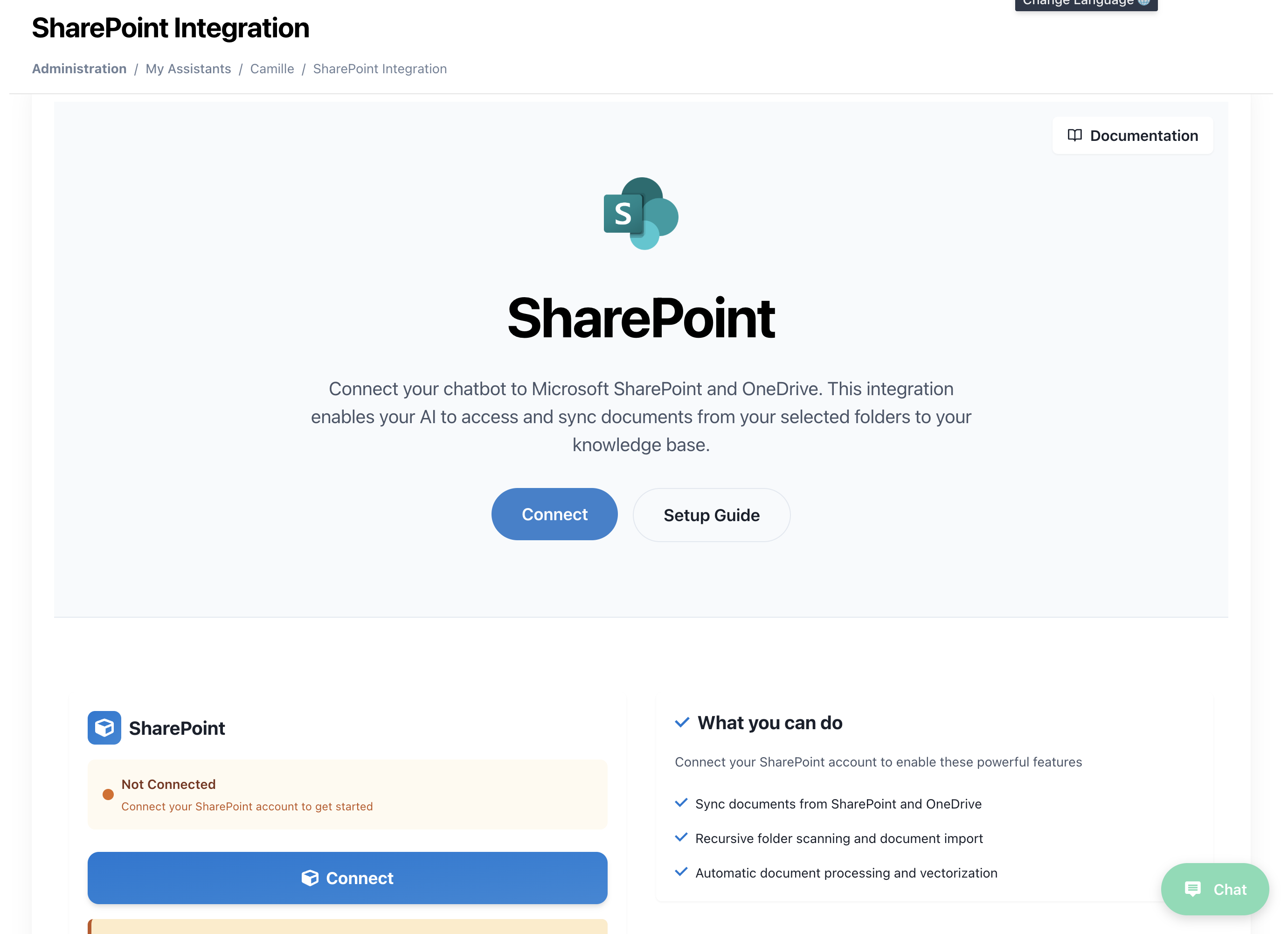
- Microsoft SharePoint loqosu ilə SharePoint bağlantı səhifəsini görəcəksiniz
Addım 2: SharePoint Hesabınızı Bağlayın
- Əsas hissədə Bağlan düyməsini klikləyin
- Microsoft-un OAuth autentifikasiya səhifəsinə yönləndiriləcəksiniz
- Microsoft 365 hesabınızın giriş məlumatları ilə daxil olun
- AI SmartTalk-a lazım olan icazələri verin:
- SharePoint saytlarınıza oxuma icazəsi
- OneDrive fayllarınıza oxuma icazəsi
- Qovluq strukturu və metadata-ya giriş
Addım 3: Qovluqları Göz Atın və Seçin
Bağlandıqdan sonra, mövcud SharePoint saytları və OneDrive qovluqlarının siyahısını görəcəksiniz:
- Sayt Seçimi: Mövcud SharePoint saytlarınızdan birini seçin
- Qovluq Gözətçisi: Qovluq strukturunuzda gəzin
- Qovluq Seçimi: Senkronizasiya etmək istədiyiniz qovluqların yanındakı qutuları işarələyin
- Sənəd Önizləməsi: Hər qovluqdakı uyğun faylların önizləməsini görün
Dəstəklənən Fayl Növləri: PDF, DOCX, XLSX, PPTX, TXT, RTF, CSV və daha çox
Addım 4: Senkronizasiya Parametrlərini Konfiqurasiya Edin
Seçilmiş hər qovluq üçün aşağıdakılara konfiqurasiya edə bilərsiniz:
- Senkronizasiya Tezliyi: Bir dəfəlik və ya cədvəl üzrə
- Fayl Filtrləri: Spesifik fayl növlərini daxil et/dışla
- Alt Qovluq Dərinliyi: Sənədləri nə qədər dərinlikdə skan etmək
- Emal Prioriteti: AI emalı üçün Yüksək, Normal və ya Aşağı prioritet
Addım 5: İlk Senkronizasiya
- İlk sənəd idxalını başlamaq üçün Senkronizasiyanı Başlat düyməsini klikləyin
- Senkronizasiya prosesini real vaxtda izləyin
- Emal edilmiş sənədləri bilik bazanızda görün
- Sənədin əlçatanlığını AI köməkçiniz vasitəsilə təsdiqləyin
Avtomatlaşdırılmış Sinxronizasiya
Cədvəl üzrə Sinxronizasiya üçün SmartFlow İstifadəsi
SharePoint qovluqlarının avtomatik yenidən idxalını qurmaq üçün:
- SmartFlow Yaradın: SmartFlow → Yeni İş Prosesi Yarat bölməsinə keçin
- SharePoint Tetikleyici Əlavə Edin: Tetikleyici mənbəyi olaraq "SharePoint" seçin
- Sinxronizasiya Fəaliyyətini Konfiqurasiya Edin: "SharePoint Sinxronizasiya" fəaliyyətini əlavə edin
- Cədvəli Təyin Edin: İstədiyiniz tezliyi seçin:
- Müəyyən vaxtlarda gündəlik
- Seçilmiş günlərdə həftəlik
- Müəyyən tarixlərdə aylıq
- Xüsusi intervallar
SmartFlow Konfiqurasiya Nümunəsi
Workflow: SharePoint Auto-Sync
Trigger: Scheduled (Daily at 2:00 AM)
Actions:
  - SharePoint Sync:
      Folders: ["/Documents/Company", "/Shared/Reports"]
      Process New Files: true
      Update Existing: false
      Notify on Completion: true
Sənəd Emalı
Avtomatik Emal Boru Kəməri
Sənədlər sinxronizasiya edildikdə, onlar avtomatlaşdırılmış emal boru kəmərindən keçir:
- Fayl Doğrulama: Faylın bütövlüyünü və format uyğunluğunu yoxlayın
- Məzmun Çıxarılması: Sənədlərdən mətn və metadata çıxarın
- AI Vektorlaşdırma: Məzmunu axtarıla bilən vektorlara çevirin
- Bilgi Bazası İnteqrasiyası: AI-nin bilgi bazasına əlavə edin
- İndeksasiya: Məzmunu AI cavabları üçün əlçatan edin
Dəstəklənən Sənəd Növləri
| Fayl Növü | Emal | Qeydlər |
|---|---|---|
| ✅ Tam mətn çıxarılması | Skanned sənədlər üçün OCR daxildir | |
| DOCX | ✅ Tam mətn və formatlaşdırma | Sənəd strukturunu qoruyur |
| XLSX | ✅ Məlumat çıxarılması | Cədvəlləri strukturlaşdırılmış məlumatlara çevirir |
| PPTX | ✅ Slayd məzmununun çıxarılması | Danışan qeydlər daxildir |
| TXT | ✅ Birbaşa mətn emalı | UTF-8 kodlaşdırması dəstəklənir |
| RTF | ✅ Formatlı mətn çıxarılması | Əsas formatlaşdırmanı qoruyur |
| CSV | ✅ Cədvəl məlumatlarının emalı | Ayırıcıları avtomatik aşkar edir |
İdarəetmə və Monitorinq
Sinxronizasiya Statusu Paneli
SharePoint inteqrasiyanızı panel vasitəsilə izləyin:
- Bağlantı Statusu: Real vaxtda bağlantı sağlamlığı
- Sinxronizasiya Tarixi: Bütün sinxronizasiya əməliyyatlarını izləyin
- Sənəd Sayı: Bilgi bazasındakı ümumi sənədlər
- Emal Növbəsi: AI emalını gözləyən sənədlər
- Xəta Jurnalları: Uğursuz sinxronizasiyalar və emal problemləri
Qovluq İdarəetməsi
- Yeni Qovluqlar Əlavə Edin: Sinxronizasiya üçün əlavə qovluqları seçin
- Qovluqları Silin: Müəyyən qovluqların sinxronizasiyasını dayandırın
- İcazələri Yeniləyin: SharePoint giriş tokenlərini yeniləyin
- Sinxronizasiya Statistikasını Görün: Sinxronizasiya tezliyini və sənəd sayını görün
Problemlərin Həlli
Ümumi Problemlər
Bağlantı Problemləri
- Təsdiq Uğursuzluğu: Microsoft ilə yenidən təsdiqləyin
- İcazə Redd Edildi: SharePoint sayt icazələrini yoxlayın
- Token Müddəti Bitdi: OAuth bağlantınızı yeniləyin
Senkronizasiya Problemləri
- Fayllar Senkronizasiya Olunmur: Fayl formatı uyğunluğunu yoxlayın
- Böyük Fayl Zaman Aşımı: Fayl ölçüsü limitlərini yoxlayın (maksimum 50MB hər fayl üçün)
- Emal Gecikmələri: AI emal növbəsini izləyin
Bilgi Bazası Problemləri
- Sənədlər Axtarışa Verilmir: AI emal statusunu yoxlayın
- Təkrarlanan Məzmun: Yeniləmə davranışı üçün senkronizasiya parametrlərini nəzərdən keçirin
- Metadata Əskikliyi: Sənəd xüsusiyyətlərinin əlçatan olduğunu təsdiqləyin
Xəta Həlli
- Bağlantı Statusunu Yoxlayın: SharePoint bağlantısının aktiv olduğunu təsdiqləyin
- Xəta Jurnallarını Nəzərdən Keçirin: Ətraflı xəta mesajlarını yoxlayın
- Fayl Girişini Test Edin: Faylların SharePoint-də əlçatan olduğunu təmin edin
- Dəstək ilə Əlaqə Saxlayın: Mürəkkəb inteqrasiya problemləri üçün əlaqə saxlayın
Ən Yaxşı Təcrübələr
Qovluq Təşkili
- Xüsusi Senkronizasiya Qovluqları: AI məzmunu üçün spesifik qovluqlar yaradın
- Aydın Adlandırma: Təsviredici qovluq və fayl adlarından istifadə edin
- Müntəzəm Təmizlik: Senkronizasiya qovluqlarından köhnəlmiş sənədləri silin
Sənəd İdarəetməsi
- Versiya İdarəetməsi: Sənəd yeniləmələri üçün SharePoint versiyalaşdırmasından istifadə edin
- Metadata Etiketləri: Daha yaxşı AI kateqoriyalaşdırması üçün müvafiq etiketlər əlavə edin
- Giriş İcazələri: SharePoint icazələrinin düzgün olduğunu təmin edin
Senkronizasiya Optimallaşdırması
- Seçimli Senkronizasiya: Qarışıqlığı qarşısını almaq üçün yalnız müvafiq qovluqları senkronizasiya edin
- Cədvəl üzrə Senkronizasiyalar: Böyük senkronizasiya əməliyyatları üçün pik saatlardan kənar vaxtlardan istifadə edin
- İstifadəni İzləyin: AI tərəfindən ən çox daxil olan sənədləri izləyin
Təhlükəsizlik və Uyğunluq
Məlumatların Qorunması
- OAuth Təsdiqi: Microsoft hesabının təhlükəsiz təsdiqi
- Yalnız Oxuma İcazəsi: AI SmartTalk yalnız sənədləri oxuyur, heç vaxt dəyişdirmir
- Şifrələnmiş İletim: Bütün məlumat transferi şifrələnir
- Token Təhlükəsizliyi: Giriş tokenləri təhlükəsiz şəkildə saxlanılır və idarə olunur
Uyğunluq Xüsusiyyətləri
- Audit Jurnalları: Bütün senkronizasiya və giriş fəaliyyətlərini izləyin
- Məlumat Saxlama: Sənəd saxlanma siyasətlərini konfiqurasiya edin
- Giriş Nəzarətləri: SharePoint inteqrasiyasını kimlərin konfiqurasiya edə biləcəyini idarə edin
İrəliləmiş Xüsusiyyətlər
Xüsusi Emal Qaydaları
- Fayl Filtrləri: Müəyyən fayl növlərini və ya naxışlarını istisna edin
- Məzmun Filtrləri: Məzmun meyarlarına əsaslanaraq sənədləri keçin
- Prioritet Növbələri: Əhəmiyyətli sənədlər üçün emal prioritetini təyin edin
Digər Xidmətlərlə İnteqrasiya
- SmartFlow Tətikləri: SharePoint dəyişikliklərini digər iş axınlarını tetiklemek üçün istifadə edin
- Email Bildirişləri: Senkronizasiya tamamlanmaları və ya xətalar üçün bildirişlər alın
- API Girişi: SharePoint inteqrasiyasını proqramatik olaraq idarə edin
Dəstək və Resurslar
Sənədləşmə
Texniki Dəstək
- Email: contact@aismarttalk.tech
- Sənədləşmə: docs.aismarttalk.tech
- İcma: İcma Forumu
Bu bələdçini izləyərək, SharePoint və OneDrive sənədlərinizi AI SmartTalk ilə uğurla inteqrasiya edə bilərsiniz, bu da təşkilatınızın sənədləşməsi ilə AI köməkçinizin imkanlarını artıran güclü bir bilik bazası yaradır.