SharePoint samþætting
Sameina AI SmartTalk spjallbotninn þinn við Microsoft SharePoint og OneDrive til að sjálfkrafa samstilla skjöl við þekkingargrunninn þinn. Þessi samþætting gerir AI þinni kleift að aðgangs og vinna úr skjölum frá valnum möppum, sem gerir þau aðgengileg fyrir snjallar svörun.
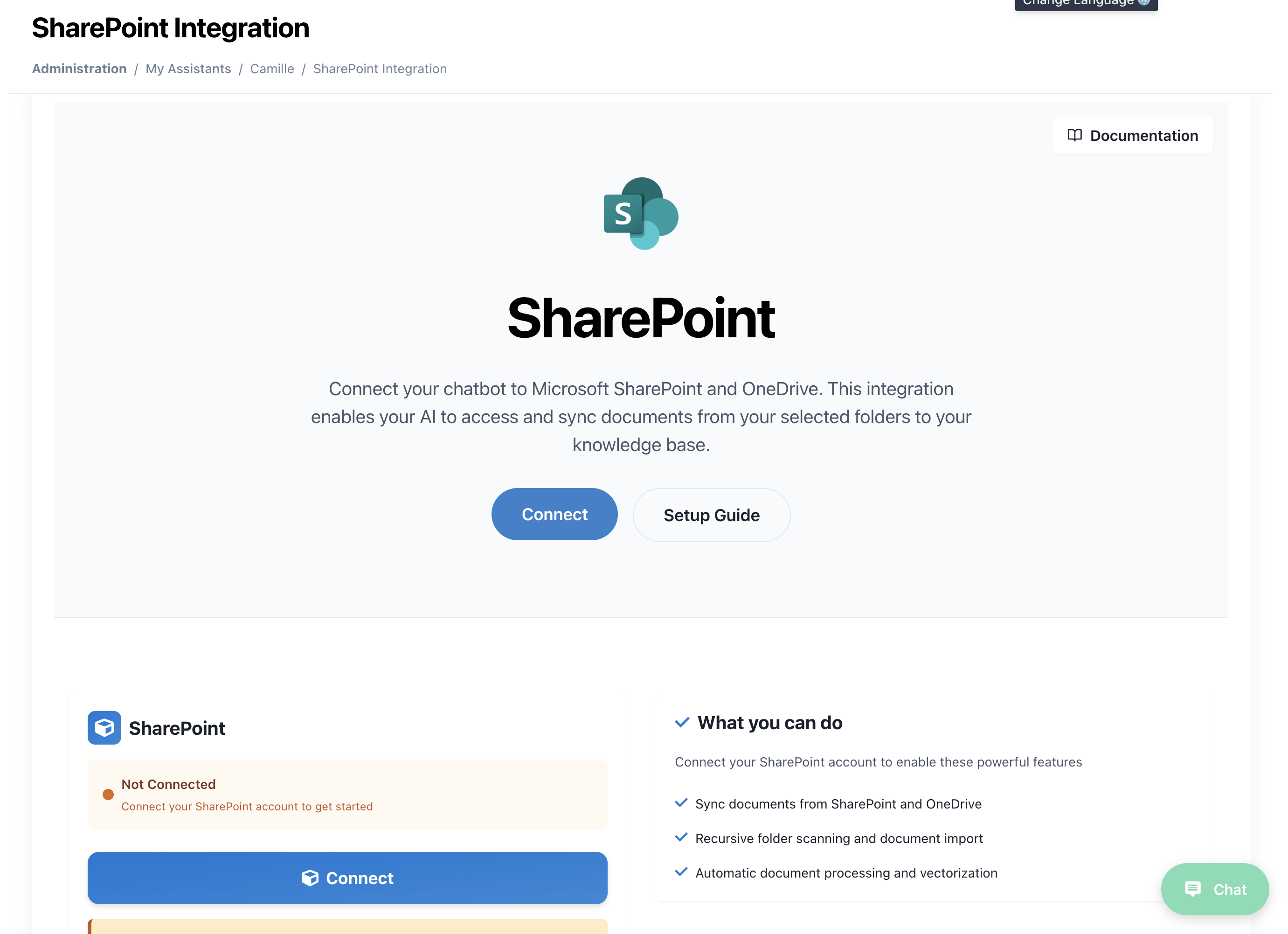
Yfirlit
SharePoint samþættingin gerir þér kleift að:
- Tengja SharePoint/OneDrive reikninginn þinn á öruggan hátt
- Skoða og velja ákveðnar möppur til samstillingar
- Samstilla samhæf skjöl (PDF, DOCX, XLSX, o.s.frv.) við þekkingargrunninn þinn
- Skipuleggja sjálfvirkar endurinnflutningar með SmartFlow vinnuflæðis
- Vinna úr skjölum sjálfkrafa með AI-knúinni vektoriseringu
Forsendur
Áður en þú byrjar, tryggðu að þú hafir:
- Virkan AI SmartTalk reikning
- Stjórnunar aðgang að SharePoint/OneDrive reikningnum þínum
- Microsoft 365 reikning með aðgangi að SharePoint/OneDrive
- Skjöl í studdum sniðum (PDF, DOCX, XLSX, PPTX, TXT, o.s.frv.)
Skref-fyrir-skref uppsetning
Skref 1: Aðgangur að SharePoint samþættingu
- Skráðu þig inn á AI SmartTalk reikninginn þinn
- Fara í Stjórnunar → Mínir aðstoðarmenn → [Nafn aðstoðarmannsins þíns]
- Smelltu á SharePoint samþætting í samþættingarmálinu
- Þú munt sjá SharePoint tengingarsíðuna með Microsoft SharePoint merkinu
Skref 2: Tengja SharePoint reikninginn þinn
- Smelltu á Tengja hnappinn í aðalhlutanum
- Þú munt verða vísað á OAuth auðkenningarsíðu Microsoft
- Skráðu þig inn með aðgangsupplýsingum fyrir Microsoft 365 reikninginn þinn
- Veittu nauðsynleg réttindi til AI SmartTalk:
- Lestraréttindi að SharePoint síðum þínum
- Lestraréttindi að OneDrive skrám þínum
- Aðgang að möppustrúktúr og metagögnum
Skref 3: Skoða og velja möppur
Þegar tengt er, munt þú sjá lista yfir tiltæk SharePoint síður og OneDrive möppur:
- Val á síðu: Veldu úr tiltækum SharePoint síðum þínum
- Möppuskoðun: Fara um möppustrúktúrinn þinn
- Val á möppu: Merktu við kassa við þær möppur sem þú vilt samstilla
- Forskoðun skjala: Sjáðu forskoðun á samhæfum skrám í hverri möppu
Studdir skjalategundir: PDF, DOCX, XLSX, PPTX, TXT, RTF, CSV, og fleira
Skref 4: Stilltu samstillingarstillingar
Fyrir hverja valda möppu geturðu stillt:
- Samstillingartíðni: Einu sinni eða skipulögð
- Skráarsíur: Innihalda/eiga ekki ákveðnar skjalategundir
- Dýpt undirmöppu: Hversu djúpt á að skanna eftir skjölum
- Forgangur vinnslu: Hár, venjulegur, eða lágur forgangur fyrir AI vinnslu
Skref 5: Fyrsta samstilling
- Smelltu á Byrja samstillingu til að hefja fyrstu innflutning skjala
- Fylgstu með samstillingarframvindu í rauntíma
- Skoðaðu unnin skjöl í þekkingargrunninum þínum
- Staðfestu aðgengi að skjölum í gegnum AI aðstoðarmanninn þinn
Sjálfvirk Samstilling
Notkun SmartFlow fyrir Skipulagðar Samstillingar
Til að setja upp sjálfvirkar endurinnflutningar á SharePoint möppum:
- Búa til SmartFlow: Fara í SmartFlow → Búa til Nýja Vinnuflæði
- Bæta við SharePoint Triggara: Veldu "SharePoint" sem triggaraheimild
- Stilltu Samstillt Aðgerð: Bæta við "SharePoint Sync" aðgerð
- Settu Tímaskipulag: Veldu þína uppáhalds tíðni:
- Daglega á ákveðnum tímum
- Vikulega á valnum dögum
- Mánaðarlega á ákveðnum dögum
- Sérsniðin tímabil
Dæmi um SmartFlow Stillingar
Workflow: SharePoint Auto-Sync
Trigger: Scheduled (Daily at 2:00 AM)
Actions:
  - SharePoint Sync:
      Folders: ["/Documents/Company", "/Shared/Reports"]
      Process New Files: true
      Update Existing: false
      Notify on Completion: true
Skjalavinnsla
Sjálfvirk Vinnslupípa
Þegar skjöl eru samstillt, fara þau í gegnum sjálfvirka vinnslupípu:
- Skjalaval: Athuga skjalagæði og samhæfi sniðs
- Innihaldsútdráttur: Draga út texta og metagögn úr skjölum
- AI Vektorun: Breyta efni í leitarvektora
- Þekkingargrunns samþætting: Bæta við þekkingargrunni AI
- Vísun: Gera efni aðgengilegt fyrir AI svör
Styðja Skjalategundir
| Skjalategund | Vinnsla | Athugasemdir |
|---|---|---|
| ✅ Fullur textaútdráttur | Inniheldur OCR fyrir skannaða skjöl | |
| DOCX | ✅ Fullur texti og snið | Verndar skjalaskipulag |
| XLSX | ✅ Gögn útdráttur | Breytir töflum í uppbyggð gögn |
| PPTX | ✅ Innihaldsútdráttur af rennum | Inniheldur fyrirlestrarathugasemdir |
| TXT | ✅ Beinn textavinnsla | UTF-8 kóðun studd |
| RTF | ✅ Sniðin textaútdráttur | Verndar grunnsnið |
| CSV | ✅ Töluleg gögn vinnsla | Greinir sjálfkrafa aðskilnaðarmark |
Stjórnun og Vöktun
Samstillt Stöðuskýrsla
Vöktu samþættingu þína við SharePoint í gegnum stöðuskýrsluna:
- Tengingarstaða: Rauntíma heilsufar tengingar
- Samstilltar Sögur: Fylgdu öllum samstilltum aðgerðum
- Skjalafjöldi: Heildarfjöldi skjala í þekkingargrunni
- Vinnslubeiðni: Skjöl sem bíða eftir vinnslu AI
- Villuskýrslur: Misheppnaðar samstilltur og vinnsluvandamál
Mappa Stjórnun
- Bæta við Nýjum Mappum: Veldu frekari möppur til samstillingar
- Fjarlægja Mappur: Stoppa samstillingu á ákveðnum möppum
- Uppfæra Heimildir: Endurnýja aðgangstengla SharePoint
- Samstillt Tölfræði: Skoða tíðni samstillinga og skjalafjölda
Vandamálavinna
Algeng Vandamál
Tengingarvandamál
- Auðkenning mistókst: Endurauðkenna með Microsoft
- Leyfi hafnað: Athugaðu SharePoint staðarleyfi
- Tokens útrunnið: Endurnýjaðu OAuth tenginguna þína
Samstillingarvandamál
- Skjöl ekki samstillt: Staðfestu samhæfi skjalasniðs
- Tími fyrir stór skjöl: Athugaðu skjalastærðarmörk (max 50MB á skjal)
- Vinnsluforsendur: Fylgdu eftir AI vinnslubeiðnum
Þekkingargrunns Vandamál
- Skjöl ekki leitarhæf: Athugaðu stöðu AI vinnslu
- Tvöföld efni: Endurskoðaðu samstillingarstillingar fyrir uppfærsluhegðun
- Vantar metagögn: Staðfestu að skjalareglur séu aðgengilegar
Villa Lausn
- Athugaðu tengingarstöðu: Staðfestu að SharePoint tengingin sé virk
- Endurskoðaðu villuskýrslur: Athugaðu ítarlegar villuskilaboð
- Prófaðu skjalaaðgang: Tryggðu að skjöl séu aðgengileg í SharePoint
- Hafðu samband við stuðning: Náðu í aðstoð vegna flókinna samþættingarvandamála
Bestu Venjur
Skjalaskipulag
- Sérhæfð samstillt möppur: Búðu til sérstakar möppur fyrir AI efni
- Skýr nafngift: Notaðu lýsandi nöfn á möppum og skjölum
- Regluleg hreinsun: Fjarlægðu úrelt skjöl úr samstilltum möppum
Skjalastjórnun
- Útgáfustjórnun: Notaðu SharePoint útgáfu fyrir skjalaupplýsingar
- Metagagnamerki: Bættu við viðeigandi merkjum fyrir betri AI flokkun
- Aðgangsleyfi: Tryggðu rétt SharePoint leyfi
Samstillingarhagræðing
- Valin samstilling: Samstilltu aðeins viðeigandi möppur til að forðast óreiðu
- Skipulagðar samstillingar: Notaðu tímabil utan hámarksálags fyrir stórar samstillingar
- Fylgdu eftir notkun: Fylgdu eftir hvaða skjöl eru mest aðgengileg fyrir AI
Öryggi og Samræmi
Gögnavernd
- OAuth auðkenning: Örugg auðkenning á Microsoft reikningi
- Bara lesanlegur aðgangur: AI SmartTalk les aðeins skjöl, breytir aldrei
- Dulkóðuð sending: Öll gagnaflutningur er dulkóðuð
- Öryggi tokens: Aðgangstokens eru örugglega geymd og stjórnað
Samræmis eiginleikar
- Skoðunarskrár: Fylgdu eftir öllum samstillt og aðgangsvirkni
- Gagna varðveisla: Stilltu skjalavarnarskilmála
- Aðgangsstýringar: Stjórnaðu hver getur stillt SharePoint samþættingu
Fyrirfram eiginleikar
Sérsniðnar vinnslureglur
- Skjalasíur: Útilokaðu ákveðin skjalasnið eða mynstur
- Efnisíur: Sleppa skjölum byggt á efnisviðmiðum
- Forgangsröðun: Settu vinnsluforðun fyrir mikilvæg skjöl
Samþætting við aðrar þjónustur
- SmartFlow kveikjur: Notaðu breytingar á SharePoint til að kveikja á öðrum vinnuflæðunum
- Tölvupóstsviðvaranir: Fáðu tilkynningar um samstillingu lokið eða villur
- API aðgangur: Stjórnaðu SharePoint samþættingu forritalega
Stuðningur og Auðlindir
Skjöl
Tæknilegur Stuðningur
- Tölvupóstur: contact@aismarttalk.tech
- Skjöl: docs.aismarttalk.tech
- Samfélag: Samfélagsforum
Með því að fylgja þessari leiðbeiningu geturðu samþætt SharePoint og OneDrive skjöl þín við AI SmartTalk, og skapað öfluga þekkingargrunn sem eykur getu AI aðstoðarmannsins þíns með skjölum frá þínum stofnun.