SharePoint Интеграција
Интегрирајте го вашиот AI SmartTalk чатбот со Microsoft SharePoint и OneDrive за автоматско синхронизирање на документи во вашата база на знаење. Оваа интеграција му овозможува на вашиот AI да пристапува и обработува документи од вашите избрани папки, правејќи ги достапни за интелигентни одговори.
Преглед
Интеграцијата со SharePoint ви овозможува да:
- Поврзете вашата SharePoint/OneDrive сметка безбедно
- Прелистате и изберете специфични папки за синхронизација
- Синхронизирате компатибилни документи (PDF, DOCX, XLSX, итн.) во вашата база на знаење
- Планирате автоматски повторни увези користејќи SmartFlow работни текови
- Обработувате документи автоматски со AI-поддржана векторизација
Предуслови
Пред да започнете, осигурајте се дека имате:
- Активна AI SmartTalk сметка
- Административен пристап до вашата SharePoint/OneDrive сметка
- Microsoft 365 сметка со пристап до SharePoint/OneDrive
- Документи во поддржани формати (PDF, DOCX, XLSX, PPTX, TXT, итн.)
Чекор по Чекор Поставување
Чекор 1: Пристап до SharePoint Интеграција
- Најавете се во вашата AI SmartTalk сметка
- Навигирајте до Администрација → Мои Асистенти → [Вашето Име на Асистент]
- Кликнете на SharePoint Интеграција во менито за интеграции
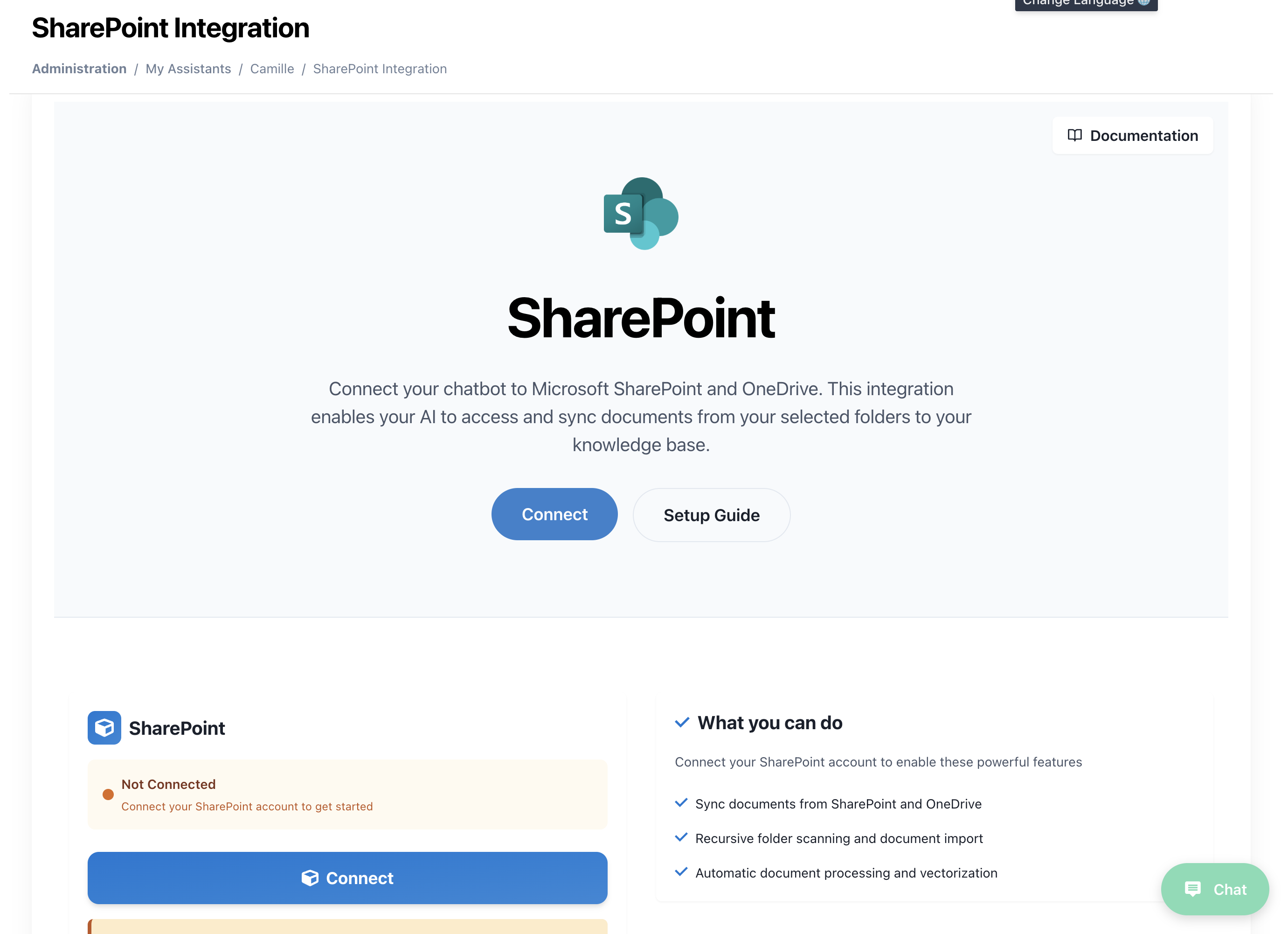
- Ќе ја видите страницата за поврзување со SharePoint со логото на Microsoft SharePoint
Чекор 2: Поврзете ја вашата SharePoint сметка
- Кликнете на копчето Поврзи
- Ќе бидете пренасочени на страницата за OAuth автентикација на Microsoft
- Најавете се со вашите акредитиви за Microsoft 365 сметка
- Доделете ги потребните дозволи на AI SmartTalk:
- Дозвола за читање на вашите SharePoint сајтови
- Дозвола за читање на вашите OneDrive датотеки
- Пристап до структурата на папките и метаподатоците
Чекор 3: Прелистување и Избор на Папки
Откако ќе се поврзете, ќе видите список на достапни SharePoint сајтови и OneDrive папки:
- Избор на Сајт: Изберете од вашите достапни SharePoint сајтови
- Прелистувач на Папки: Навигирајте низ вашата структура на папки
- Избор на Папка: Означете ги кутиите до папките што сакате да ги синхронизирате
- Преглед на Документи: Видете преглед на компатибилни датотеки во секоја папка
Поддржани Типови на Датотеки: PDF, DOCX, XLSX, PPTX, TXT, RTF, CSV, и повеќе
Чекор 4: Конфигурирање на Параметри за Синхронизација
За секоја избрана папка, можете да конфигурирате:
- Честота на Синхронизација: Еднократно или планирано
- Филтри за Датотеки: Вклучете/исклучете специфични типови на датотеки
- Длабочина на Подпапки: Колку длабоко да се скенира за документи
- Приоритет на Обработка: Висок, Нормален или Низок приоритет за AI обработка
Чекор 5: Иницијална Синхронизација
- Кликнете на Започнете Синхронизација за да започнете со иницијалниот увоз на документи
- Следете го напредокот на синхронизацијата во реално време
- Прегледајте ги обработените документи во вашата база на знаење
- Потврдете ја достапноста на документите преку вашиот AI асистент
Автоматизирана Синхронизација
Користење на SmartFlow за Планирани Синхронизации
За да поставите автоматски повторни увози на SharePoint папки:
- Создајте SmartFlow: Навигирајте до SmartFlow → Create New Workflow
- Додајте SharePoint Триггер: Изберете "SharePoint" како извор на триггер
- Конфигурирајте Акција за Синхронизација: Додајте ја акцијата "SharePoint Sync"
- Поставете Редослед: Изберете ја вашата преферирана фреквенција:
- Дневно во специфични времиња
- Неделно на избрани денови
- Месечно на специфични датуми
- Прилагодливи интервали
Пример за Конфигурација на SmartFlow
Workflow: SharePoint Auto-Sync
Trigger: Scheduled (Daily at 2:00 AM)
Actions:
  - SharePoint Sync:
      Folders: ["/Documents/Company", "/Shared/Reports"]
      Process New Files: true
      Update Existing: false
      Notify on Completion: true
Обработка на Документи
Автоматизирана Обработка на Документи
Кога документите се синхронизираат, тие поминуваат низ автоматизирана обработка:
- Валидација на Фајлови: Проверка на интегритетот на фајловите и компатибилноста на форматите
- Екстракција на Содржина: Екстракција на текст и метадата од документите
- AI Векторизација: Претворање на содржината во пребарливи вектори
- Интеграција со База на Знаења: Додавање во базата на знаења на вашиот AI
- Индексирање: Достапност на содржината за одговори од AI
Поддржани Типови на Документи
| Тип на Фајл | Обработка | Забелешки |
|---|---|---|
| ✅ Комплетна екстракција на текст | Вклучува OCR за скенирани документи | |
| DOCX | ✅ Комплетна екстракција на текст и форматирање | Сочувува структура на документот |
| XLSX | ✅ Екстракција на податоци | Претвора табели во структурирани податоци |
| PPTX | ✅ Екстракција на содржина од слайдови | Вклучува белешки за говорници |
| TXT | ✅ Директна обработка на текст | Поддржува UTF-8 кодирање |
| RTF | ✅ Екстракција на форматиран текст | Сочувува основно форматирање |
| CSV | ✅ Обработка на табуларни податоци | Автоматски детектира делители |
Управување и Набљудување
Даска за Статус на Синхронизација
Набљудувајте ја вашата SharePoint интеграција преку дашбордот:
- Статус на Поврзување: Здравје на поврзувањето во реално време
- Историја на Синхронизации: Следете ги сите операции за синхронизација
- Број на Документи: Вкупно документи во базата на знаења
- Чекање за Обработка: Документи кои чекаат на обработка од AI
- Логови за Грешки: Неуспешни синхронизации и проблеми со обработка
Управување со Папки
- Додајте Нови Папки: Изберете дополнителни папки за синхронизација
- Отстранете Папки: Престанете со синхронизација на специфични папки
- Ажурирајте Дозволи: Освежете ги токените за пристап на SharePoint
- Статистика за Синхронизација: Прегледајте ја фреквенцијата на синхронизација и бројот на документи
Решавање на проблеми
Чести проблеми
Проблеми со поврзување
- Неуспешна автентикација: Повторно автентификувајте се со Microsoft
- Дозвола одбиена: Проверете ги дозволите на SharePoint сајтот
- Токенот истечен: Освежете ја вашата OAuth врска
Проблеми со синхронизација
- Фајловите не се синхронизираат: Верификувајте ја компатибилноста на форматот на фајловите
- Тайм-аутови за големи фајлови: Проверете ги ограничувањата на големината на фајловите (макс 50MB по фајл)
- Задоцнувања во обработката: Следете ја редицата за обработка на AI
Проблеми со база на знаење
- Документите не се пребарливи: Проверете го статусот на обработката на AI
- Дуплирани содржини: Прегледајте ги поставките за синхронизација за однесување на ажурирање
- Недостасува метаподаток: Верификувајте дека својствата на документот се достапни
Решавање на грешки
- Проверете го статусот на поврзувањето: Верификувајте дека SharePoint врската е активна
- Прегледајте ги логовите за грешки: Проверете ги деталните пораки за грешки
- Тестирајте го пристапот до фајловите: Осигурајте се дека фајловите се достапни во SharePoint
- Контактирајте поддршка: Обратете се за сложени проблеми со интеграција
Најдобри практики
Организација на папки
- Посебни папки за синхронизација: Создајте специфични папки за AI содржини
- Јасно именување: Користете описни имиња за папки и фајлови
- Редовно чистење: Отстранете застарени документи од папките за синхронизација
Управување со документи
- Контрола на верзии: Користете верзионирање на SharePoint за ажурирања на документи
- Метаподаточни ознаки: Додајте релевантни ознаки за подобра категоризација на AI
- Дозволи за пристап: Осигурајте правилни дозволи на SharePoint
Оптимизација на синхронизацијата
- Селективна синхронизација: Само синхронизирајте релевантни папки за да избегнете неред
- Планирани синхронизации: Користете часови со помал обем за големи операции за синхронизација
- Следете го користењето: Следете кои документи се најмногу достапувани од AI
Безбедност и усогласеност
Заштита на податоци
- OAuth автентикација: Безбедна автентикација на Microsoft сметка
- Пристап само за читање: AI SmartTalk само чита документи, никогаш не модификува
- Шифрирана трансмисија: Сите преноси на податоци се шифрирани
- Безбедност на токените: Токените за пристап се безбедно складирани и управувани
Карактеристики за усогласеност
- Логови за ревизија: Следете ги сите активности за синхронизација и пристап
- Задржување на податоци: Конфигурирајте политики за задржување на документи
- Контроли за пристап: Управувајте кој може да конфигурира интеграција со SharePoint
Напредни карактеристики
Прилагодливи правила за обработка
- Филтри за фајлови: Исклучете специфични типови или образци на фајлови
- Филтри за содржина: Прескокнете документи врз основа на критериуми за содржина
- Приоритетни редици: Поставете приоритет за обработка на важни документи
Интеграција со други услуги
- SmartFlow тригери: Користете промени во SharePoint за да активирате други работни текови
- Е-пошта за известувања: Добијте известувања за завршени синхронизации или грешки
- API пристап: Програмски управувајте со интеграцијата на SharePoint
Поддршка и Ресурси
Документација
Техничка Поддршка
- Е-пошта: contact@aismarttalk.tech
- Документација: docs.aismarttalk.tech
- Заедница: Заеднички Форум
Следејќи го овој водич, можете успешно да ја интегрирате вашата SharePoint и OneDrive документација со AI SmartTalk, создавајќи моќна база на знаење која ги подобрува способностите на вашиот AI асистент со документацијата на вашата организација.