Slack
Поврзете Slack за да вашите колеги можат да го прашаат вашиот AI асистент од било кој канал со
@AiSmartTalk.
1 Предуслови
| Потреба | Детали |
|---|---|
| Администраторска улога во AI SmartTalk | Пристап до Settings → Slack. |
| Дозвола за инсталирање апликации во вашиот Slack работен простор | Slack ќе побара одобрување ако е потребно. |
2 Поврзете со два клика
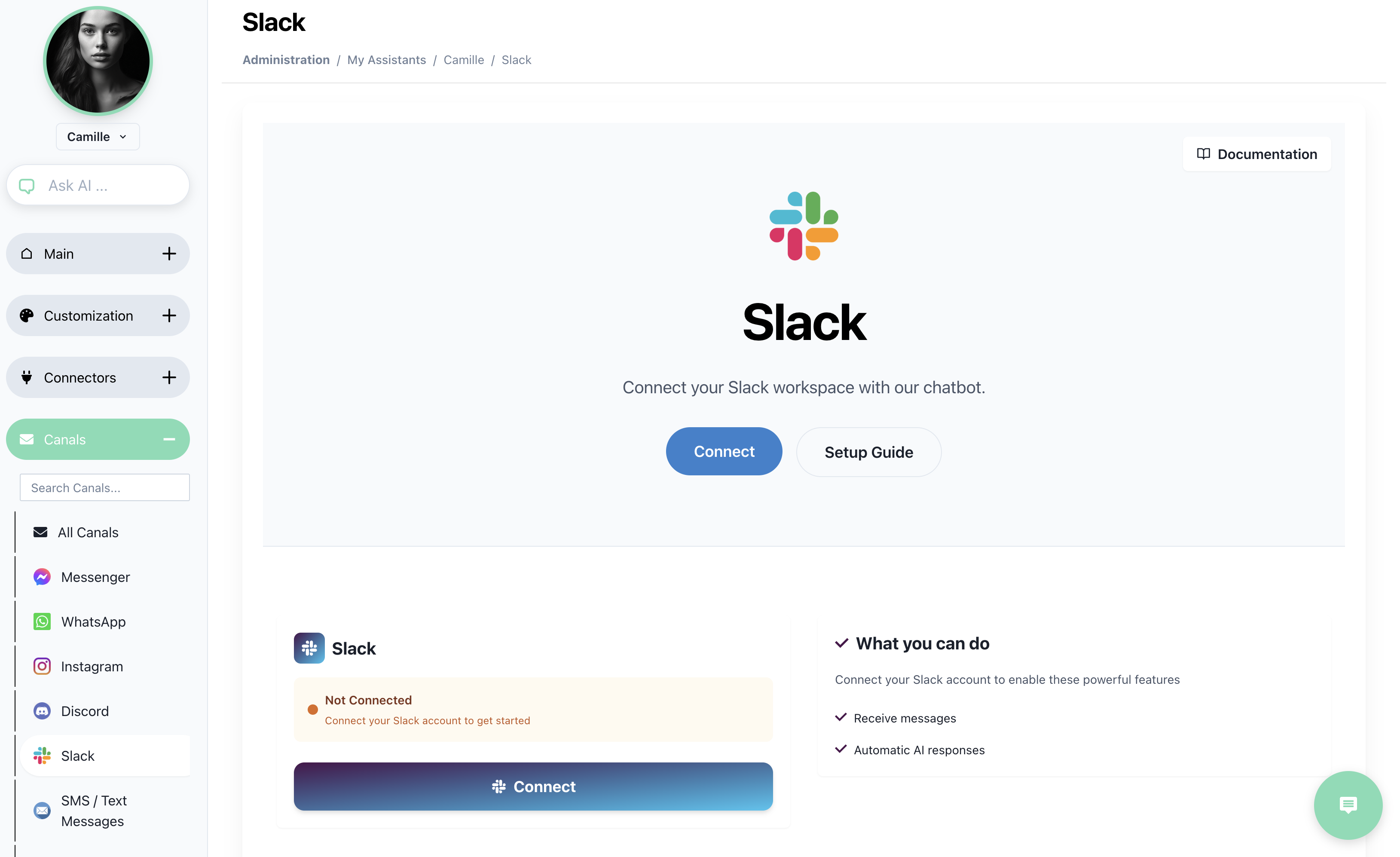
- Отворете Settings → Slack и кликнете Connect.
- Се појавува Slack OAuth прозорец → изберете го работниот простор → Allow.
Тоа е тоа—статусот покажува Connected.
3 Како да се користи во Slack
- Спомнете го бота во било кој јавен канал, приватен канал или DM:
@AiSmartTalk Како да направам поврат на нарачка?
- Асистентот одговара во нишката.
- Секое размена исто така се појавува во Chat внатре во AI SmartTalk, обележано со 🟦 Slack логото.
Совет: Прикачете го бота на канал за помош за да тимот запомни дека е достапен.
4 Управување со врската
| Задача | Каде |
|---|---|
| Додајте втор работен простор | Кликнете Connect another workspace. |
| Пауза на одговори | Префрлете Enabled → Off во Slack картичката. |
| Исклучување | Disconnect (црвено) – разговорите веднаш се прекинуваат. |
5 Решавање на проблеми
| Симптом | Причина | Решение |
|---|---|---|
@AiSmartTalk не е пронајден | Ботот не е поканет во каналот | /invite @AiSmartTalk во тој канал. |
| OAuth грешка “already_in_team” | Апликацијата веќе е инсталирана | Отидете на Slack → Apps и отстранете ја старата инсталација, потоа повторно поврзете. |
| Ботот одговара приватно, не во нишка | Slack дозволите се ограничени само на DMs | Повторно извршете OAuth и доделете дозвола post in channels. |
Поврзани водичи
Вашиот работен простор сега може да го користи AI каде било во Slack—пробувајте @AiSmartTalk сумирајте ги денешните потенцијални клиенти.