Slack
Tengdu Slack svo liðsfélagar geti spurt AI aðstoðarmanninn þinn frá hvaða rás sem er með
@AiSmartTalk.
1 Forsendur
| Kröfur | Smáatriði |
|---|---|
| Stjórnunarhlutverk í AI SmartTalk | Aðgangur að Settings → Slack. |
| Leyfi til að setja upp forrit í Slack vinnusvæði þínu | Slack mun biðja um samþykki ef þess er krafist. |
2 Tengdu með tveimur smellum
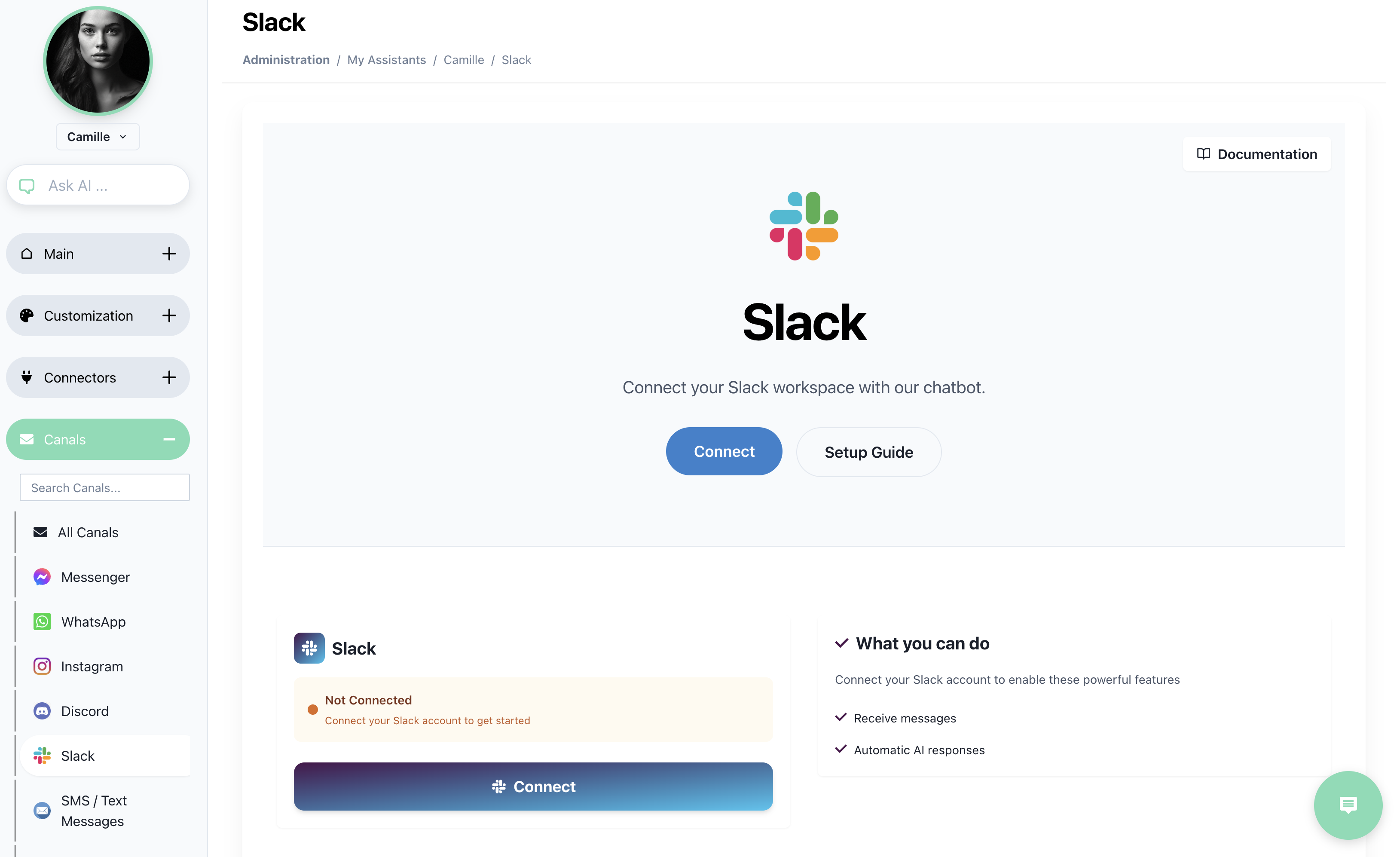
- Opnaðu Settings → Slack og smelltu á Connect.
- Slack OAuth glugginn birtist → veldu vinnusvæðið → Allow.
Þetta er allt—staðan sýnir Connected.
3 Hvernig á að nota innan Slack
- Minnstu botninn í hvaða opinni rás, einkarás eða DM:
@AiSmartTalk Hvernig endurgreiði ég pöntun?
- Aðstoðarmaðurinn svarar í þræðinum.
- Sérhver samskipti birtast einnig í Chat innan AI SmartTalk, merkt með 🟦 Slack merkinu.
Tips: Festu botninn á hjálparborðsrás svo liðið muni að hann sé tiltækur.
4 Stjórnun tengingar
| Verkefni | Hvar |
|---|---|
| Bæta við öðru vinnusvæði | Smelltu á Connect another workspace. |
| Stoppa svör | Breyttu Enabled → Off í Slack kortinu. |
| Tengja frá | Disconnect (rauður) – samtöl stoppa strax. |
5 Vandamálalausn
| Einkenni | Orsök | Lagfæring |
|---|---|---|
@AiSmartTalk ekki fundinn | Botninn ekki boðinn í rásina | /invite @AiSmartTalk í þeirri rás. |
| OAuth villa “already_in_team” | Forrit þegar sett upp | Farðu í Slack → Apps og fjarlægðu gömlu uppsetninguna, tengdu svo aftur. |
| Botninn svarar einkar, ekki í þræði | Slack leyfi takmörkuð við DM aðeins | Endurtaktu OAuth og veittu post in channels leyfi. |
Tengdar leiðbeiningar
Vinnusvæðið þitt getur nú nýtt AI hvar sem er í Slack—prófaðu @AiSmartTalk summarise today’s leads.