Slack
Slack-i qoşun ki, komanda yoldaşları hər hansı bir kanaldan
@AiSmartTalkvasitəsilə AI köməkçinizə sual verə bilsinlər.
1 Tələblər
| Tələb | Təfərrüatlar |
|---|---|
| AI SmartTalk-da Admin rolu | Ayarlar → Slack-a giriş. |
| Slack iş sahənizdə tətbiqləri quraşdırmaq icazəsi | Lazım olduqda Slack təsdiq tələb edəcək. |
2 İki kliklə qoşulun
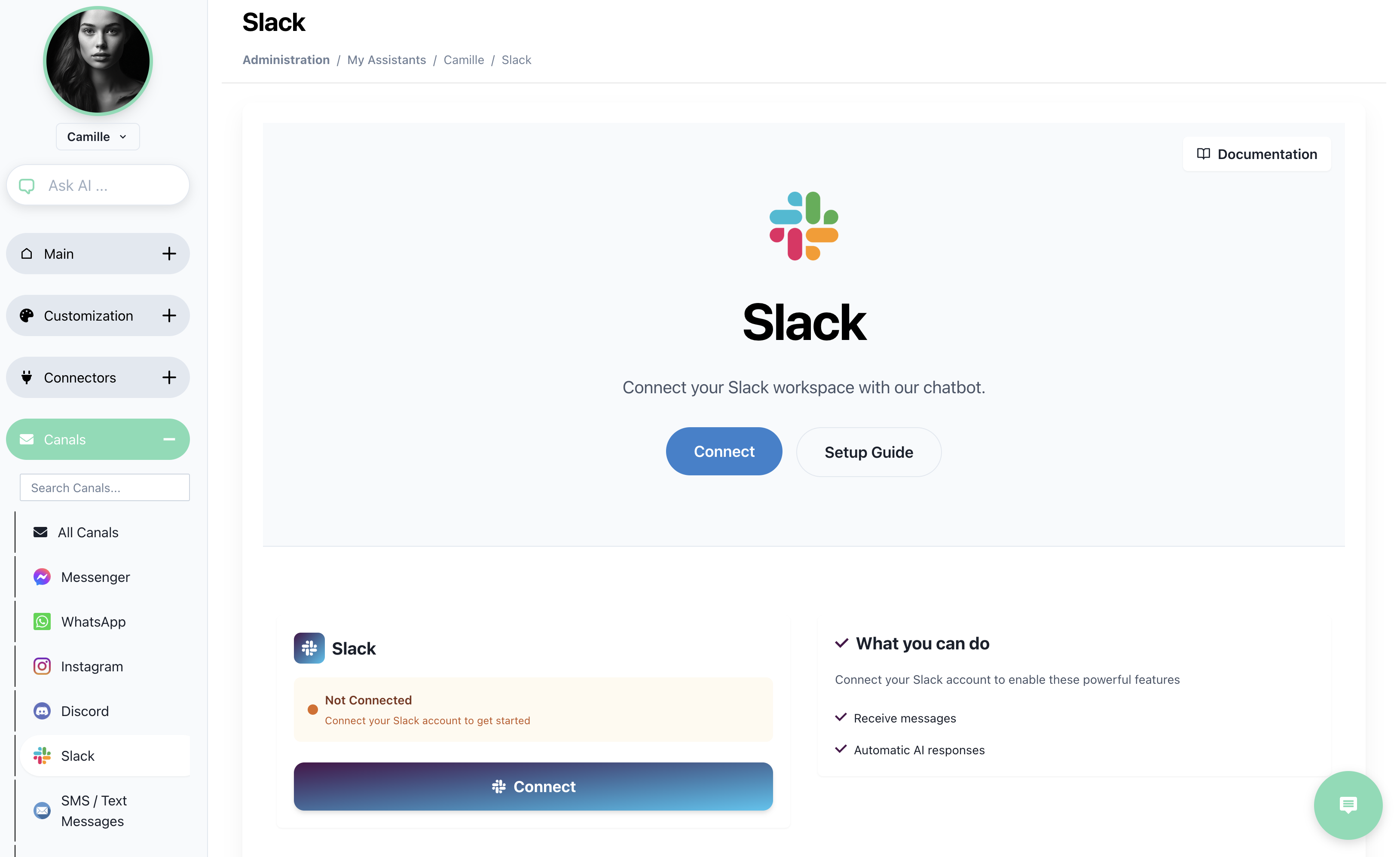
- Ayarlar → Slack-ı açın və Qoşul düyməsini basın.
- Slack OAuth pəncərəsi görünəcək → iş sahəsini seçin → İcazə ver.
Bu qədər—status Qoşulmuş olaraq göstərilir.
3 Slack-da necə istifadə etmək
- Botu hər hansı bir açıq kanalda, özəl kanalda və ya DM-də qeyd edin:
@AiSmartTalk Bir sifarişi necə geri qaytarıram?
- Köməkçi müzakirə içində cavab verir.
- Hər mübadilə AI SmartTalk içində Söhbət bölməsində də görünür, 🟦 Slack loqosu ilə işarələnir.
İpucu: Botu kömək masası kanalına sabitləyin ki, komanda onun mövcud olduğunu xatırlasın.
4 Bağlantının idarə edilməsi
| Tapşırıq | Harada |
|---|---|
| İkinci iş sahəsi əlavə et | Başqa bir iş sahəsi qoşun düyməsini basın. |
| Cavabları dayandır | Slack kartında Aktiv → Söndür seçimini dəyişdirin. |
| Ayrılmaq | Ayrıl (qırmızı) – söhbətlər dərhal dayanır. |
5 Problemlərin həlli
| Simptom | Səbəb | Həll |
|---|---|---|
@AiSmartTalk tapılmadı | Bot kanala dəvət edilməyib | O kanalda /invite @AiSmartTalk yazın. |
| OAuth xətası “already_in_team” | Tətbiq artıq quraşdırılıb | Slack → Tətbiqlər-ə keçin və köhnə quraşdırmanı silin, sonra yenidən qoşulun. |
| Bot özəl cavab verir, müzakirədə deyil | Slack icazələri yalnız DM-lərlə məhdudlaşır | OAuth-u yenidən işə salın və kanallarda paylaşma icazəsini verin. |
Əlaqəli bələdçilər
İndi iş sahəniz Slack-da AI-dan hər yerdə istifadə edə bilər—cəhd edin @AiSmartTalk bu günün müştərilərini xülasə et.