Slack
დააკავშირეთ Slack, რათა გუნდის წევრებმა შეძლონ თქვენი AI ასისტენტის შეკითხვა ნებისმიერი არხიდან
@AiSmartTalk.
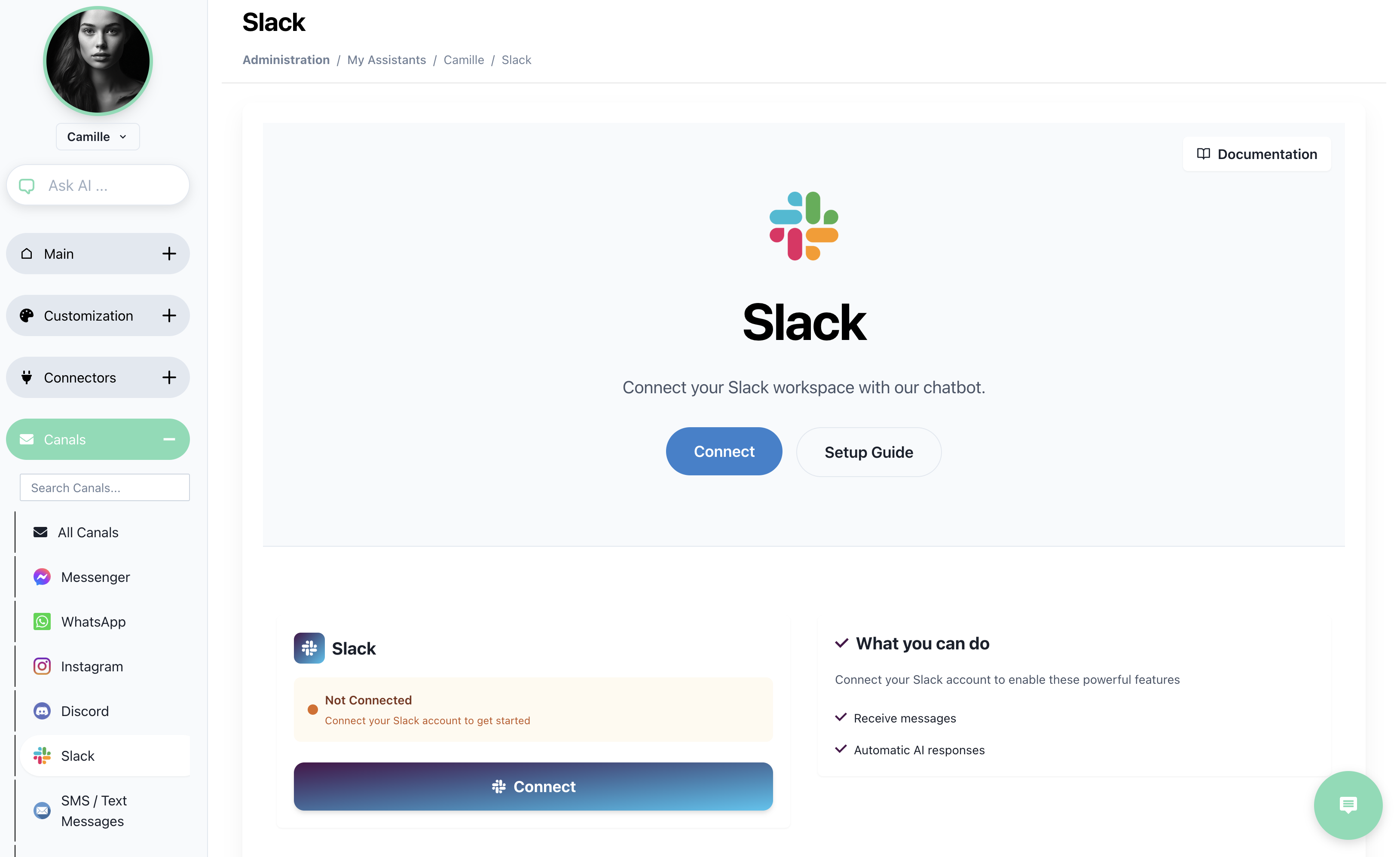
1 წინაპირობები
| მოთხოვნა | დეტალები |
|---|---|
| ადმინისტრატორის როლი AI SmartTalk-ში | წვდომა Settings → Slack. |
| აპლიკაციების ინსტალაციის ნებართვა თქვენს Slack სამუშაო სივრცეში | Slack მოითხოვს დამტკიცებას საჭიროების შემთხვევაში. |
2 დაკავშირება ორ დაწკაპუნებაში
- გახსენით Settings → Slack და დააწკაპუნეთ Connect.
- გამოჩნდება Slack OAuth ფანჯარა → აირჩიეთ სამუშაო სივრცე → Allow.
ეს არის ყველაფერი—სტატუსი აჩვენებს Connected.
3 როგორ გამოვიყენოთ Slack-ის შიგნით
- მოიხსენიოთ ბოტი ნებისმიერ საზოგადო არხში, კერძო არხში ან DM-ში:
@AiSmartTalk როგორ უნდა გავუმეორო შეკვეთა?
- ასისტენტი პასუხობს თემაში.
- ყოველი გაცვლა ასევე გამოჩნდება Chat-ში AI SmartTalk-ის შიგნით, აღნიშნული 🟦 Slack ლოგოთი.
რჩევა: დააწკაპუნეთ ბოტზე დახმარების არხში, რათა გუნდი გაიხსენოს, რომ ის ხელმისაწვდომია.
4 ბმულის მართვა
| დავალება | სად |
|---|---|
| მეორე სამუშაო სივრცის დამატება | დააწკაპუნეთ Connect another workspace. |
| პასუხების შეჩერება | შეცვალეთ Enabled → Off Slack ბარათში. |
| გაწყვეტა | Disconnect (წითელი) – საუბრები შეწყვეტილია დაუყოვნებლივ. |
5 პრობლემების გადაჭრა
| სიმპტომი | მიზეზი | გამოსავალი |
|---|---|---|
@AiSmartTalk ვერ მოიძებნება | ბოტი არხში არ არის მოწვეული | /invite @AiSmartTalk იმ არხში. |
| OAuth შეცდომა “already_in_team” | აპლიკაცია უკვე არის ინსტალირებული | გადადით Slack → Apps და წაშალეთ ძველი ინსტალაცია, შემდეგ კი კვლავ დააკავშირეთ. |
| ბოტი პასუხობს კერძოდ, არა თემაში | Slack-ის ნებართვები მხოლოდ DM-ებზეა | ხელახლა გაუშვით OAuth და მიანიჭეთ post in channels ნებართვა. |
დაკავშირებული სახელმძღვანელოები
თქვენი სამუშაო სივრცე ახლა შეუძლია AI-ის გამოყენება Slack-ის ნებისმიერ ადგილას—ცადეთ @AiSmartTalk შეაჯამეთ დღევანდელი ლიდები.