WordPress
Bættu AI-drifnum spjallbotni við WordPress vefsíðuna þína með aðeins nokkrum smellum. Engin tæknileg þekking nauðsynleg!
1. Forsendur
Fyrir en þú byrjar, vertu viss um að þú hafir:
- Aðgang að stjórnenda að WordPress vefsíðunni þinni
- Nokkrar mínútur af þínum tíma
2. Sækið viðbótina
- Farðu á AI SmartTalk vettvanginn á aismarttalk.tech
- Fara í Samþætting í aðalvalmyndinni
- Finndu WordPress hlutann
- Smelltu á Niðurhal hnappinn til að vista ZIP skrá viðbótarinnar á tölvunni þinni
3. Setja upp á WordPress
- Skráðu þig inn á stjórnborð WordPress
- Farðu í Viðbætur > Bæta við nýju
- Smelltu á Hlaða upp viðbót efst
- Veldu AI SmartTalk ZIP skrána sem þú nýlega sóttir
- Smelltu á Setja upp núna
- Þegar uppsetningu er lokið, smelltu á Virkja viðbót
4. Tengja við AI SmartTalk
Þarna gerist galdurinn! Viðbótin notar örugga tengingu til að tengja WordPress síðuna þína við AI SmartTalk.
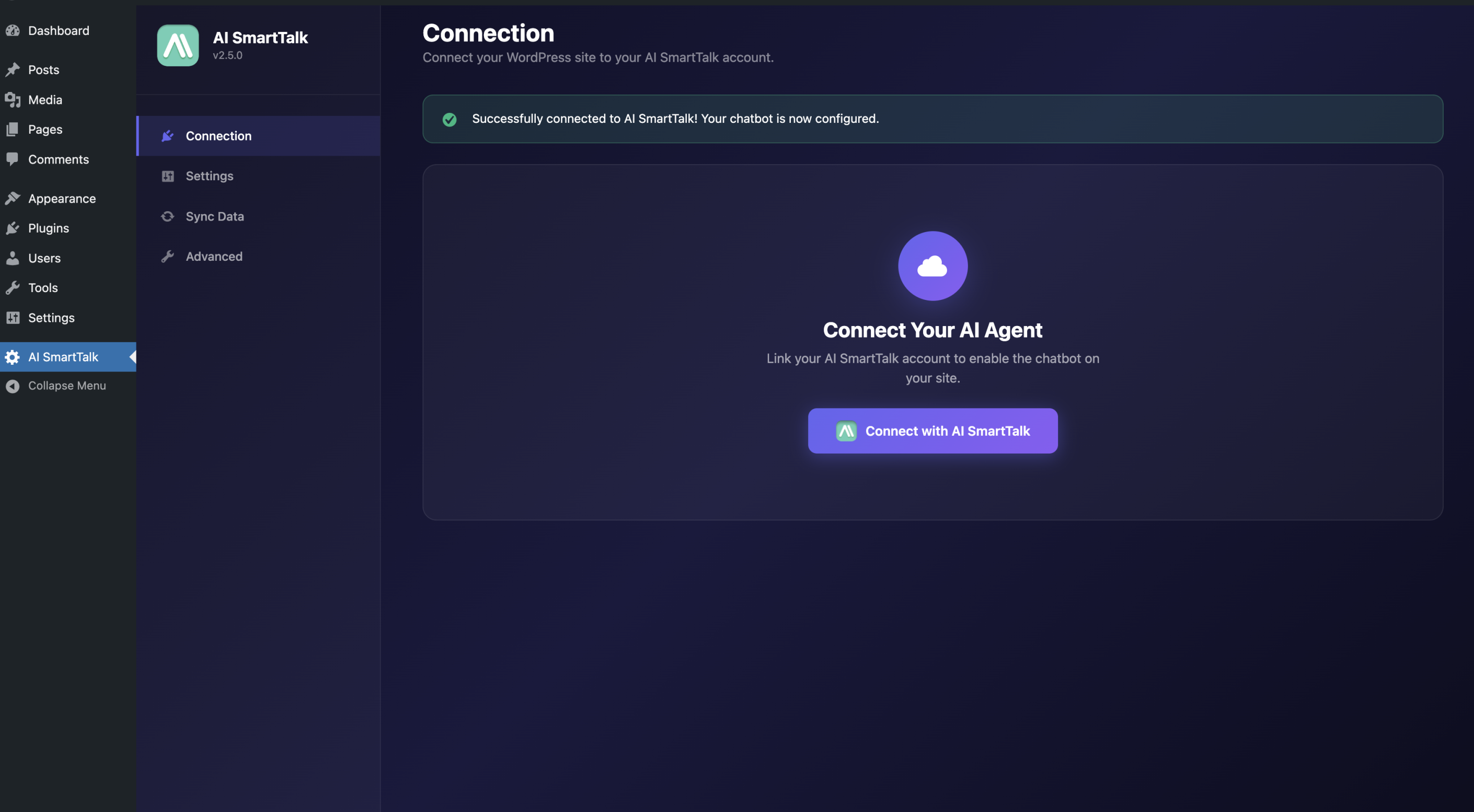
- Eftir virkningu, farðu í Stillingar > AI SmartTalk (eða smelltu á stillingartengilinn)
- Smelltu á Tengjast við AI SmartTalk hnappinn
Ef þú hefur þegar aðgang
Skráðu þig einfaldlega inn með tölvupósti og lykilorði. Þú munt verða sjálfkrafa vísað aftur til WordPress.
Ef þú ert nýr í AI SmartTalk
Smelltu á Búa til aðgang eða skráðu þig hér. Fylltu út upplýsingarnar þínar og þú munt verða sjálfkrafa vísað aftur til WordPress.
5. Velja AI aðstoðarmanninn þinn
Þegar tenging er komin á, þarftu að velja hvaða AI aðstoðarmaður mun knýja spjallbotninn þinn.
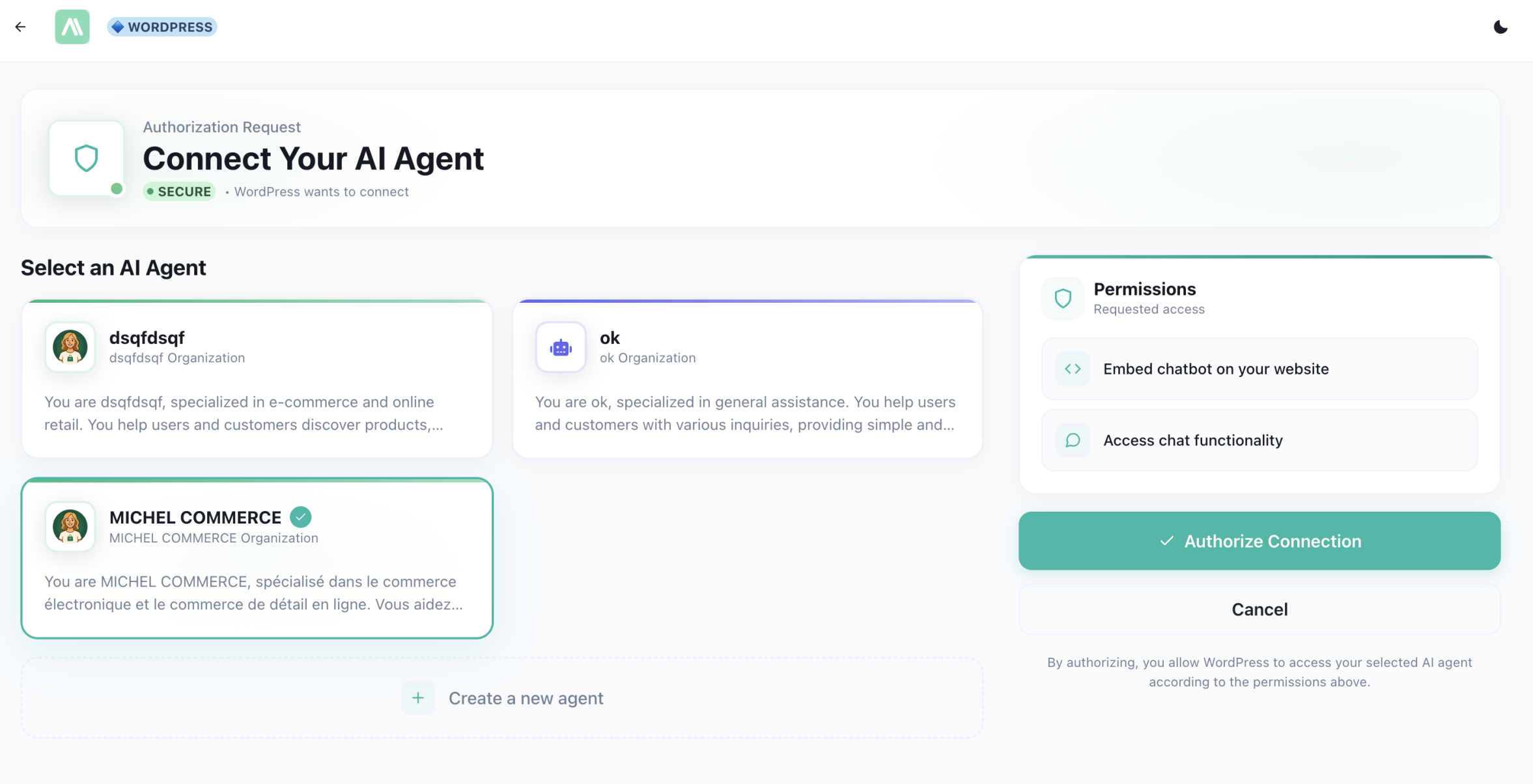
Nota núverandi aðstoðarmann
Ef þú hefur þegar stillt aðstoðarmenn í AI SmartTalk:
- Veldu aðstoðarmanninn sem þú vilt úr niðurfellilistanum
- Smelltu á Vista
Búa til nýjan aðstoðarmann
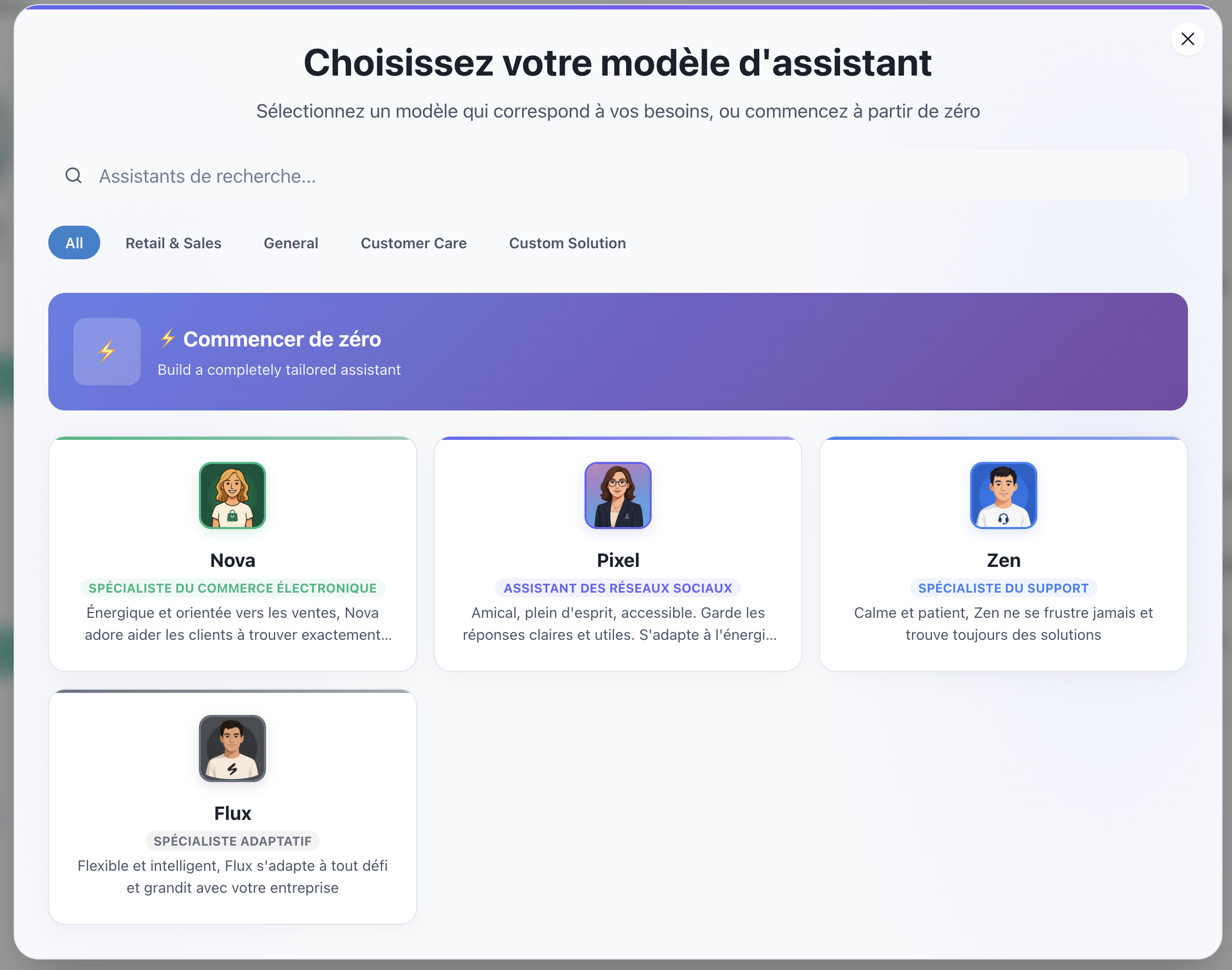
Ef þú hefur ekki aðstoðarmann enn eða vilt búa til nýjan:
- Smelltu á Búa til hnappinn
- Gluggi mun opnast með tiltækum sniðmátum
- Veldu sniðmát sem hentar þínum þörfum (t.d. "Kundþjónusta", "Netverslun", "Almennur aðstoðarmaður")
- Þinn nýi aðstoðarmaður er búinn til og sjálfkrafa valinn
- Smelltu á Vista
6. Gagnasamsvörun
Nú skulum við fæða spjallbotninn þinn með efni frá vefsíðunni þinni svo hann geti svarað spurningum um fyrirtækið þitt.
- Farðu í Gagnasamsvörun flipann í stillingum viðbótarinnar
- Smelltu á Samsvörun gagna
- Bíða meðan síður, færslur og vörur þínar eru sendar til AI aðstoðarmannsins þíns
- Þú munt sjá skilaboð um árangur þegar ferlinu er lokið
Efnið þitt mun birtast í Þekking hlutanum á AI SmartTalk stjórnborðinu þínu.
7. Það er allt!
Spjallbotninn þinn er núna í beinni útsendingu! Heimsæktu vefsíðuna þína til að sjá hann í notkun:
- Farðu á heimasíðu WordPress síðu þinnar
- Leitaðu að spjallbólu í neðra hægra horninu
- Smelltu til að opna spjallgluggann
- Prófaðu að spyrja spurningar um efnið þitt
Vandamálalausn
Spjallbotninn kemur ekki fram á síðunni minni
- Gakktu úr skugga um að viðbótin sé virkjuð í Viðbætur > Virkjaðar viðbætur
- Athugaðu að þú hafir valið aðstoðarmann í stillingum viðbótarinnar
- Tæmðu vafrakökur þínar og hlaðið síðan síðunni aftur
- Tæmdu allar WordPress vefkökur sem þú gætir haft
Efnið kemur ekki fram í spjallbotninum
- Keyrðu samsvörunina aftur frá stillingum viðbótarinnar
- Gakktu úr skugga um að efnið þitt sé birt (ekki drög)
- Bíða í nokkrar mínútur fyrir stórar síður
Tengingarvandamál
- Gakktu úr skugga um að þjónninn þinn leyfi útbound HTTPS tengingar
- Prófaðu að aftengja og tengja aftur við AI SmartTalk
- Hafðu samband við stuðning ef vandamálið heldur áfram
Niðurstaða
Þú hefur með árangri:
- Sett upp AI SmartTalk viðbótina á WordPress
- Tengt hana við AI SmartTalk reikninginn þinn með einni smell
- Valið eða búið til AI aðstoðarmann
- Samsvörun efnisins þíns
Gestir þínir geta nú fengið augnablik svör um vörur og þjónustu 24/7!
Þarfðu aðstoð? Hafðu samband við okkur á contact+support@aismarttalk.tech