PrestaShop
Bættu AI-drifnum spjallmenni við PrestaShop verslunina þína á aðeins nokkrum smellum. Engin tæknileg þekking nauðsynleg!
1. Forsendur
Fyrir en þú byrjar, vertu viss um að þú hafir:
- Aðgang að stjórnborði PrestaShop verslunarinnar þinnar (útgáfa 1.7 eða 8.x)
- Nokkrar mínútur af þínum tíma
2. Sækja viðbótina
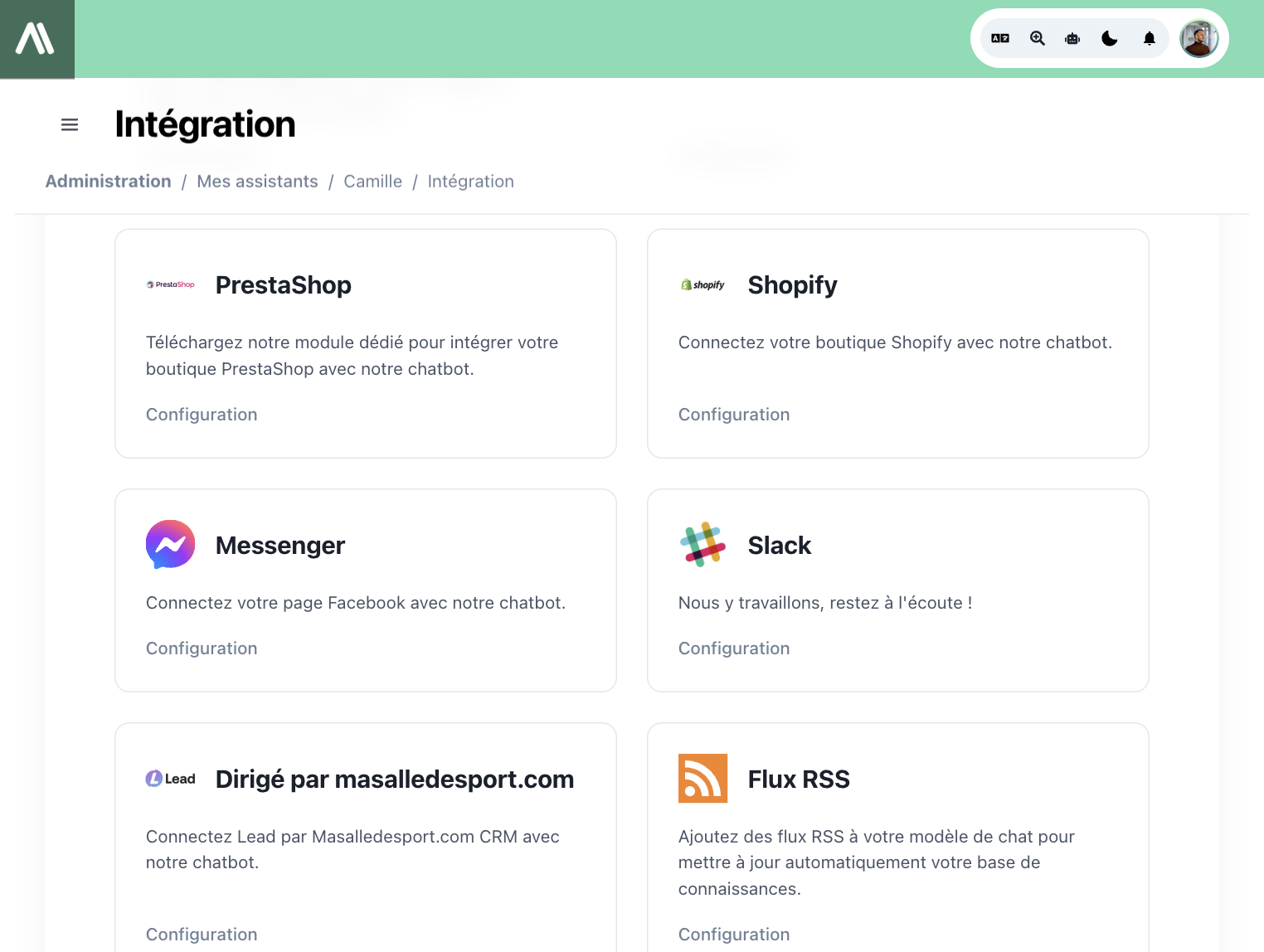
- Farðu á AI SmartTalk vettvanginn á aismarttalk.tech
- Fara í Samþætting í aðalvalmyndinni
- Finndu PrestaShop hlutann
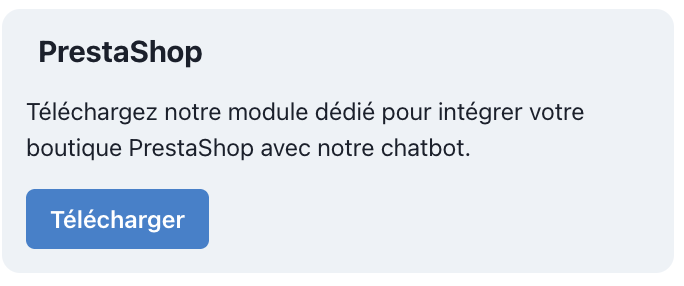
- Smelltu á Sækja hnappinn til að vista ZIP skrána fyrir viðbótina á tölvunni þinni
3. Setja upp á PrestaShop
- Skráðu þig inn á stjórnborð PrestaShop
- Farðu í Viðbætur > Stjórnandi viðbóta
- Smelltu á Hlaða upp viðbót hnappinn efst
- Veldu AI SmartTalk ZIP skrána sem þú sóttir
- Smelltu á Hlaða upp þessari viðbót
- Þegar hlaðið er upp, mun viðbótin setjast sjálfkrafa upp
4. Tengja við AI SmartTalk
Þarna gerist galdurinn! Viðbótin notar örugga tengingu til að tengja verslunina þína við AI SmartTalk.
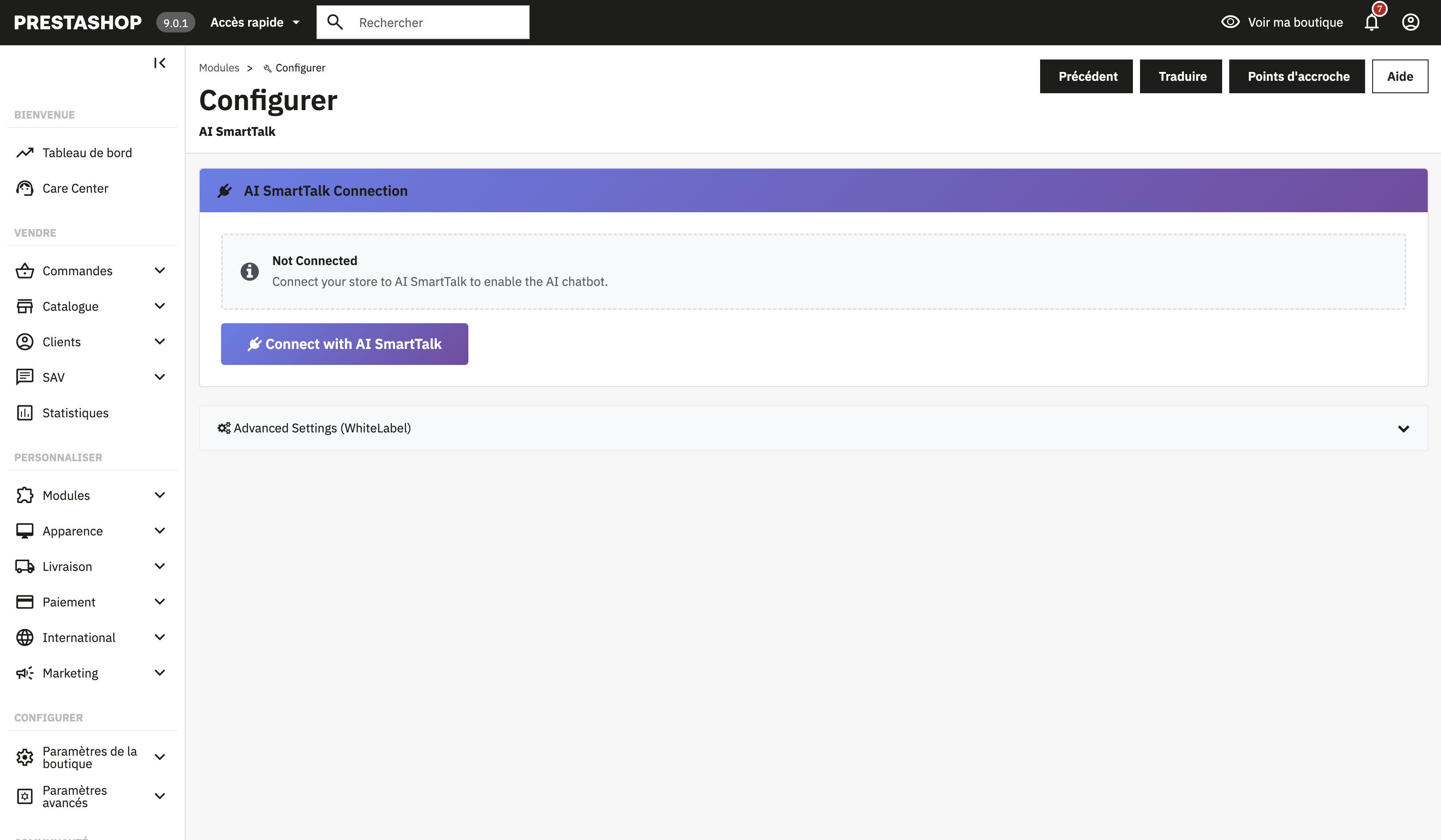
- Eftir uppsetningu, farðu í stillingar AI SmartTalk viðbótarinnar (smelltu á Stilltu)
- Smelltu á Tengjast við AI SmartTalk hnappinn
Ef þú hefur þegar aðgang
Skráðu þig einfaldlega inn með tölvupósti og lykilorði. Þú verður sjálfkrafa vísað aftur til PrestaShop.
Ef þú ert nýr í AI SmartTalk
Smelltu á Búa til aðgang eða skráðu þig hér. Fylltu út upplýsingarnar þínar og þú verður sjálfkrafa vísað aftur til PrestaShop.
5. Velja AI aðstoðarmanninn þinn
Þegar tengingin er komin í gegn, þarftu að velja hvaða AI aðstoðarmaður mun drífa spjallmennið í versluninni þinni.
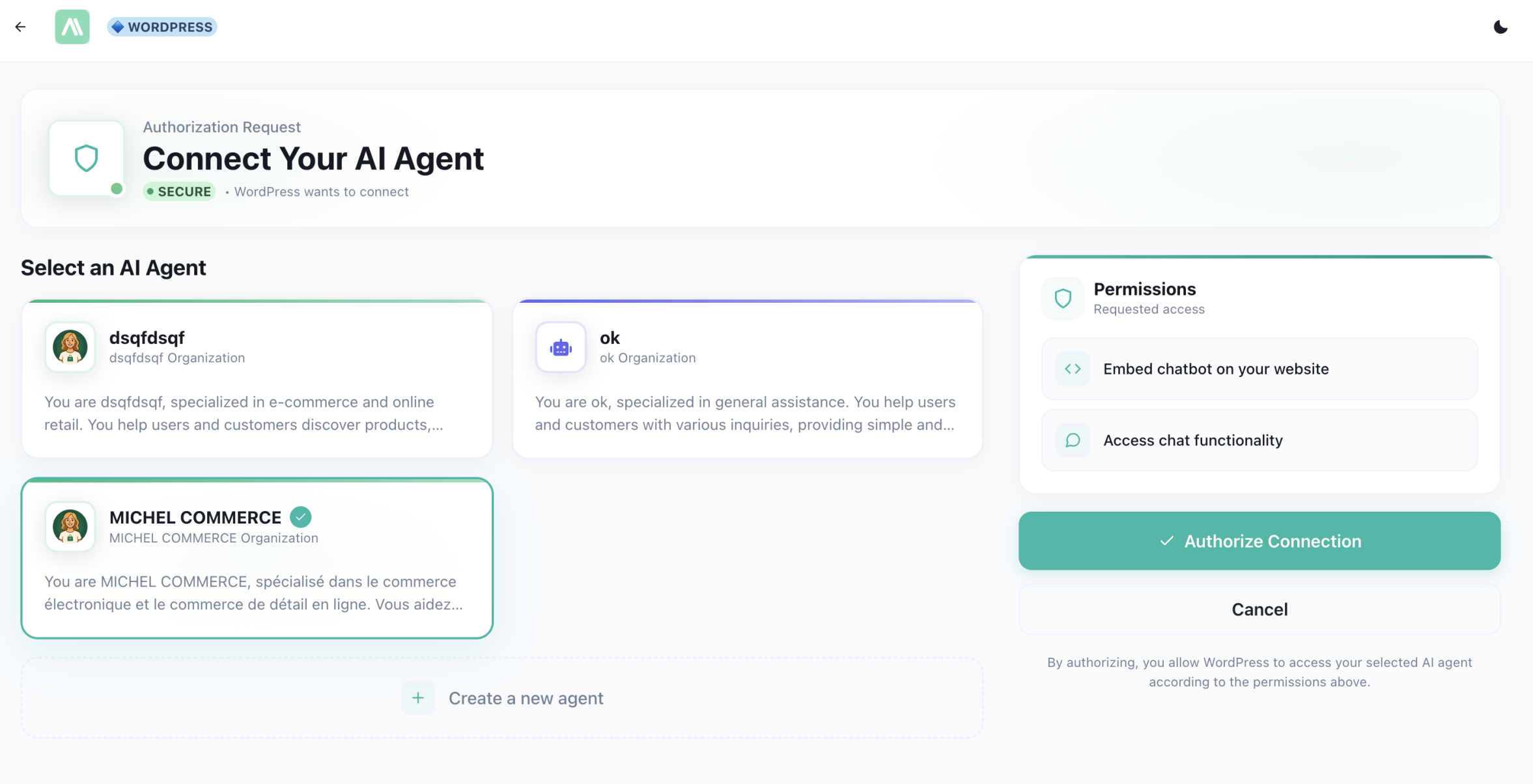
Nota núverandi aðstoðarmann
Ef þú hefur þegar stillta aðstoðarmenn í AI SmartTalk:
- Veldu aðstoðarmanninn sem þú vilt úr fellivallistanum
- Smelltu á Vista
Búa til nýjan aðstoðarmann
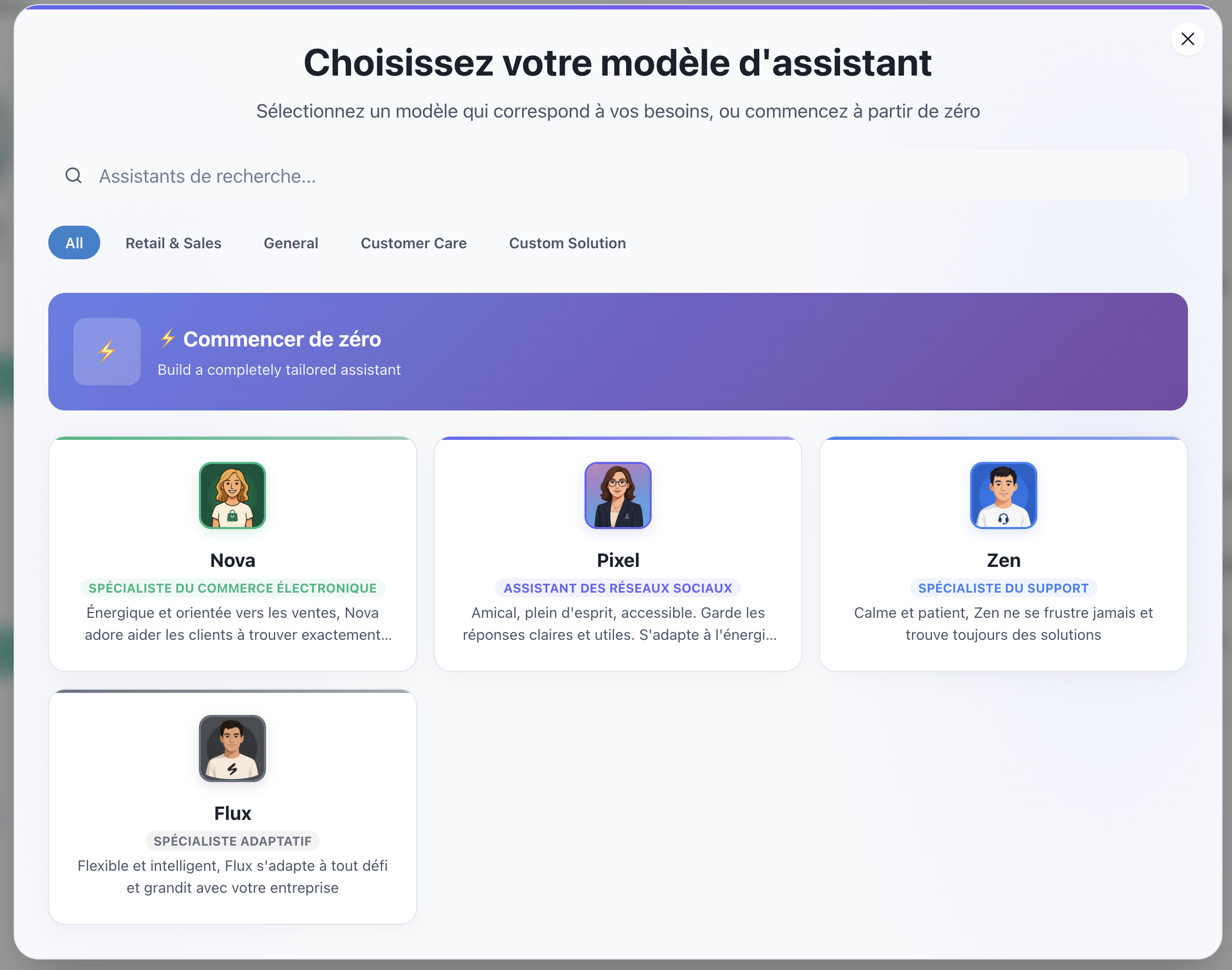
Ef þú hefur ekki aðstoðarmann enn eða vilt búa til nýjan:
- Smelltu á Búa til hnappinn
- Gluggi mun opnast með tiltækum sniðmátum
- Veldu sniðmát sem hentar þínum þörfum (t.d. "Netverslun", "Kundþjónusta")
- Þinn nýi aðstoðarmaður er búinn til og sjálfkrafa valinn
- Smelltu á Vista
6. Samþætting Gagna Verslunarinnar
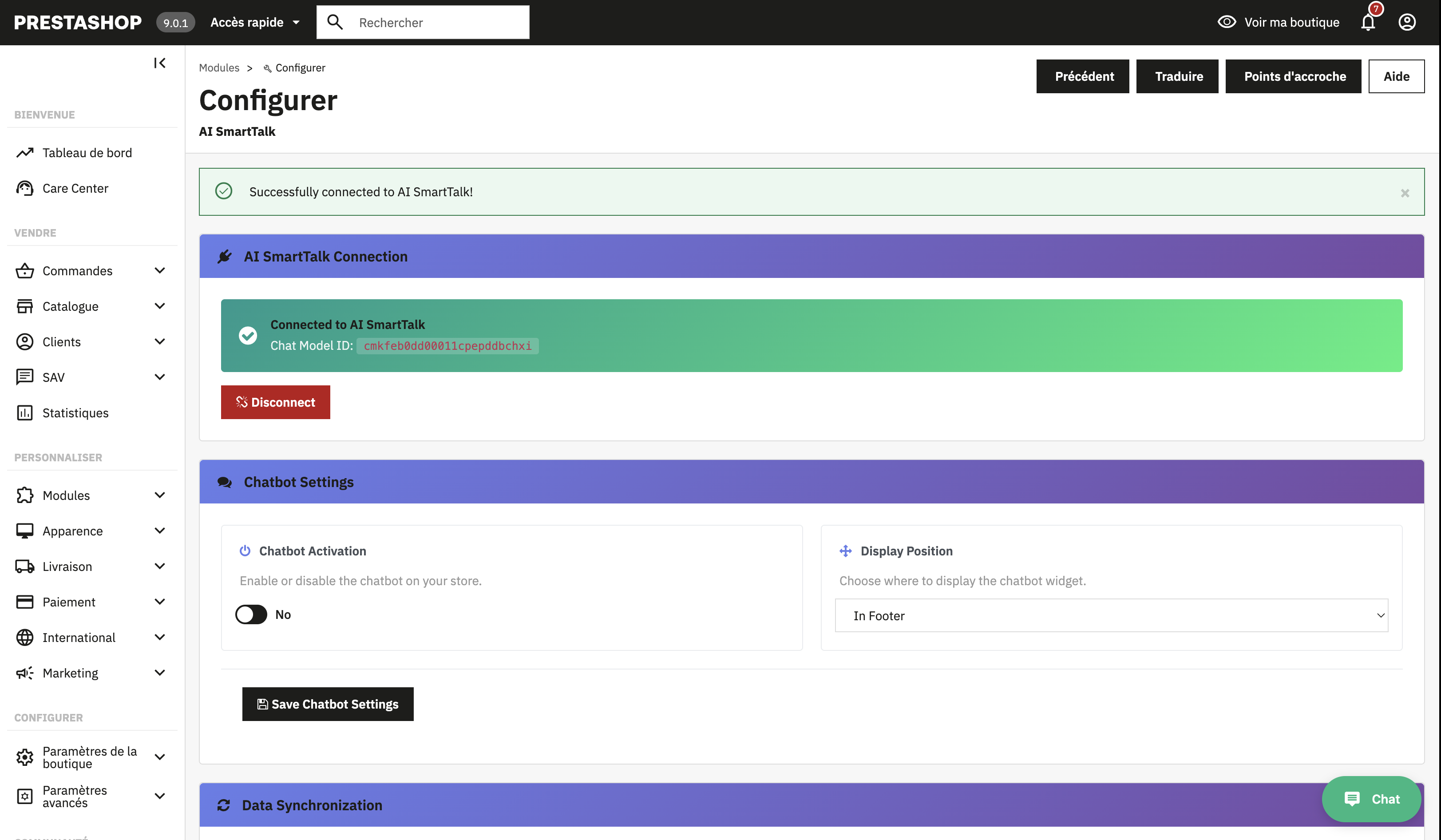
Nú skulum við fæða spjallbotninn þinn með vörulista svo hann geti aðstoðað viðskiptavini við að finna það sem þeir leita að.
- Farðu í Samþætta flipann í stillingum modulsins
- Smelltu á Samþætta Gagna Verslunarinnar
- Bíða meðan vörur, flokkum og upplýsingum um verslunina þína er sent til AI aðstoðarmannsins þíns
- Þú munt sjá skilaboð um árangur þegar það er lokið
Vörurnar þínar munu birtast í Þekking kaflanum á AI SmartTalk stjórnborðinu þínu.
7. Sérsníða Spjallbotninn Þinn (Valfrjálst)
Láttu spjallbotninn passa útlit og tilfinningu verslunarinnar þinnar:
- Farðu í Útlit flipann
- Sérsníddu:
- Staðsetning: Hvar spjallkúlan birtist
- Litir: Passa við þema verslunarinnar þinnar
- Velkomin skilaboð: Heilsaðu viðskiptavinum þínum
- Smelltu á Vista
8. Það er allt!
Spjallbotninn þinn er núna virkur! Farðu í verslunina þína til að sjá hann í aðgerð:
- Farðu á heimasíðu PrestaShop verslunarinnar þinnar
- Leitaðu að spjallkúlunni í neðra hægra horninu
- Smelltu til að opna spjallgluggann
- Prófaðu að spyrja um vöru
Vandamálalausn
Modulfarið mun ekki setja upp
- Gakktu úr skugga um að PrestaShop útgáfan þín sé 1.7 eða 8.x
- Athugaðu að þú hafir nægjanlegt minni á þjóninum
- Prófaðu að slökkva tímabundið á öðrum modulum ef það eru árekstrar
Spjallbotninn birtist ekki á síðunni minni
- Athugaðu að þú hafir tengst AI SmartTalk í stillingum modulsins
- Gakktu úr skugga um að aðstoðarmaður sé valinn
- Tæmdu vafrakökur og endurhlaða síðuna
- Tæmdu PrestaShop vafrakökur í Fyrirferðarmiklar Stillingar > Frammistaða
Vöruupplýsingar eru rangar eða vantar
- Keyrðu samþættinguna aftur
- Gakktu úr skugga um að vörurnar þínar hafi fullkomnar lýsingar
- Bíða í nokkrar mínútur fyrir stórar vörulista
Tengingarvandamál
- Gakktu úr skugga um að þjónninn þinn leyfi útbound HTTPS tengingar
- Prófaðu að aftengja og tengja aftur
- Hafðu samband við stuðning ef vandamálið heldur áfram
Niðurstaða
Þú hefur með árangri:
- Sett upp AI SmartTalk modulinn á PrestaShop
- Tengt það við reikninginn þinn með einu smelli
- Valið eða búið til AI aðstoðarmann
- Samþætt vörulista þinn
Viðskiptavinir þínir geta nú fengið strax svör um vörur, athugað framboð og fengið aðstoð 24/7!
Þarf þú aðstoð? Hafðu samband við okkur á contact+support@aismartalk.tech