PrestaShop
დაამატეთ AI-ძალადობილი ჩეთბოტი თქვენს PrestaShop მაღაზიაში მხოლოდ რამდენიმე დაწკაპუნებით. ტექნიკური ცოდნა არ არის საჭირო!
1. წინაპირობები
სანამ დაიწყებთ, დარწმუნდით, რომ გაქვთ:
- ადმინისტრატორის წვდომა თქვენს PrestaShop მაღაზიაზე (ვერსია 1.7 ან 8.x)
- რამდენიმე წუთი თქვენი დრო
2. პლაგინის ჩამოტვირთვა
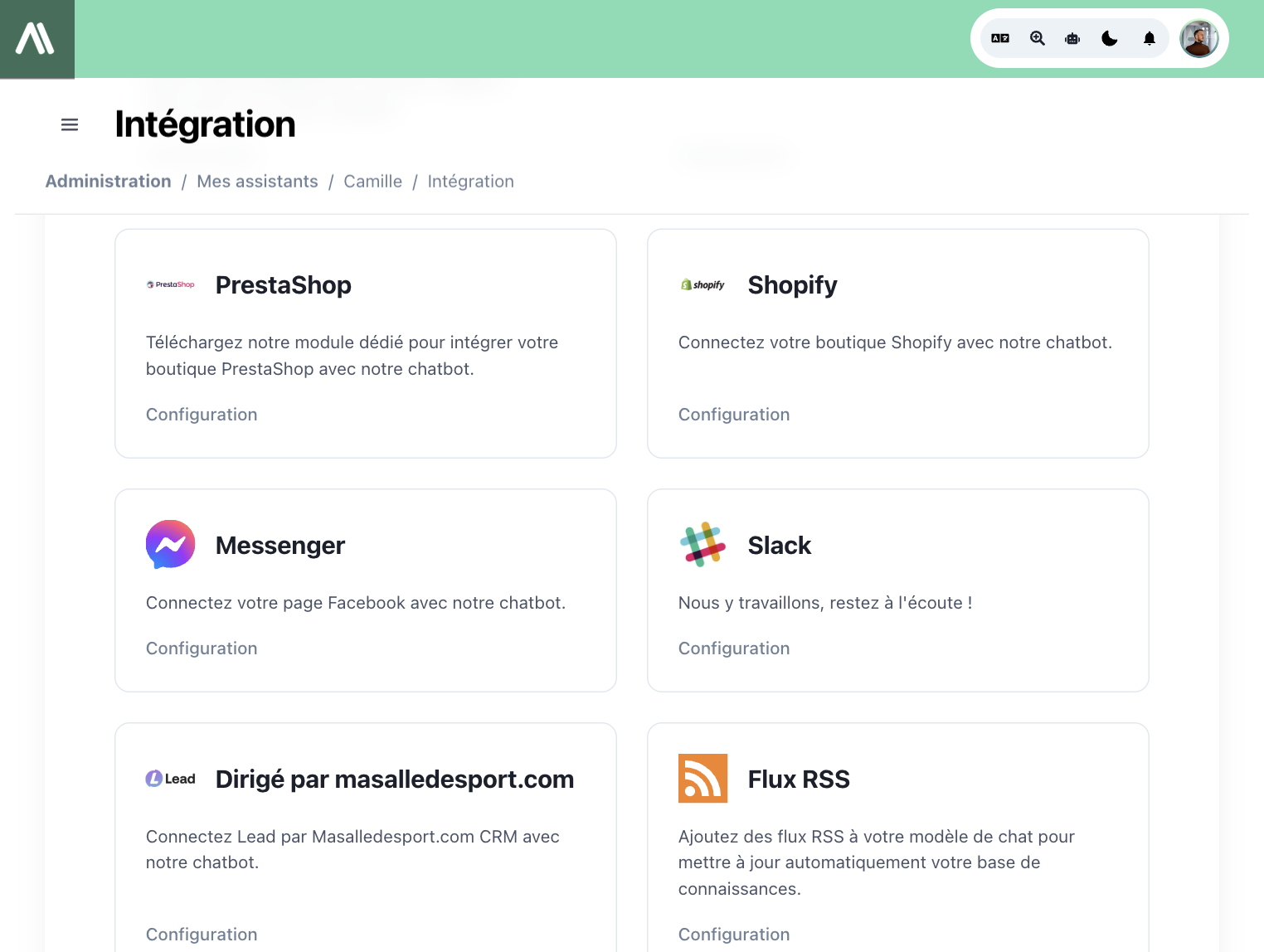
- გადადით AI SmartTalk პლატფორმაზე aismarttalk.tech
- მთავარ მენიუში გადადით Integration-ში
- მოიძიეთ PrestaShop განყოფილება
- დააწკაპუნეთ Download ღილაკზე, რათა შეინახოთ მოდულის ZIP ფაილი თქვენს კომპიუტერში
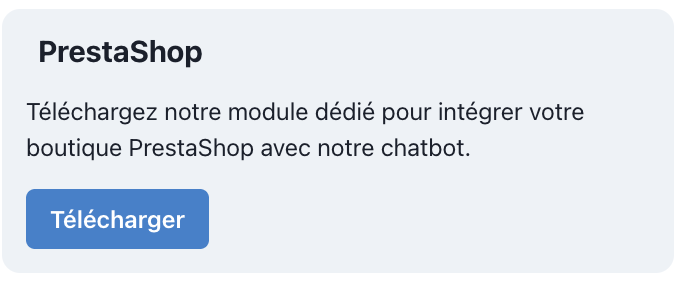
3. ინსტალაცია PrestaShop-ზე
- შეიყვანეთ თქვენს PrestaShop ადმინისტრატორის პანელში
- გადადით Modules > Module Manager
- დააწკაპუნეთ Upload a module ღილაკზე ზედა მხარეს
- აირჩიეთ AI SmartTalk ZIP ფაილი, რომელიც ჩამოიწერეთ
- დააწკაპუნეთ Upload this module
- ჩამოტვირთვის შემდეგ, მოდული ავტომატურად დაინსტალირდება
4. AI SmartTalk-თან დაკავშირება
აქ ხდება მაგია! მოდული იყენებს უსაფრთხო კავშირს, რათა დააკავშიროს თქვენი მაღაზია AI SmartTalk-თან.
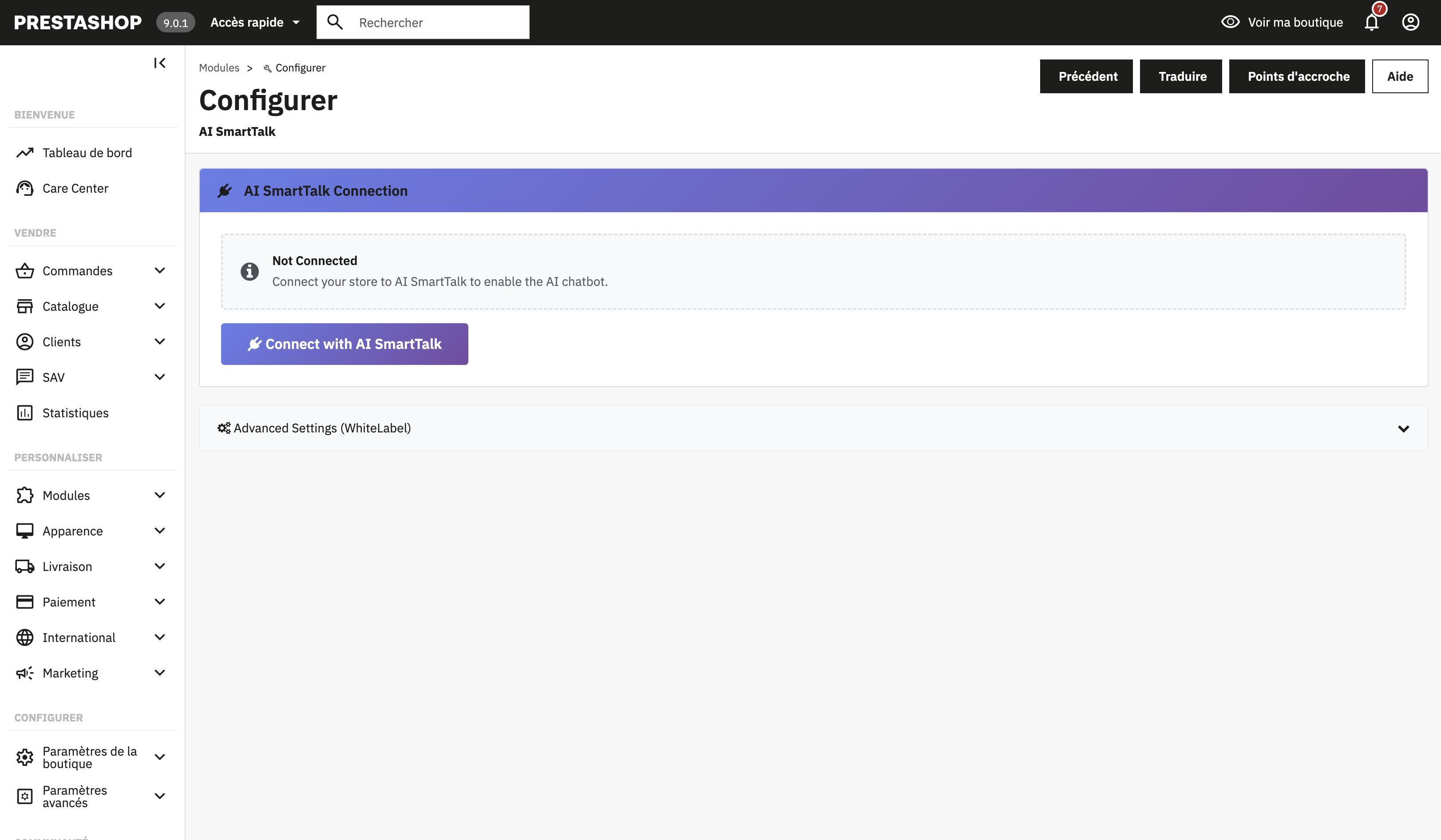
- ინსტალაციის შემდეგ, გადადით AI SmartTalk მოდულის პარამეტრებზე (დააწკაპუნეთ Configure)
- დააწკაპუნეთ Connect with AI SmartTalk ღილაკზე
თუ უკვე გაქვთ ანგარიში
უბრალოდ შეიყვანეთ თქვენი ელ.ფოსტით და პაროლით. ავტომატურად გადაგიყვანთ PrestaShop-ზე.
თუ AI SmartTalk-ის ახალ მომხმარებელი ხართ
დააწკაპუნეთ Create an account ან რეგისტრირდით აქ. შეავსეთ თქვენი მონაცემები და ავტომატურად გადაგიყვანთ PrestaShop-ზე.
5. თქვენი AI ასისტენტის არჩევა
ერთხელ დაკავშირების შემდეგ, უნდა აირჩიოთ, რომელი AI ასისტენტი გააძლიერებს თქვენი მაღაზიის ჩეთბოტს.
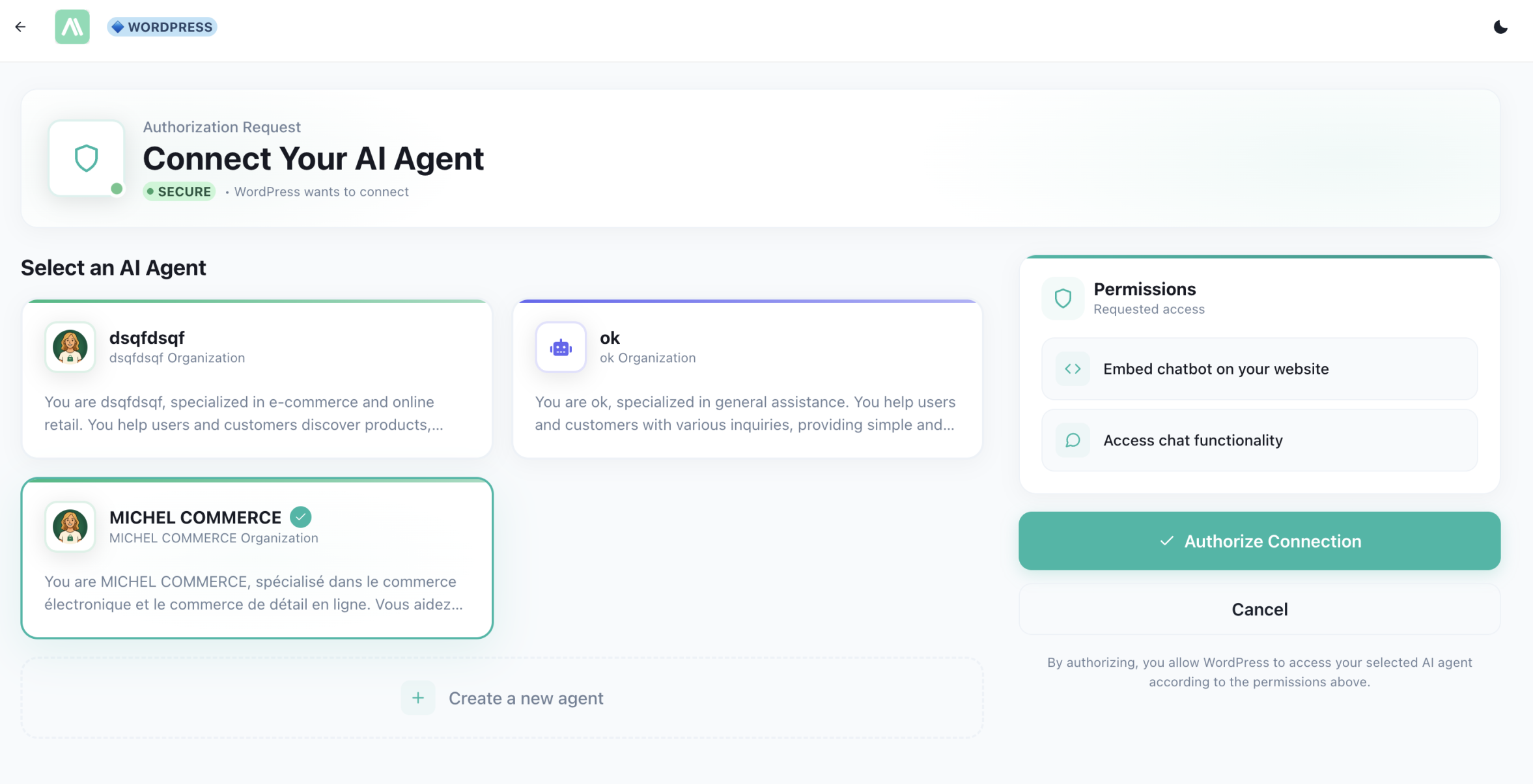
გამოიყენეთ არსებული ასისტენტი
თუ უკვე გაქვთ ასისტენტები კონფიგურირებული AI SmartTalk-ში:
- აირჩიეთ სასურველი ასისტენტი ჩამოსაშლელი სიიდან
- დააწკაპუნეთ Save
შექმენით ახალი ასისტენტი
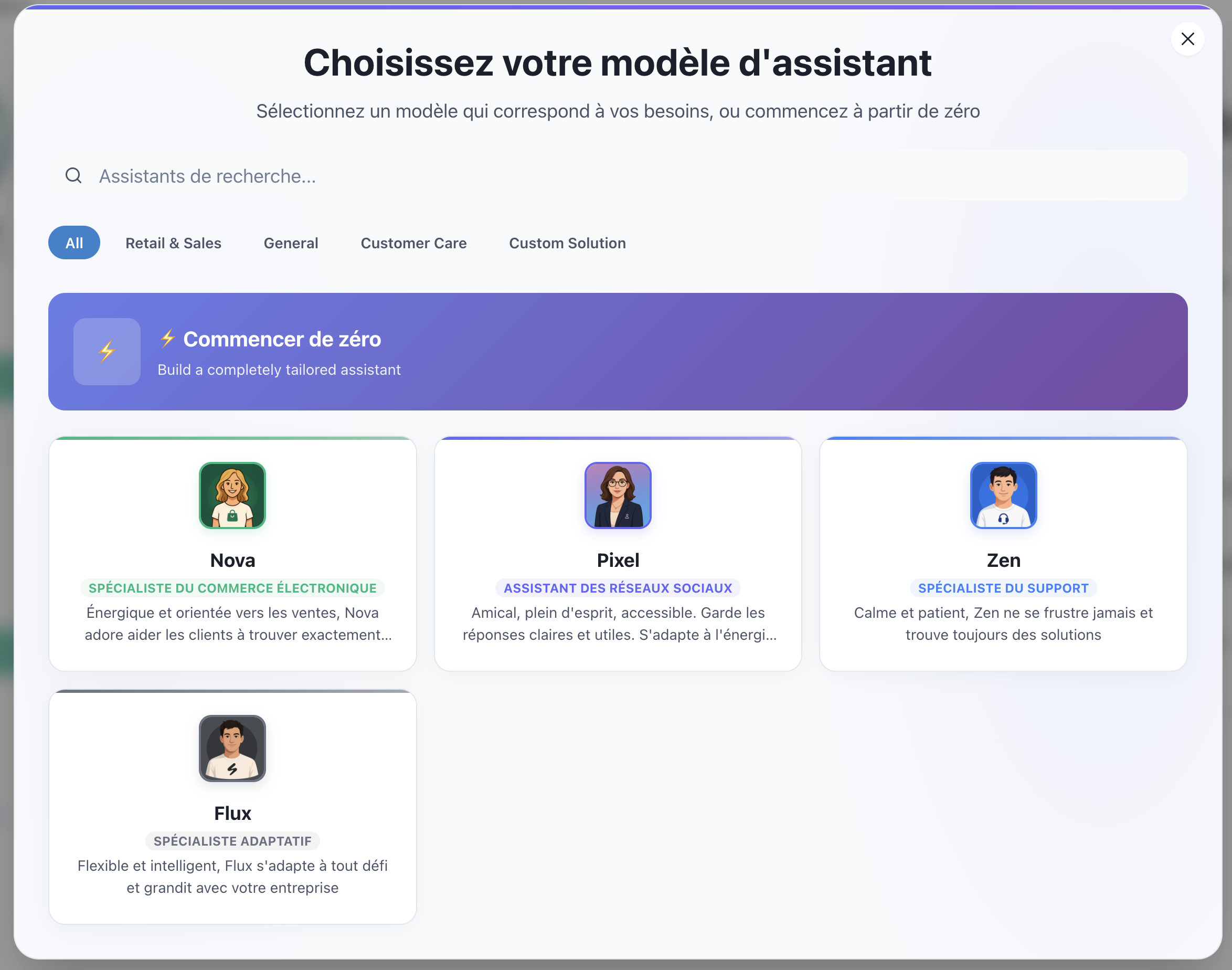
თუ ჯერ არ გაქვთ ასისტენტი ან გსურთ ახალი შექმნათ:
- დააწკაპუნეთ Create ღილაკზე
- გაიხსნება ფანჯარა ხელმისაწვდომი შაბლონებით
- აირჩიეთ შაბლონი, რომელიც შეესაბამება თქვენს საჭიროებებს (მაგ., "E-commerce", "Customer Support")
- თქვენი ახალი ასისტენტი შექმნილია და ავტომატურად არის შერჩეული
- დააწკაპუნეთ Save
6. თქვენი მაღაზიის მონაცემების სინქრონიზაცია
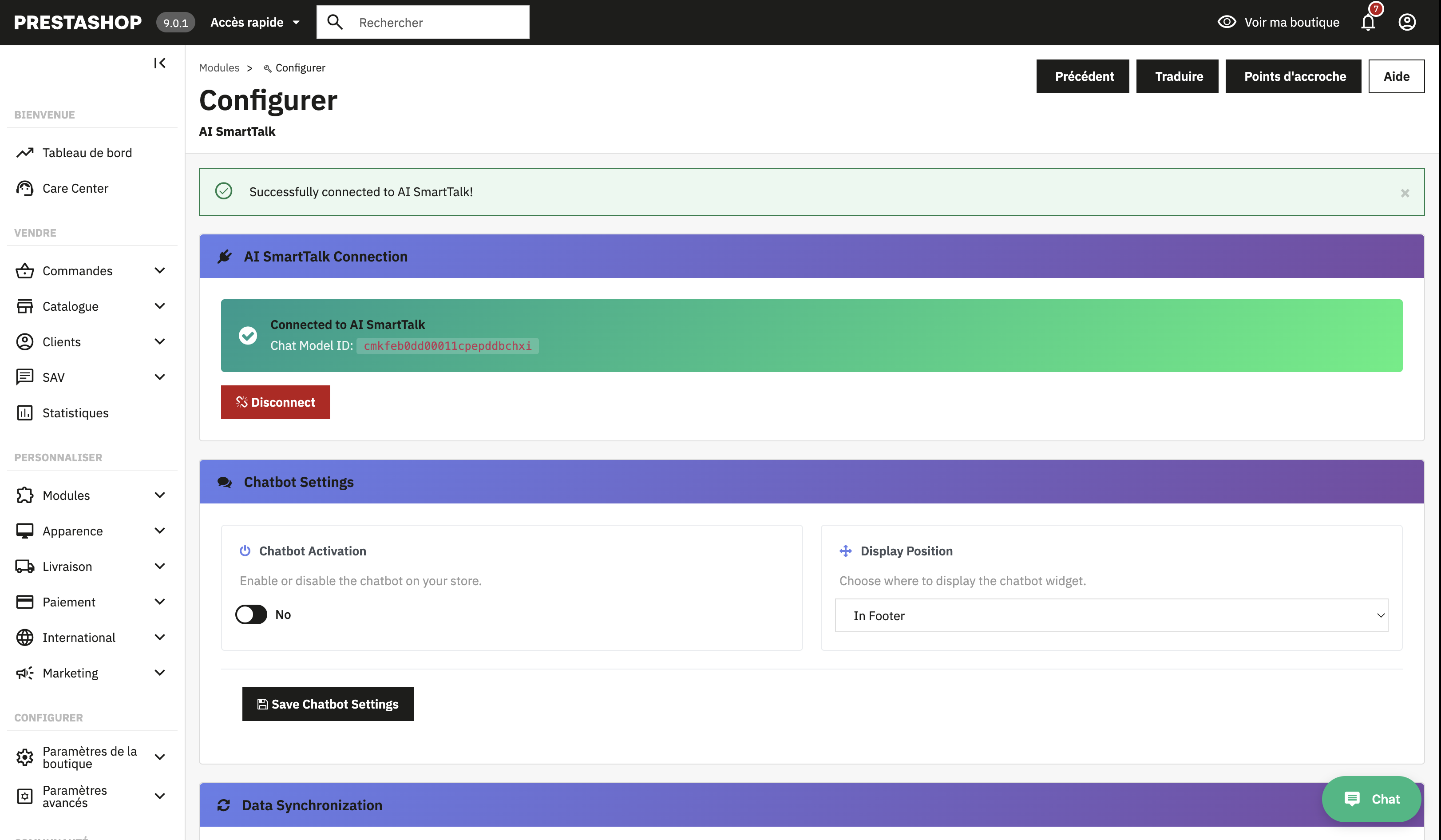
ახლა მოდით, თქვენი ჩატბოტი თქვენი პროდუქტის კატალოგით გავავსოთ, რათა ის მომხმარებლებს დაეხმაროს იმაში, რასაც ეძებენ.
- გადადით მოდულის პარამეტრებში Synchronize ტაბზე
- დააწკაპეთ Synchronize Store Data
- დაელოდეთ, სანამ თქვენი პროდუქტები, კატეგორიები და მაღაზიის ინფორმაცია თქვენს AI ასისტენტს გადაეგზავნება
- დასრულებისას წარმატების შეტყობინებას ნახავთ
თქვენი პროდუქტები გამოჩნდება თქვენი AI SmartTalk-ის პანელის Knowledge განყოფილებაში.
7. თქვენი ჩატბოტის მორგება (სურვილისამებრ)
ჩატბოტი თქვენი მაღაზიის გარეგნობისა და გრძნობების შესაბამისი გახადეთ:
- გადადით Appearance ტაბზე
- მორგება:
- Position: სად გაწვდოს ჩატ ბუშტი
- Colors: მოარგეთ თქვენი მაღაზიის თემას
- Welcome message: მიესალმეთ თქვენს მომხმარებლებს
- დააწკაპეთ Save
8. ეს არის!
თქვენი ჩატბოტი ახლა ცოცხალია! ეწვიეთ თქვენს მაღაზიას, რათა იხილოთ მისი მუშაობა:
- გადადით თქვენს PrestaShop მაღაზიის მთავარ გვერდზე
- მოძებნეთ ჩატ ბუშტი ქვედა მარჯვენა კუთხეში
- დააწკაპეთ, რომ გახსნათ ჩატ ფანჯარა
- სცადეთ პროდუქტის შესახებ კითხვა
პრობლემების მოგვარება
მოდული არ იდგმება
- დარწმუნდით, რომ თქვენი PrestaShop ვერსია არის 1.7 ან 8.x
- შეამოწმეთ, რომ საკმარისი სერვერის მეხსიერება გაქვთ
- სცადეთ სხვა მოდულების დროებით გამორთვა, თუ კონფლიქტებია
ჩატბოტი ჩემს საიტზე არ ჩანს
- შეამოწმეთ, რომ AI SmartTalk-თან დაკავშირებული ხართ მოდულის პარამეტრებში
- დარწმუნდით, რომ ასისტენტი არის შერჩეული
- გაასუფთავეთ თქვენი ბრაუზერის კეში და განაახლეთ გვერდი
- გაასუფთავეთ PrestaShop-ის კეში Advanced Parameters > Performance-ში
პროდუქტის ინფორმაცია არასწორია ან აკლია
- კვლავ ჩართეთ სინქრონიზაცია
- დარწმუნდით, რომ თქვენი პროდუქტების აღწერილობები სრულყოფილია
- დიდი კატალოგებისთვის რამდენიმე წუთი დაელოდეთ
კავშირის პრობლემები
- დარწმუნდით, რომ თქვენი სერვერი საშუალებას აძლევს HTTPS-ის გასვლის კავშირებს
- სცადეთ გამორთვა და ხელახლა დაკავშირება
- დაუკავშირდით მხარდაჭერას, თუ პრობლემა გრძელდება
დასკვნა
თქვენ წარმატებით:
- დააინსტალირეთ AI SmartTalk მოდული PrestaShop-ზე
- ერთ დაწკაპებაში დაკავშირეთ იგი თქვენს ანგარიშთან
- აირჩიეთ ან შექმენით AI ასისტენტი
- სინქრონიზაცია გაუწიეთ თქვენს პროდუქტის კატალოგს
თქვენი მომხმარებლები ახლა შეუძლიათ მიიღონ სწრაფი პასუხები პროდუქტებზე, შეამოწმონ ხელმისაწვდომობა და მიიღონ დახმარება 24/7!
ჭირდებათ დახმარება? დაგვიკავშირდით contact+support@aismarttalk.tech