SharePoint ինտեգրում
Integreer ձեր AI SmartTalk chatbot-ը Microsoft SharePoint-ի և OneDrive-ի հետ, որպեսզի ավտոմատ կերպով սինխրոնիզացնեք փաստաթղթերը ձեր գիտելիքների բազայում: Այս ինտեգրումը թույլ է տալիս ձեր AI-ին մուտք գործել և մշակել փաստաթղթեր ձեր ընտրած թղթապանակներից, դարձնելով դրանք հասանելի խելացի պատասխանների համար:
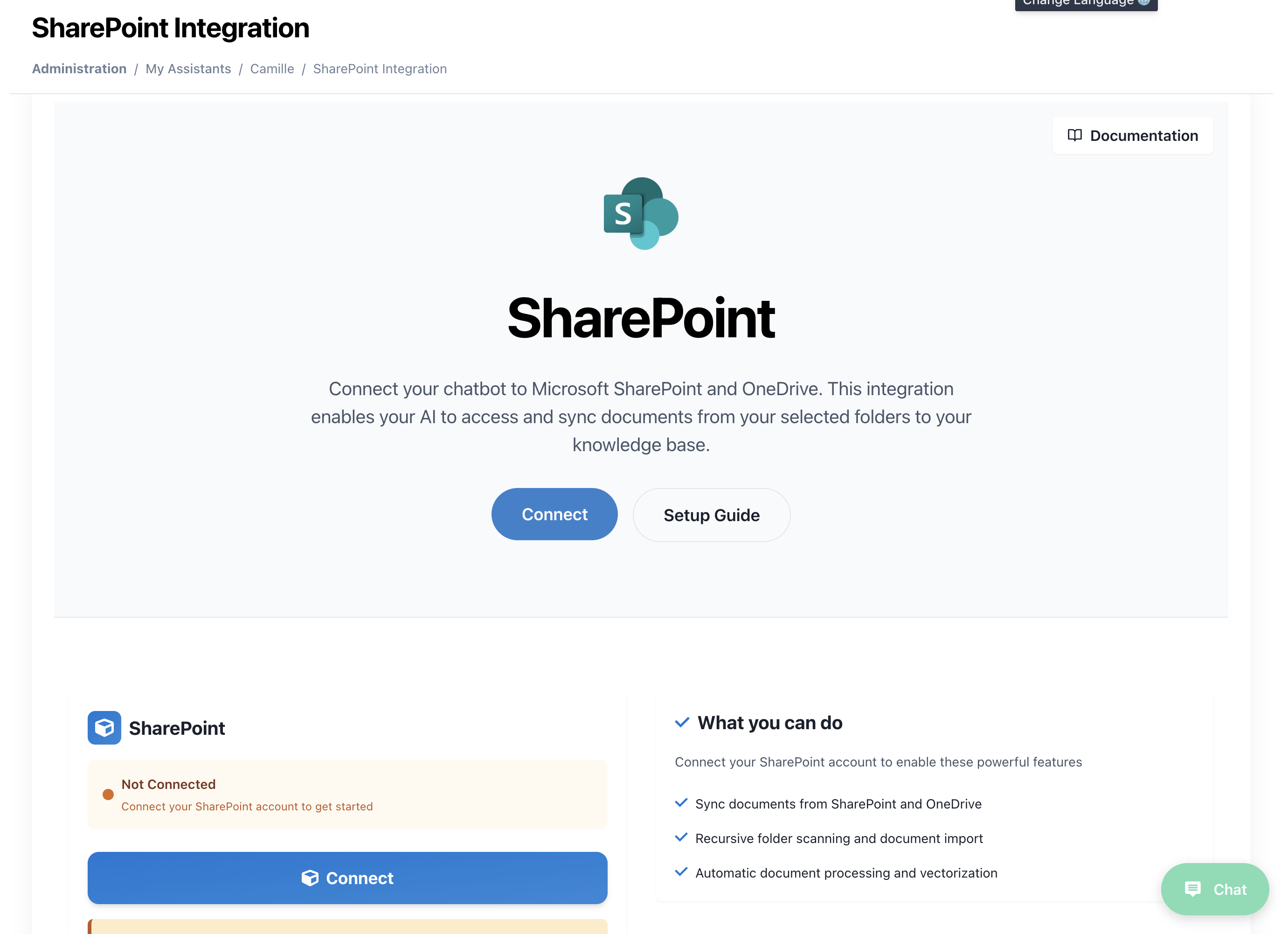
Ընդհանուր տեղեկություններ
SharePoint ինտեգրումը թույլ է տալիս ձեզ.
- Միացնել ձեր SharePoint/OneDrive հաշիվը անվտանգ
- Բրաուզել և ընտրել հատուկ թղթապանակներ սինխրոնիզացիայի համար
- Սինխրոնիզացնել համատեղելի փաստաթղթեր (PDF, DOCX, XLSX և այլն) ձեր գիտելիքների բազայում
- Պլանավորել ավտոմատ վերա-ներմուծումներ SmartFlow աշխատանքային հոսքերի միջոցով
- Մշակել փաստաթղթեր ավտոմատ կերպով AI-ով հզորացված վեկտորացման միջոցով
Պահանջներ
Նախքան սկսելը, համոզվեք, որ դուք ունեք.
- Ակտիվ AI SmartTalk հաշիվ
- Վարչական մուտք ձեր SharePoint/OneDrive հաշվի համար
- Microsoft 365 հաշիվ SharePoint/OneDrive մուտքով
- Փաստաթղթեր աջակցվող ձևաչափերում (PDF, DOCX, XLSX, PPTX, TXT և այլն)
Քայլ առ քայլ կարգավորում
Քայլ 1: Մուտք գործեք SharePoint ինտեգրում
- Մուտք գործեք ձեր AI SmartTalk հաշիվ
- Նավարկեք դեպի Վարչություն → Իմ օգնականները → [Ձեր օգնականի անունը]
- Սեղմեք SharePoint ինտեգրում ինտեգրումների մենյուում
- Դուք կտեսնեք SharePoint կապի էջը Microsoft SharePoint լոգոյով
Քայլ 2: Միացրեք ձեր SharePoint հաշիվը
- Սեղմեք Միացնել կոճակը հիմնական հատվածում
- Դուք կուղղորդվեք Microsoft's OAuth վավերացման էջ
- Մուտք գործեք ձեր Microsoft 365 հաշվի հավատարմագրերով
- Տվեք անհրաժեշտ թույլտվությունները AI SmartTalk-ին:
- Կարդալու մուտք ձեր SharePoint կայքերում
- Կարդալու մուտք ձեր OneDrive ֆայլերում
- Մուտք թղթապանակի կառուցվածքին և մետադաթային
Քայլ 3: Բրաուզել և ընտրել թղթապանակներ
Միացված լինելուց հետո, դուք կտեսնեք հասանելի SharePoint կայքերի և OneDrive թղթապանակների ցանկ:
- Կայքի ընտրություն: Ընտրեք ձեր հասանելի SharePoint կայքերից
- Թղթապանակի բրաուզեր: Նավարկեք ձեր թղթապանակի կառուցվածքում
- Թղթապանակի ընտրություն: Սեղմեք նշանադրիչները այն թղթապանակների կողքին, որոնք ցանկանում եք սինխրոնիզացնել
- Փաստաթղթի նախադիտում: Տեսեք համատեղելի ֆայլերի նախադիտումը յուրաքանչյուր թղթապանակում
Աջակցվող ֆայլերի տեսակներ: PDF, DOCX, XLSX, PPTX, TXT, RTF, CSV և ավելին
Քայլ 4: Կարգավորել սինխրոնիզացիայի կարգավորումները
Յուրաքանչյուր ընտրված թղթապանակի համար կարող եք կարգավորել.
- Սինխրոնիզացիայի հաճախականություն: Միանգամյա կամ պլանավորված
- Ֆայլերի ֆիլտրեր: Ներառել/բացառել հատուկ ֆայլերի տեսակներ
- Երկրորդական թղթապանակի խորություն: Որքան խոր պետք է սկանավորել փաստաթղթերի համար
- Մշակման առաջնահերթություն: Բարձր, Նորմալ կամ Նվազագույն առաջնահերթություն AI մշակման համար
Քայլ 5: Նախնական սինխրոնիզացիա
- Սեղմեք Սկսել սինխրոնիզացիան նախնական փաստաթղթի ներմուծումը սկսելու համար
- Հետևեք սինխրոնիզացիայի progreso-ին իրական ժամանակում
- Տեսեք մշակված փաստաթղթերը ձեր գիտելիքների բազայում
- Ստուգեք փաստաթղթերի հասանելիությունը ձեր AI օգնականի միջոցով
Ավտոմատացված Սինխրոնացում
SmartFlow- ի Օգտագործումը Գրաֆիկային Սինխրոնացման համար
Շարքային ֆայլերի ավտոմատ կրկնակի ներմուծման համար՝ SharePoint ֆայլերի համար.
- Ստեղծեք SmartFlow: Գնացեք SmartFlow → Ստեղծել Նոր Workflow
- Ավելացնել SharePoint Տեղեկատվություն: Ընտրեք "SharePoint" որպես տեղեկության աղբյուր
- Կոնֆիգուրացնել Սինխրոնացման Գործողություն: Ավելացրեք "SharePoint Sync" գործողությունը
- Սահմանեք Գրաֆիկ: Ընտրեք ձեր նախընտրած հաճախականությունը:
- Օրական որոշակի ժամերին
- Շաբաթական ընտրված օրերին
- Ամսական որոշակի ամսաթվերին
- Անհատական միջակայք
SmartFlow Կոնֆիգուրացման Օրինակ
Workflow: SharePoint Auto-Sync
Trigger: Scheduled (Daily at 2:00 AM)
Actions:
  - SharePoint Sync:
      Folders: ["/Documents/Company", "/Shared/Reports"]
      Process New Files: true
      Update Existing: false
      Notify on Completion: true
Փաստաթղթերի Աշխատանք
Ավտոմատ Աշխատանքային Գիծ
Երբ փաստաթղթերը սինխրոնացվում են, նրանք անցնում են ավտոմատացված աշխատանքային գծով:
- Ֆայլի Վավերացում: Ստուգեք ֆայլի ամբողջականությունը և ձևաչափի համատեղելիությունը
- Բովանդակության Հանություն: Հանեք տեքստը և մետադատաները փաստաթղթերից
- AI Վեկտորացում: Բովանդակությունը փոխեք որոնելի վեկտորների
- Գիտելիքների Բազայի Ինտեգրում: Ավելացրեք ձեր AI-ի գիտելիքների բազային
- Ինդեքսավորում: Բովանդակությունը մատչելի դարձնել AI պատասխանների համար
Աջակցվող Փաստաթղթերի Տիպեր
| Ֆայլի Տիպ | Աշխատանք | Նշումներ |
|---|---|---|
| ✅ Բոլոր տեքստի հանություն | Ընդգրկում է OCR սկանավորված փաստաթղթերի համար | |
| DOCX | ✅ Բոլոր տեքստի և ձևավորման | Պահպանում է փաստաթղթի կառուցվածքը |
| XLSX | ✅ Տվյալների հանություն | Փոխում է աղյուսակները կառուցվածքային տվյալների |
| PPTX | ✅ Սլայդի բովանդակության հանություն | Ընդգրկում է խոսնակների նշումները |
| TXT | ✅ Կողմնակի տեքստի աշխատանք | Ունի UTF-8 կոդավորում |
| RTF | ✅ Ֆորմատավորված տեքստի հանություն | Պահպանում է հիմնական ձևավորումը |
| CSV | ✅ Տաբուլյար տվյալների աշխատանք | Ավտոմատ կերպով հայտնաբերում է բաժանիչները |
Կառավարում և Հսկողություն
Սինխրոնացման Ստատուսների Տախտակ
Հսկեք ձեր SharePoint ինտեգրումը տախտակի միջոցով:
- Համակցման Ստատուս: Ցուցադրում է իրական ժամանակի կապի առողջությունը
- Սինխրոնացման Պատմություն: Հետևեք բոլոր սինխրոնացման գործողություններին
- Փաստաթղթերի Քանակ: Գիտելիքների բազայում ընդհանուր փաստաթղթեր
- Աշխատանքային Տեղեկատվություն: Փաստաթղթեր, որոնք սպասում են AI աշխատանքի
- Սխալների Լոգեր: Ապարդյուն սինխրոնացումներ և աշխատանքային խնդիրներ
Ֆայլերի Կառավարում
- Ավելացնել Նոր Ֆայլեր: Ընտրեք լրացուցիչ ֆայլեր սինխրոնացման համար
- Հեռացնել Ֆայլեր: Կանգնեցրեք որոշակի ֆայլերի սինխրոնացումը
- Թարմացնել Իրավունքները: Թարմացրեք SharePoint մուտքի նշանները
- Սինխրոնացման Ստատիստիկա: Տեսեք սինխրոնացման հաճախականությունն ու փաստաթղթերի քանակը
Troubleshooting
Common Issues
Connection Problems
- Authentication Failed: Վերահաստատեք Microsoft-ով
- Permission Denied: Ստուգեք SharePoint կայքի թույլտվությունները
- Token Expired: Թարմացրեք ձեր OAuth կապը
Sync Issues
- Files Not Syncing: Ստուգեք ֆայլի ձևաչափի համատեղելիությունը
- Large File Timeouts: Ստուգեք ֆայլի չափի սահմանները (մաքս. 50MB յուրաքանչյուր ֆայլի համար)
- Processing Delays: Հսկեք AI մշակման հերթը
Knowledge Base Issues
- Documents Not Searchable: Ստուգեք AI մշակման կարգավիճակը
- Duplicate Content: Արժևորեք սինխրոնացման կարգավորումները թարմացման վարքագծի համար
- Missing Metadata: Ստուգեք, որ փաստաթղթերի հատկությունները հասանելի են
Error Resolution
- Check Connection Status: Ստուգեք, որ SharePoint կապը ակտիվ է
- Review Error Logs: Ստուգեք մանրամասն սխալ հաղորդագրությունները
- Test File Access: Համոզվեք, որ ֆայլերը հասանելի են SharePoint-ում
- Contact Support: Հետադարձ կապ հաստատեք բարդ ինտեգրման խնդիրների համար
Best Practices
Folder Organization
- Dedicated Sync Folders: Ստեղծեք հատուկ ֆայլեր AI բովանդակության համար
- Clear Naming: Օգտագործեք նկարագրական ֆայլերի և ֆոլդերների անուններ
- Regular Cleanup: Հեռացրեք հին փաստաթղթերը սինխրոնացման ֆոլդերներից
Document Management
- Version Control: Օգտագործեք SharePoint-ի տարբերակավորում փաստաթղթերի թարմացման համար
- Metadata Tags: Ավելացրեք համապատասխան պիտակներ AI-ի ավելի լավ դասակարգման համար
- Access Permissions: Համոզվեք, որ SharePoint-ի թույլտվությունները ճիշտ են
Sync Optimization
- Selective Syncing: Միայն սինխրոնացրեք համապատասխան ֆոլդերները խառնաշփոթից խուսափելու համար
- Scheduled Syncs: Օգտագործեք ոչ գագաթ ժամեր մեծ սինխրոնացման գործողությունների համար
- Monitor Usage: Հսկեք, թե որոնք փաստաթղթերն են առավել հաճախ օգտագործվում AI-ի կողմից
Security and Compliance
Data Protection
- OAuth Authentication: Անվտանգ Microsoft հաշվի վավերացում
- Read-Only Access: AI SmartTalk-ը միայն կարդում է փաստաթղթերը, երբեք չի փոփոխում
- Encrypted Transmission: Բոլոր տվյալների փոխանցումները encrypted են
- Token Security: Աջակցող տոմսերը ապահով կերպով պահվում և կառավարվում են
Compliance Features
- Audit Logs: Հսկեք բոլոր սինխրոնացման և մուտքի գործունեությունները
- Data Retention: Կարգավորեք փաստաթղթերի պահպանման քաղաքականությունները
- Access Controls: Կառավարեք, թե ով կարող է կարգավորել SharePoint ինտեգրումը
Advanced Features
Custom Processing Rules
- File Filters: Բացառեք որոշակի ֆայլի տեսակներ կամ նախօրինակներ
- Content Filters: Անտեսեք փաստաթղթերը բովանդակության չափանիշների հիման վրա
- Priority Queues: Կարգավորեք մշակման առաջնահերթությունը կարևոր փաստաթղթերի համար
Integration with Other Services
- SmartFlow Triggers: Օգտագործեք SharePoint փոփոխությունները այլ աշխատանքային գործընթացները ակտիվացնելու համար
- Email Notifications: Ստացեք ծանուցումներ սինխրոնացման ավարտների կամ սխալների համար
- API Access: Ծրագրային կերպով կառավարեք SharePoint ինտեգրումը
Աջակցություն և ռեսուրսներ
Փաստաթղթավորում
Տեխնիկական աջակցություն
- Էլ. փոստ: contact@aismarttalk.tech
- Փաստաթղթավորում: docs.aismarttalk.tech
- Համայնք: Համայնքի ֆորում
Այս ուղեցույցը հետևելով, դուք կարող եք հաջողությամբ ինտեգրել ձեր SharePoint և OneDrive փաստաթղթերը AI SmartTalk-ի հետ, ստեղծելով ուժեղ գիտելիքների բազա, որը բարելավում է ձեր AI օգնականի կարողությունները ձեր կազմակերպության փաստաթղթավորման միջոցով: