SharePoint Integration
Integrate your AI SmartTalk chatbot with Microsoft SharePoint and OneDrive to automatically sync documents to your knowledge base. This integration allows your AI to access and process documents from your selected folders, making them available for intelligent responses.
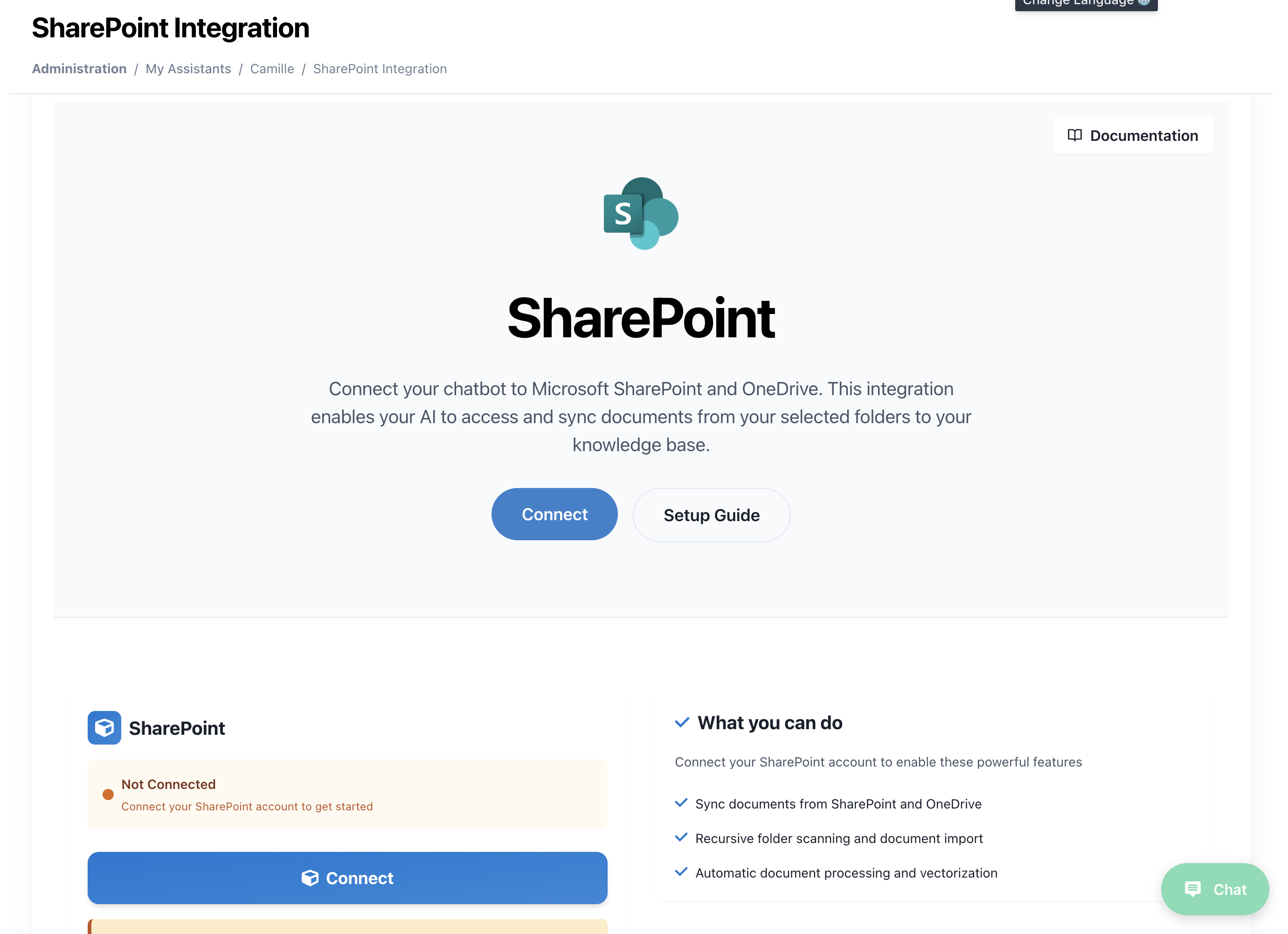
Overview
The SharePoint integration enables you to:
- Connect your SharePoint/OneDrive account securely
- Browse and select specific folders for synchronization
- Sync compatible documents (PDF, DOCX, XLSX, etc.) to your knowledge base
- Schedule automatic re-imports using SmartFlow workflows
- Process documents automatically with AI-powered vectorization
Prerequisites
Before you begin, ensure you have:
- An active AI SmartTalk account
- Administrative access to your SharePoint/OneDrive account
- Microsoft 365 account with SharePoint/OneDrive access
- Documents in supported formats (PDF, DOCX, XLSX, PPTX, TXT, etc.)
Step-by-Step Setup
Step 1: Access SharePoint Integration
- Log into your AI SmartTalk account
- Navigate to Administration → My Assistants → [Your Assistant Name]
- Click on SharePoint Integration in the integrations menu
- You'll see the SharePoint connection page with the Microsoft SharePoint logo
Step 2: Connect Your SharePoint Account
- Click the Connect button in the main section
- You'll be redirected to Microsoft's OAuth authentication page
- Sign in with your Microsoft 365 account credentials
- Grant the necessary permissions to AI SmartTalk:
- Read access to your SharePoint sites
- Read access to your OneDrive files
- Access to folder structure and metadata
Step 3: Browse and Select Folders
Once connected, you'll see a list of available SharePoint sites and OneDrive folders:
- Site Selection: Choose from your available SharePoint sites
- Folder Browser: Navigate through your folder structure
- Folder Selection: Check the boxes next to folders you want to sync
- Document Preview: See a preview of compatible files in each folder
Supported File Types: PDF, DOCX, XLSX, PPTX, TXT, RTF, CSV, and more
Step 4: Configure Sync Settings
For each selected folder, you can configure:
- Sync Frequency: One-time or scheduled
- File Filters: Include/exclude specific file types
- Subfolder Depth: How deep to scan for documents
- Processing Priority: High, Normal, or Low priority for AI processing
Step 5: Initial Sync
- Click Start Sync to begin the initial document import
- Monitor the sync progress in real-time
- View processed documents in your knowledge base
- Verify document accessibility through your AI assistant
Automated Synchronization
Using SmartFlow for Scheduled Syncs
To set up automatic re-imports of SharePoint folders:
- Create a SmartFlow: Navigate to SmartFlow → Create New Workflow
- Add SharePoint Trigger: Select "SharePoint" as the trigger source
- Configure Sync Action: Add the "SharePoint Sync" action
- Set Schedule: Choose your preferred frequency:
- Daily at specific times
- Weekly on selected days
- Monthly on specific dates
- Custom intervals
SmartFlow Configuration Example
Workflow: SharePoint Auto-Sync
Trigger: Scheduled (Daily at 2:00 AM)
Actions:
  - SharePoint Sync:
      Folders: ["/Documents/Company", "/Shared/Reports"]
      Process New Files: true
      Update Existing: false
      Notify on Completion: true
Document Processing
Automatic Processing Pipeline
When documents are synced, they go through an automated processing pipeline:
- File Validation: Check file integrity and format compatibility
- Content Extraction: Extract text and metadata from documents
- AI Vectorization: Convert content into searchable vectors
- Knowledge Base Integration: Add to your AI's knowledge base
- Indexing: Make content available for AI responses
Supported Document Types
| File Type | Processing | Notes |
|---|---|---|
| ✅ Full text extraction | Includes OCR for scanned documents | |
| DOCX | ✅ Full text and formatting | Preserves document structure |
| XLSX | ✅ Data extraction | Converts tables to structured data |
| PPTX | ✅ Slide content extraction | Includes speaker notes |
| TXT | ✅ Direct text processing | UTF-8 encoding supported |
| RTF | ✅ Formatted text extraction | Preserves basic formatting |
| CSV | ✅ Tabular data processing | Auto-detects delimiters |
Management and Monitoring
Sync Status Dashboard
Monitor your SharePoint integration through the dashboard:
- Connection Status: Real-time connection health
- Sync History: Track all sync operations
- Document Count: Total documents in knowledge base
- Processing Queue: Documents awaiting AI processing
- Error Logs: Failed syncs and processing issues
Folder Management
- Add New Folders: Select additional folders for sync
- Remove Folders: Stop syncing specific folders
- Update Permissions: Refresh SharePoint access tokens
- Sync Statistics: View sync frequency and document counts
Troubleshooting
Common Issues
Connection Problems
- Authentication Failed: Re-authenticate with Microsoft
- Permission Denied: Check SharePoint site permissions
- Token Expired: Refresh your OAuth connection
Sync Issues
- Files Not Syncing: Verify file format compatibility
- Large File Timeouts: Check file size limits (max 50MB per file)
- Processing Delays: Monitor AI processing queue
Knowledge Base Issues
- Documents Not Searchable: Check AI processing status
- Duplicate Content: Review sync settings for update behavior
- Missing Metadata: Verify document properties are accessible
Error Resolution
- Check Connection Status: Verify SharePoint connection is active
- Review Error Logs: Check detailed error messages
- Test File Access: Ensure files are accessible in SharePoint
- Contact Support: Reach out for complex integration issues
Best Practices
Folder Organization
- Dedicated Sync Folders: Create specific folders for AI content
- Clear Naming: Use descriptive folder and file names
- Regular Cleanup: Remove outdated documents from sync folders
Document Management
- Version Control: Use SharePoint versioning for document updates
- Metadata Tags: Add relevant tags for better AI categorization
- Access Permissions: Ensure proper SharePoint permissions
Sync Optimization
- Selective Syncing: Only sync relevant folders to avoid clutter
- Scheduled Syncs: Use off-peak hours for large sync operations
- Monitor Usage: Track which documents are most accessed by AI
Security and Compliance
Data Protection
- OAuth Authentication: Secure Microsoft account authentication
- Read-Only Access: AI SmartTalk only reads documents, never modifies
- Encrypted Transmission: All data transfer is encrypted
- Token Security: Access tokens are securely stored and managed
Compliance Features
- Audit Logs: Track all sync and access activities
- Data Retention: Configure document retention policies
- Access Controls: Manage who can configure SharePoint integration
Advanced Features
Custom Processing Rules
- File Filters: Exclude specific file types or patterns
- Content Filters: Skip documents based on content criteria
- Priority Queues: Set processing priority for important documents
Integration with Other Services
- SmartFlow Triggers: Use SharePoint changes to trigger other workflows
- Email Notifications: Get alerts for sync completions or errors
- API Access: Programmatically manage SharePoint integration
Support and Resources
Documentation
Technical Support
- Email: contact@aismarttalk.tech
- Documentation: docs.aismarttalk.tech
- Community: Community Forum
By following this guide, you can successfully integrate your SharePoint and OneDrive documents with AI SmartTalk, creating a powerful knowledge base that enhances your AI assistant's capabilities with your organization's documentation.