Knowledge Base Overview
AI SmartTalk-ի գիտելիքների բազան հնարավորություն է տալիս անխափան chatbot-ի հարստացմանը տարբեր ֆայլերի ներմուծման միջոցով: Այս ակնարկը outlines է աջակցվող ֆայլերի տեսակները և դրանց գործնական կիրառությունները:
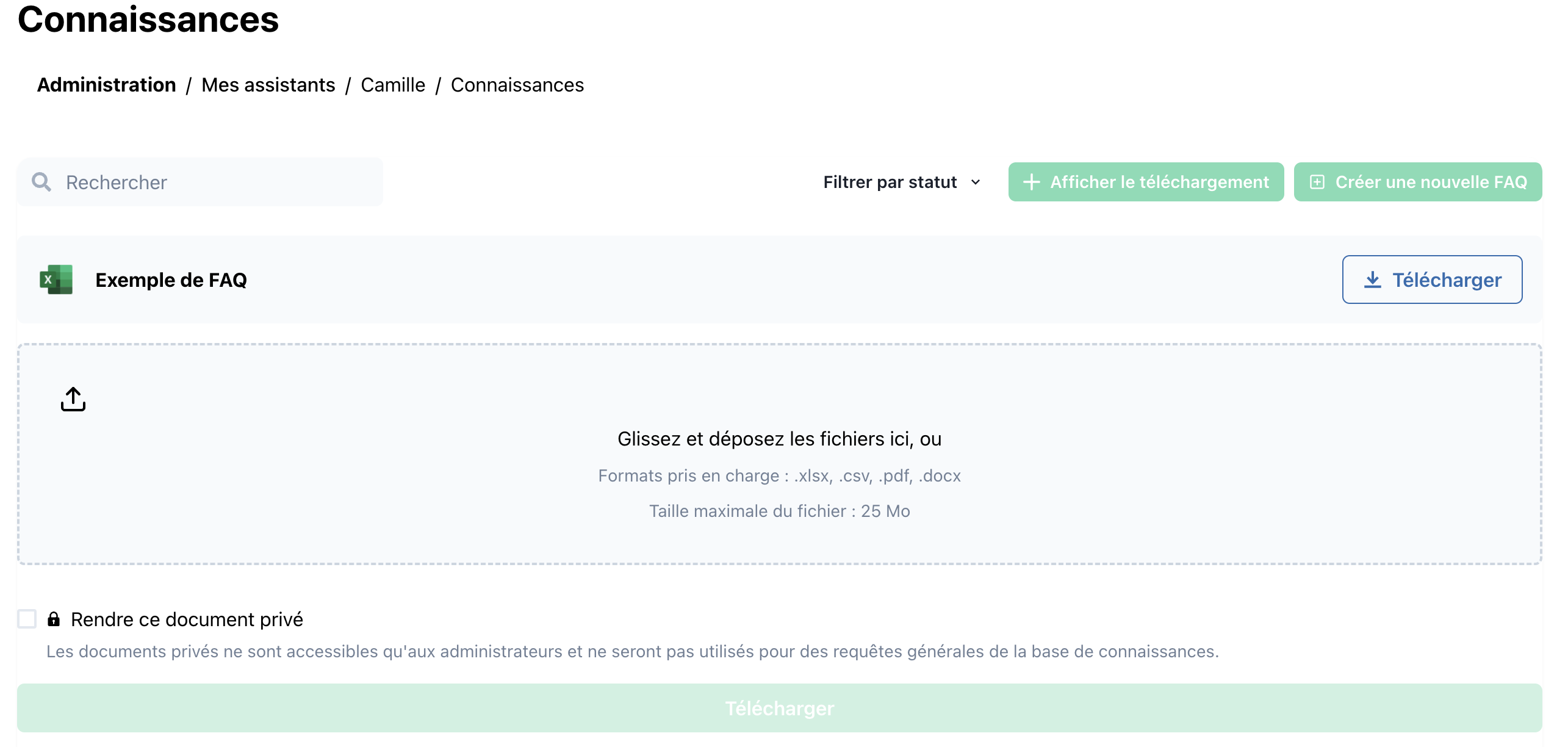
Գիտելիքների բազայի ինտերֆեյսը ձեր Retrieval-Augmented Generation (RAG) համակարգի հիմնական կառավարման կոնսոլն է: Այն թույլ է տալիս ձեզ դիտել, ֆիլտրել, դասակարգել և պահպանել FAQ մուտքագրումները և այլ բովանդակություն, որը ձեր chatbot-ը retrieves է իրական ժամանակում:
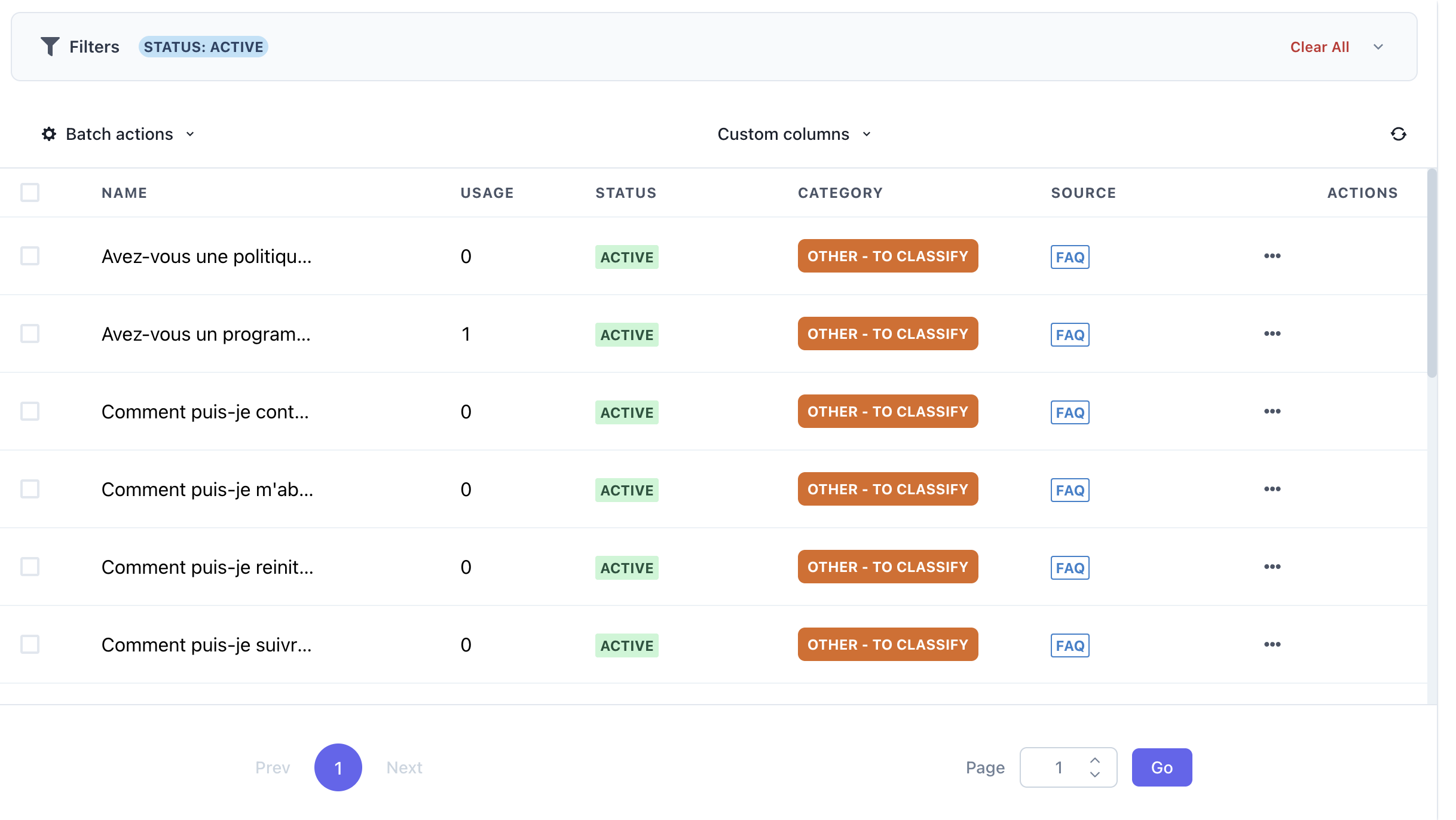
🔍 Filters

Սեղմեք Filters-ը, որպեսզի ընդլայնեք կամ կրճատեք ֆիլտրերի պանելը: Օգտագործեք այս վերահսկողությունները մուտքագրումների ցուցակը նեղացնելու համար:
- Status
Ընտրեք կյանքի ցիկլի փուլեր (օրինակ՝ Active, Draft, Archived) - Category
Ընտրեք ձեր տաքսոնոմիայից (օրինակ՝ Billing, Technical, Other – To Classify) - Source
Ֆիլտրեք ծագման համաձայն (օրինակ՝ FAQ, Help Center, Docs) - Clear All
Վերադարձնում է յուրաքանչյուր ֆիլտրի նախնական վիճակին:
🛠️ Batch Actions
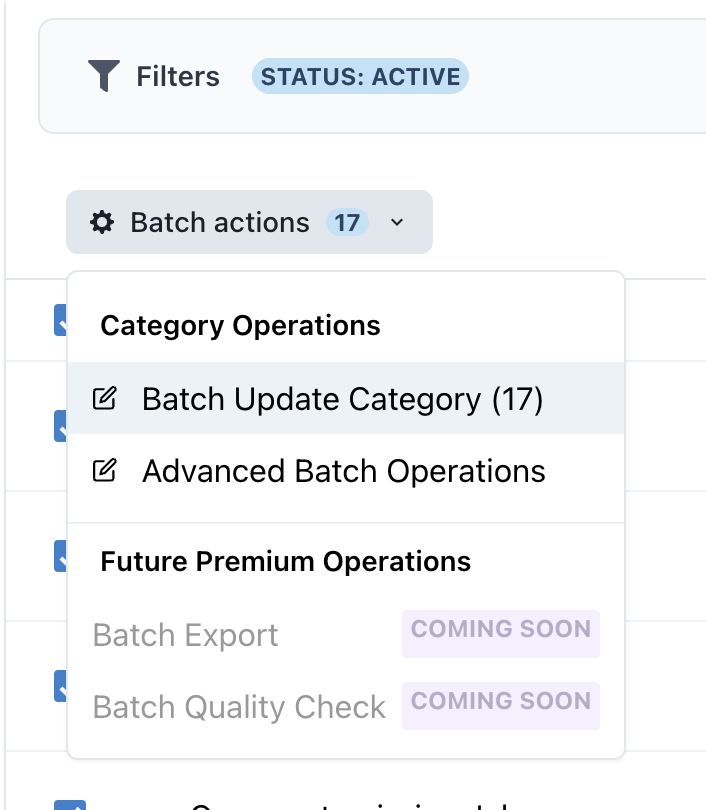
Օգտագործեք Batch actions ընտրացանկը, որպեսզի կատարեք զանգվածային գործողություններ ընտրված մուտքագրումների վրա:
- Enable / Disable
- Change Status (օրինակ՝
Archive,Publish) - Reassign Category
- Delete
📋 Custom Columns
Դուք կարող եք միացնել կամ անջատել լրացուցիչ սյուներ ձեր աշխատանքային գործընթացին համապատասխան, օրինակ՝
- Last Updated
- Author
- Last Used
📑 Entry Table
| Column | Description |
|---|---|
| Name | FAQ/գիտելիքների իրի վերնագիրը կամ առաջին տողը (սեղմեք խմբագրելու համար): |
| Usage | Քանի անգամ այս մուտքը retrieved է եղել chatbot-ի կողմից կենդանի զրույցներում: |
| Status | Արդյոք մուտքը Active, Draft, թե Archived է: |
| Category | Բարձր մակարդակի պիտակ (օրինակ՝ “Billing,” “Technical,” “Other – To Classify”) օգտագործվում է ուղղորդման և վերլուծության համար: |
| Source | Բովանդակության ծագումը (օրինակ՝ “FAQ”, “Help Center”, “Docs”). |
| Actions | Համատեքստային մենյու (…) խմբագրելու, նախադիտելու, ջնջելու կամ մեկ իրի պատմությունը դիտելու համար: |
🔄 Pagination
- Նավարկեք մուտքագրումների էջերով օգտագործելով Prev/Next կոճակները կամ անմիջապես անցեք էջի համարի:

🚀 Ինչպես է աշխատում Չատբոտը
- Հետադարձում
Երբ օգտատերը հարց է տալիս, չատբոտը հարցնում է այս գիտելիքների բազային՝ ամենահարմար գրառումները գտնելու համար: - Լրացում
Հետադարձված բովանդակությունը փոխանցվում է լեզվաբառարանի մոդելի հրահանգին՝ ձեր պաշտոնական փաստաթղթերում պատասխանները հիմնավորելու համար: - Մեկնաբանությունների շրջան
Օգտագործման մետրիկաները ( Օգտագործում սյունակը) օգնում են ձեզ ճանաչել բարձր արժեք ունեցող գրառումները և ծածկույթի բացերը, որպեսզի կարողանաք շարունակաբար կատարելագործել ձեր RAG կորպուսը:
Աջակցվող ներմուծման տեսակներ
FAQ Ֆայլեր (Excel/CSV)
Ներբեռնեք կառուցված հարց ու պատասխան տվյալներ Excel կամ CSV ձևաչափերով՝ չատբոտի պատասխանների ճշտությունը բարելավելու համար:
- Լավագույնը: Հաճախ տրվող հարցեր (FAQ) և նախապես սահմանված հաճախորդի հարցումներ:
- Օրինակային ձևաչափ:
- Սյունակ 1: Հարցեր
- Սյունակ 2: Պատասխաններ
- Սյունակ 3 (Ընտրովի): Հղումներ կամ լրացուցիչ համատեքստ:
Մանրամասներ: FAQ-եր ներմուծել Excel կամ CSV-ով
Փաստաթղթերի ֆայլեր (DOC, DOCX, PDF)
Ներմուծեք մանրամասն փաստաթղթեր՝ ավտոմատ կերպով որոնելի գիտելիքների կտորներ ստեղծելու համար:
- Լավագույնը: Ընկերության ձեռնարկներ, խորքային ուղեցույցներ կամ ուսուցողական նյութեր:
- Մշակում: Ինտելիգենտ կտորավորում արդյունավետ չատբոտի ինտեգրման համար:
Մանրամասներ: Փաստաթղթերի ֆայլեր ներմուծել
Google Merchant Store Ֆայլեր
Ինտեգրեք էլեկտրոնային առևտրի արտադրանքի սննդակարգերը անմիջապես չատբոտի գիտելիքների բազա, ապահովելով ժամանակակից տեղեկություններ:
- Լավագույնը: Ապրանքի կատալոգներ և պաշարների կառավարում:
- Պահանջում: Միայնակ "product-id" սյունակ՝ հետևելու և թարմացնելու համար:
Մանրամասներ: Google Merchant Store ինտեգրում
Լավագույն չատբոտի պատասխանների համար, համոզվեք, որ ներմուծված տվյալները մաքուր, դասակարգված և համապատասխանաբար պիտակավորված են: