Personnalisation
Faites en sorte que le chatbot corresponde à l'apparence de votre boutique. Toutes les options de personnalisation sont disponibles dans la section Paramètres du Widget de l'application AI SmartTalk Shopify.
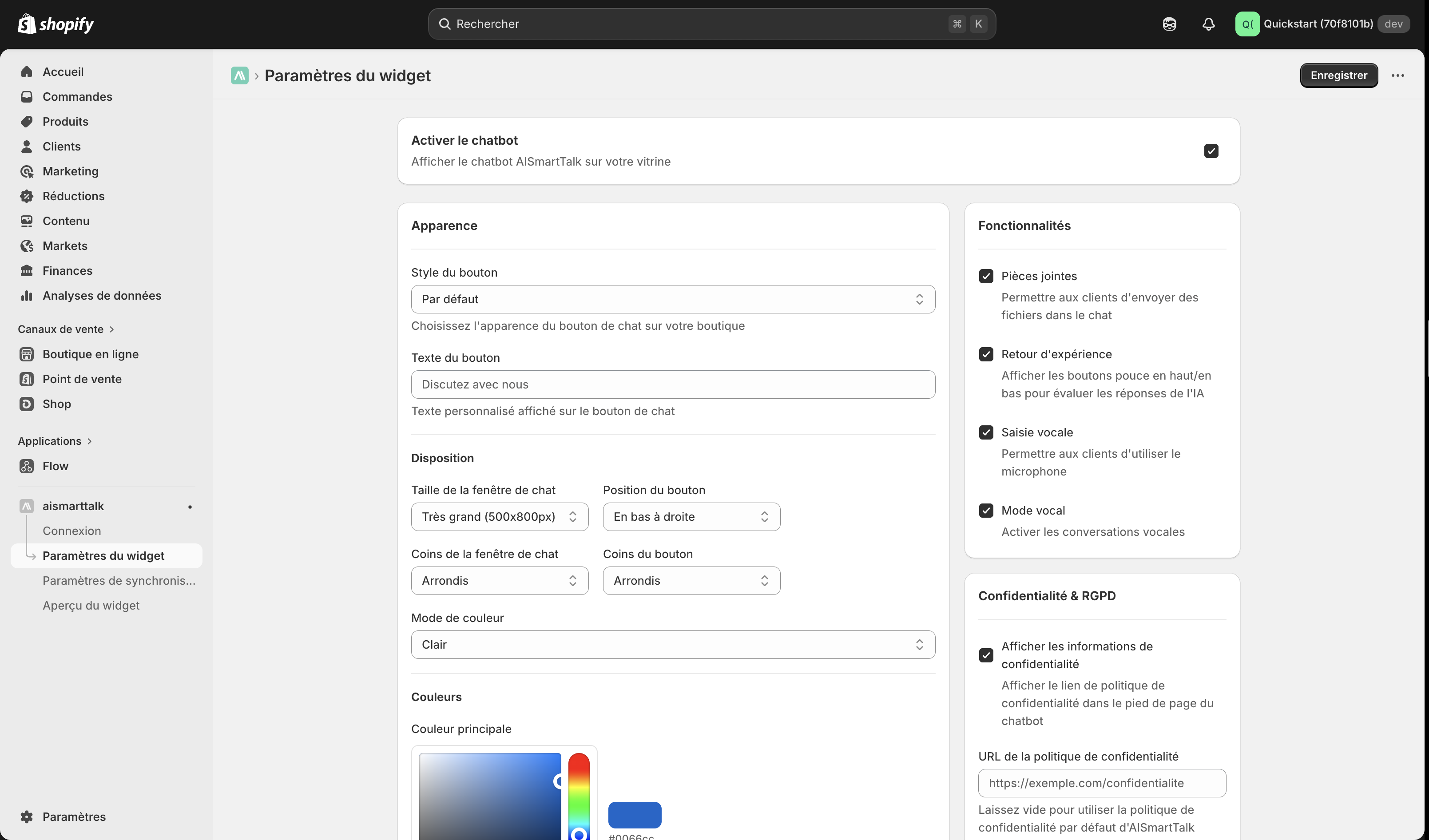
Bouton de chat
Type de bouton
Choisissez comment le bouton de chat apparaît sur votre boutique :
| Type | Description |
|---|---|
| Par défaut | Bouton de chat standard avec texte |
| Icône | Bouton compact uniquement avec icône |
| Avatar | Bouton avec une image d'avatar personnalisée |
| Minimal | Bouton discret au style minimal |
Texte du bouton
Personnalisez le texte affiché sur le bouton de chat (par exemple, "Besoin d'aide ?", "Demandez à notre IA", "Discutez avec nous").
Position du bouton
- En bas à droite (par défaut)
- En bas à gauche
Coins du bouton
| Style | Description |
|---|---|
| Arrondi | Coins entièrement arrondis |
| Légèrement arrondi | Rayon de bord subtil |
| Carré | Pas de rayon de bord |
Avatar
Téléchargez une image d'avatar personnalisée pour personnaliser le bouton de chat lorsque vous utilisez le type de bouton Avatar. Vous pouvez télécharger un fichier image ou fournir une URL.
Fenêtre de chat
Taille de la fenêtre
| Taille | Idéal pour |
|---|---|
| Petite | Boutiques avec un espace d'écran limité, designs orientés mobile |
| Moyenne | La plupart des boutiques (par défaut) |
| Grande | Boutiques où le chatbot est un point d'interaction principal |
Coins de la fenêtre
| Style | Description |
|---|---|
| Arrondi | Coins entièrement arrondis |
| Légèrement arrondi | Rayon de bord subtil |
| Carré | Coins nets |
Couleurs
Mode de couleur
| Mode | Description |
|---|---|
| Clair | Fond clair, texte foncé |
| Sombre | Fond sombre, texte clair |
| Automatique | Suit la préférence système de l'utilisateur |
Couleur primaire
La couleur principale utilisée pour le bouton de chat et les éléments clés de l'interface utilisateur. Entrez un code de couleur hexadécimal (par exemple, #667eea).
Couleur secondaire
La couleur d'accent utilisée pour les éléments secondaires. Entrez un code de couleur hexadécimal (par exemple, #764ba2).
Utilisez les couleurs de votre marque pour une intégration harmonieuse avec le design de votre boutique.
Fonctionnalités
Activez ou désactivez les fonctionnalités individuelles du chatbot :
| Fonctionnalité | Description |
|---|---|
| Pièces jointes | Permet aux utilisateurs de télécharger des fichiers dans le chat |
| Retour d'information | Affiche des boutons de pouce vers le haut/bas sur les réponses de l'IA |
| Entrée vocale | Active l'entrée microphone pour la conversion de la voix en texte |
| Mode vocal | Active le mode de conversation entièrement vocal |
Conformité au RGPD
Si votre boutique est soumise au RGPD ou à des réglementations similaires sur la vie privée :
- Activez le bouton RGPD
- Entrez l'URL de votre Politique de Confidentialité
Lorsqu'il est activé, les utilisateurs seront invités à accepter votre politique de confidentialité avant de commencer une conversation.
Sauvegarde de vos paramètres
Après avoir effectué vos modifications, cliquez sur Sauvegarder en bas de la section Paramètres du Widget. Les changements prennent effet immédiatement sur votre boutique.
Shopify peut mettre en cache les ressources du thème. Si vos modifications n'apparaissent pas immédiatement, essayez de vider le cache de votre navigateur ou d'ouvrir votre boutique dans une fenêtre incognito.
Étapes suivantes
- Dépannage — Solutions aux problèmes courants