API-tillatelser
For å låse opp det fulle potensialet til AI SmartTalk — som å se opp bestillinger, oppdatere produktbeskrivelser eller administrere kunder — må du konfigurere en PrestaShop Webservice API-token med de riktige tillatelsene.
Dette trinnet er nødvendig hvis du ønsker å bruke AI Actions (SmartFlow). Uten det kan AI-assistenten din fortsatt svare på spørsmål basert på synkronisert kunnskap, men vil ikke kunne få tilgang til sanntids butikkdata.
1. Aktivere Webservice
- Gå til Avanserte parametere > Webservice
- Aktiver PrestaShops webservice
- Klikk Lagre
2. Opprette en API-nøkkel
- På Webservice-siden, klikk Legg til ny webservice-nøkkel
- Fyll ut skjemaet:
- Nøkkel: Klikk Generer for å lage en sikker token, eller skriv inn din egen
- Nøkkelbeskrivelse:
AI SmartTalk - Status: Aktivert
- Sett tillatelsene som beskrevet nedenfor
- Klikk Lagre
Kopier og lagre API-nøkkelen — du vil trenge den når du konfigurerer integrasjonen i AI SmartTalk.
3. Nødvendige tillatelser
I tillatelsesseksjonen for API-nøkkelen din, aktiver følgende ressurser:
| Ressurs | GET | PUT | POST | Beskrivelse |
|---|---|---|---|---|
| produkter | Ja | Ja | — | Les produktdetaljer, oppdater beskrivelser og SEO |
| bestillinger | Ja | — | — | Se opp bestillinger etter referanse eller kunde |
| bestillingsdetaljer | Ja | — | — | Vis produkter innen en bestilling |
| bestillingsstatus | Ja | — | — | Les etiketter for bestillingsstatus |
| bestillingshistorikk | Ja | — | Ja | Les statushistorikk, legg til statusendringer |
| kunder | Ja | Ja | — | Se opp og oppdater kundeinformasjon |
| språk | Ja | — | — | List tilgjengelige butikk-språk |
Bare kryss av for tillatelsene som er oppført ovenfor. Det er ikke nødvendig å gi tilgang til andre ressurser.
4. Hva hver ressurs brukes til
Produkter (les + skriv)
- Les: Hent produktdetaljer — navn, beskrivelse, kort beskrivelse, pris, referanse, lager, SEO-felt (meta tittel, meta beskrivelse, meta nøkkelord)
- Skriv: Oppdater produktbeskrivelser, korte beskrivelser og SEO-felt med full flerspråklig støtte
Bestillinger (kun lesing)
- Se opp en bestilling etter referansenummer
- List bestillinger for en spesifikk kunde (etter e-post)
- Få den nyeste bestillingen for en kunde
Bestillingsdetaljer (kun lesing)
- Vis produktene innen en bestilling: navn, referanse, kvantitet, enhetspris
Bestillingsstatus (kun lesing)
- Hent den menneskelig lesbare etiketten for hver bestillingsstatus (f.eks. "Betaling akseptert", "Sendt")
Bestillingshistorikk (les + opprett)
- Les: Vis historikken for statusendringer av en bestilling
- Opprett: Legg til en ny statusendring til en bestilling (f.eks. merk som sendt), med valgfri e-postvarsling til kunden
Kunder (les + skriv)
- Les: Se opp en kunde etter e-post eller ID — hent navn, e-post, registreringsdato, nyhetsbrevstatus, notater
- Skriv: Oppdater kundeinformasjon (fornavn, etternavn, e-post, notater)
Språk (kun lesing)
- List opp alle språk konfigurert på butikken din (brukes for flerspråklige produktoppdateringer)
5. Angi API-nøkkelen i AI SmartTalk
Når Webservice-nøkkelen din er opprettet og konfigurert:
- Gå til AI SmartTalk-modulkonfigurasjonen i PrestaShop
- API-nøkkelen overføres vanligvis under OAuth-tilkoblingen
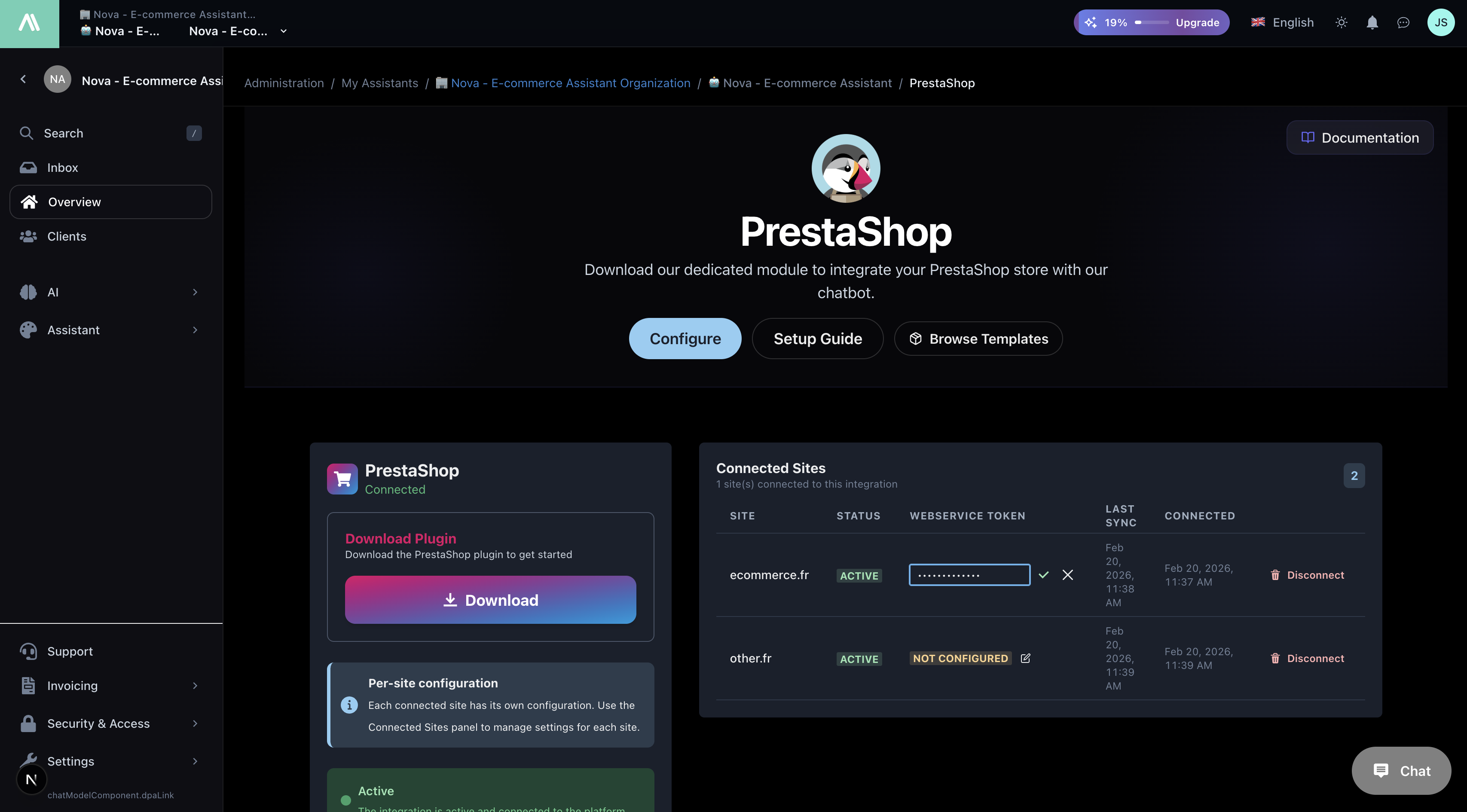
- Hvis du trenger å oppdatere den, gå til AI SmartTalk-dashbordet ditt > Integrasjon > PrestaShop og oppdater Webservice-tokenet
For multi-site oppsett, kan hver side ha sin egen Webservice API-nøkkel konfigurert uavhengig.
Neste steg
- Synkroniser butikkdataene dine — Push produktkatalogen din til AI
- Se hva AI kan gjøre — Full referanse av tilgjengelige handlinger