Permisos de API
Para desbloquear todo el potencial de AI SmartTalk — como buscar pedidos, actualizar descripciones de productos o gestionar clientes — necesitas configurar un token de API del Webservice de PrestaShop con los permisos adecuados.
Este paso es requerido si deseas utilizar AI Actions (SmartFlow). Sin él, tu asistente de IA aún puede responder preguntas basadas en conocimientos sincronizados, pero no podrá acceder a datos en tiempo real de la tienda.
1. Habilitando el Webservice
- Ve a Parámetros Avanzados > Webservice
- Habilita el webservice de PrestaShop
- Haz clic en Guardar
2. Creando una clave de API
- En la página del Webservice, haz clic en Agregar nueva clave de webservice
- Completa el formulario:
- Clave: Haz clic en Generar para crear un token seguro, o ingresa el tuyo propio
- Descripción de la clave:
AI SmartTalk - Estado: Habilitado
- Establece los permisos como se describe a continuación
- Haz clic en Guardar
Copia y guarda la clave de API — la necesitarás al configurar la integración en AI SmartTalk.
3. Permisos requeridos
En la sección de permisos de tu clave de API, habilita los siguientes recursos:
| Recurso | GET | PUT | POST | Descripción |
|---|---|---|---|---|
| products | Sí | Sí | — | Leer detalles del producto, actualizar descripciones y SEO |
| orders | Sí | — | — | Buscar pedidos por referencia o cliente |
| order_details | Sí | — | — | Ver productos dentro de un pedido |
| order_states | Sí | — | — | Leer etiquetas de estado del pedido |
| order_histories | Sí | — | Sí | Leer historial de estado, agregar cambios de estado |
| customers | Sí | Sí | — | Buscar y actualizar información del cliente |
| languages | Sí | — | — | Listar idiomas disponibles en la tienda |
Solo marca los permisos listados arriba. No es necesario otorgar acceso a otros recursos.
4. Para qué se utiliza cada recurso
Productos (lectura + escritura)
- Leer: Recuperar detalles del producto — nombre, descripción, descripción corta, precio, referencia, stock, campos SEO (título meta, descripción meta, palabras clave meta)
- Escribir: Actualizar descripciones de productos, descripciones cortas y campos SEO con soporte multilingüe completo
Pedidos (solo lectura)
- Buscar un pedido por su número de referencia
- Listar pedidos para un cliente específico (por correo electrónico)
- Obtener el pedido más reciente para un cliente
Detalles del Pedido (solo lectura)
- Ver los productos dentro de un pedido: nombre, referencia, cantidad, precio unitario
Estados del Pedido (solo lectura)
- Recuperar la etiqueta legible por humanos para cada estado del pedido (por ejemplo, "Pago aceptado", "Enviado")
Historias de Pedidos (lectura + creación)
- Leer: Ver el historial de cambios de estado de un pedido
- Crear: Agregar un nuevo cambio de estado a un pedido (por ejemplo, marcar como enviado), con notificación por correo electrónico opcional al cliente
Clientes (lectura + escritura)
- Leer: Buscar un cliente por correo electrónico o ID — recuperar nombre, correo electrónico, fecha de registro, estado del boletín, notas
- Escribir: Actualizar información del cliente (nombre, apellido, correo electrónico, notas)
Idiomas (solo lectura)
- Listar todos los idiomas configurados en tu tienda (utilizado para actualizaciones de productos multilingües)
5. Ingresando la clave de API en AI SmartTalk
Una vez que tu clave de Webservice esté creada y configurada:
- Ve a la configuración del módulo AI SmartTalk en PrestaShop
- La clave de API se transmite típicamente durante la conexión OAuth
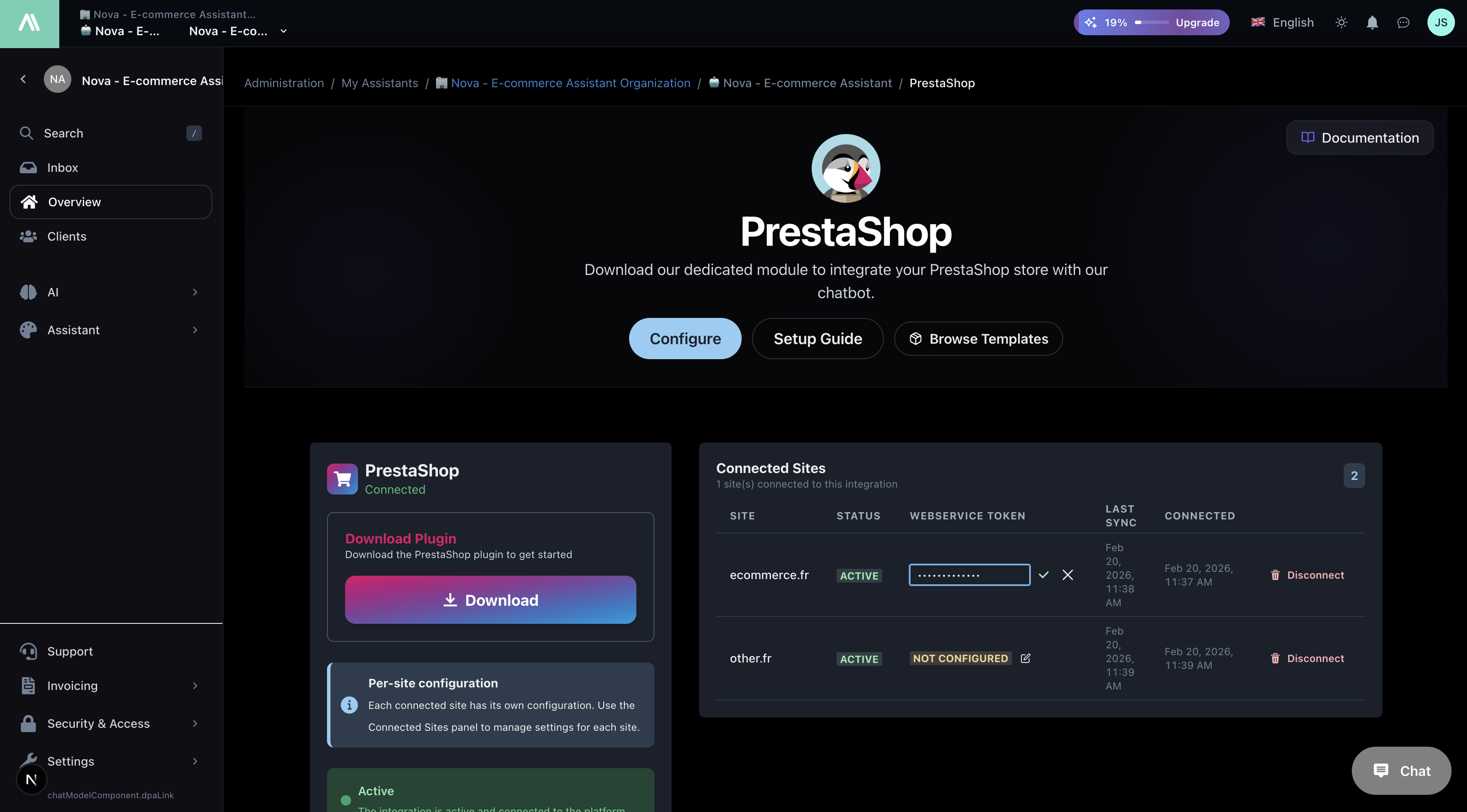
- Si necesitas actualizarla, ve a tu panel de AI SmartTalk > Integración > PrestaShop y actualiza el token del Webservice
Para configuraciones de múltiples sitios, cada sitio puede tener su propia clave de API de Webservice configurada de forma independiente.
Próximos pasos
- Sincroniza los datos de tu tienda — Envía tu catálogo de productos a la IA
- Ve lo que la IA puede hacer — Referencia completa de acciones disponibles