API Права
За да отключите пълния потенциал на AI SmartTalk — като например търсене на поръчки, актуализиране на описания на продукти или управление на клиенти — трябва да конфигурирате токен за API на PrestaShop Webservice с правилните права.
Тази стъпка е задължителна, ако искате да използвате AI Actions (SmartFlow). Без нея, вашият AI асистент все още може да отговаря на въпроси на базата на синхронизирани знания, но няма да може да получава данни от магазина в реално време.
1. Активиране на Webservice
- Отидете на Разширени параметри > Webservice
- Активирайте webservice на PrestaShop
- Кликнете на Запази
2. Създаване на API ключ
- На страницата Webservice, кликнете на Добавяне на нов ключ за webservice
- Попълнете формуляра:
- Ключ: Кликнете на Генерирай, за да създадете защитен токен, или въведете свой собствен
- Описание на ключа:
AI SmartTalk - Статус: Активиран
- Задайте правата, както е описано по-долу
- Кликнете на Запази
Копирайте и запазете API ключа — ще ви е необходим, когато конфигурирате интеграцията в AI SmartTalk.
3. Задължителни права
В секцията с права на вашия API ключ, активирайте следните ресурси:
| Ресурс | GET | PUT | POST | Описание |
|---|---|---|---|---|
| продукти | Да | Да | — | Четене на детайли за продуктите, актуализиране на описания и SEO |
| поръчки | Да | — | — | Търсене на поръчки по референция или клиент |
| детайли на поръчки | Да | — | — | Преглед на продуктите в поръчка |
| състояния на поръчки | Да | — | — | Четене на етикети за статус на поръчките |
| истории на поръчки | Да | — | Да | Четене на история на статусите, добавяне на промени в статусите |
| клиенти | Да | Да | — | Търсене и актуализиране на информация за клиенти |
| езици | Да | — | — | Списък на наличните езици в магазина |
Активирайте само правата, изброени по-горе. Няма нужда да предоставяте достъп до други ресурси.
4. Какво се използва за всеки ресурс
Продукти (четене + писане)
- Четене: Получаване на детайли за продукта — име, описание, кратко описание, цена, референция, наличност, SEO полета (мета заглавие, мета описание, мета ключови думи)
- Писане: Актуализиране на описания на продукти, кратки описания и SEO полета с пълна многоезична поддръжка
Поръчки (само четене)
- Търсене на поръчка по референтен номер
- Списък на поръчките за конкретен клиент (по имейл)
- Получаване на най-новата поръчка за клиент
Детайли на поръчки (само четене)
- Преглед на продуктите в поръчка: име, референция, количество, единична цена
Състояния на поръчки (само четене)
- Получаване на четим етикет за всеки статус на поръчка (напр. "Плащането е прието", "Изпратено")
Истории на поръчки (четене + създаване)
- Четене: Преглед на историята на промените в статусите на поръчка
- Създаване: Добавяне на нова промяна в статус на поръчка (напр. маркиране като изпратена), с опционално известие по имейл до клиента
Клиенти (четене + писане)
- Четене: Търсене на клиент по имейл или ID — получаване на име, имейл, дата на регистрация, статус на бюлетин, бележки
- Писане: Актуализиране на информация за клиенти (име, фамилия, имейл, бележки)
Езици (само четене)
- Списък на всички езици, конфигурирани в магазина ви (използва се за многоезични актуализации на продукти)
5. Въвеждане на API ключа в AI SmartTalk
След като вашият ключ за Webservice е създаден и конфигуриран:
- Отидете на конфигурацията на модула AI SmartTalk в PrestaShop
- API ключът обикновено се предава по време на OAuth връзката
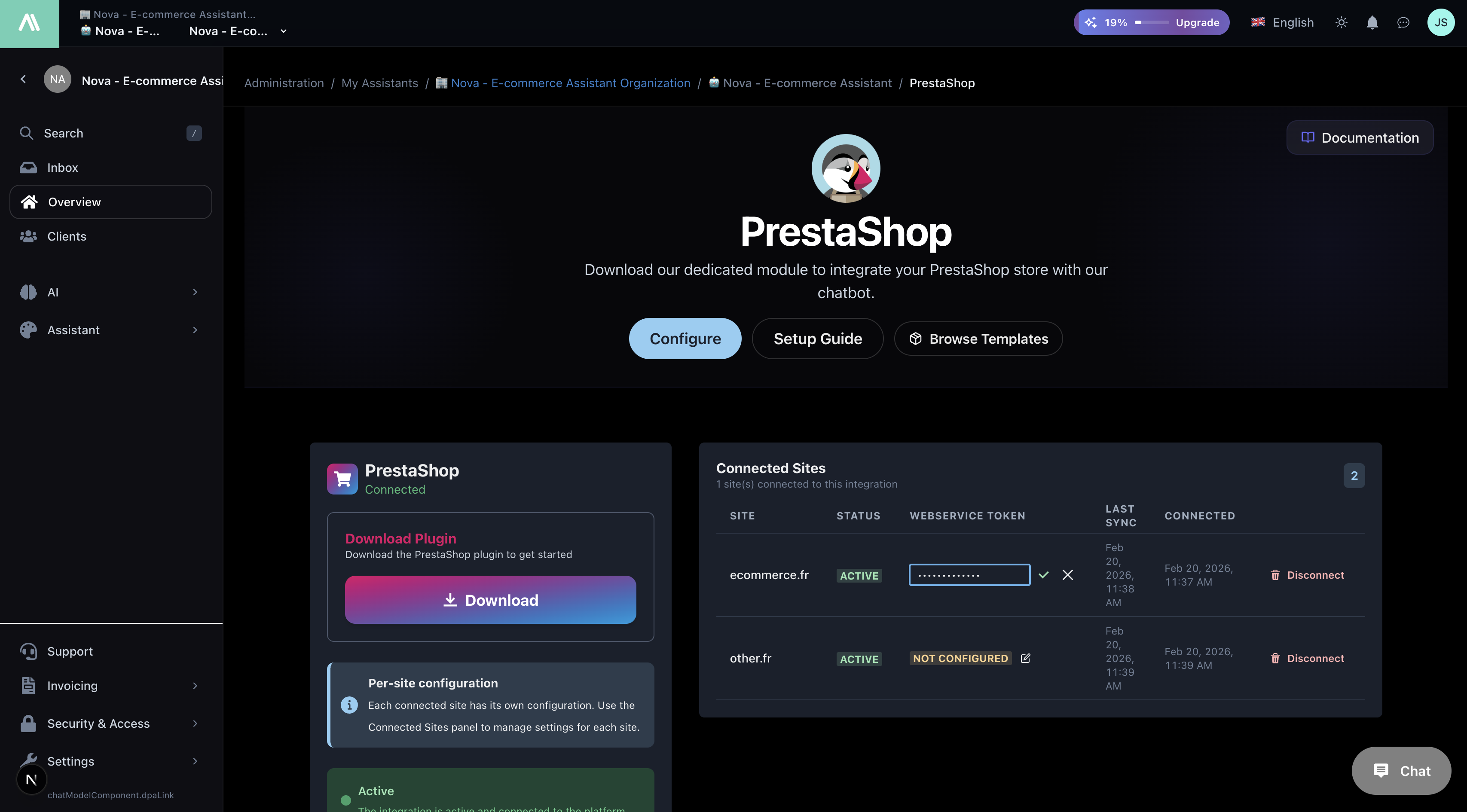
- Ако трябва да го актуализирате, отидете на вашето табло в AI SmartTalk > Интеграция > PrestaShop и актуализирайте токена на Webservice
За многостранни настройки, всеки сайт може да има свой собствен Webservice API ключ, конфигуриран независимо.
Следващи стъпки
- Синхронизирайте данните на вашия магазин — Изпратете каталога на продуктите си на AI
- Вижте какво може да направи AI — Пълен справочник на наличните действия