Инсталация и свързване
Този наръчник ви води през процеса на изтегляне, инсталиране и свързване на модула AI SmartTalk на вашия магазин PrestaShop.
Свържете каталога на вашия PrestaShop с вашия AI агент
1. Изтегляне на модула
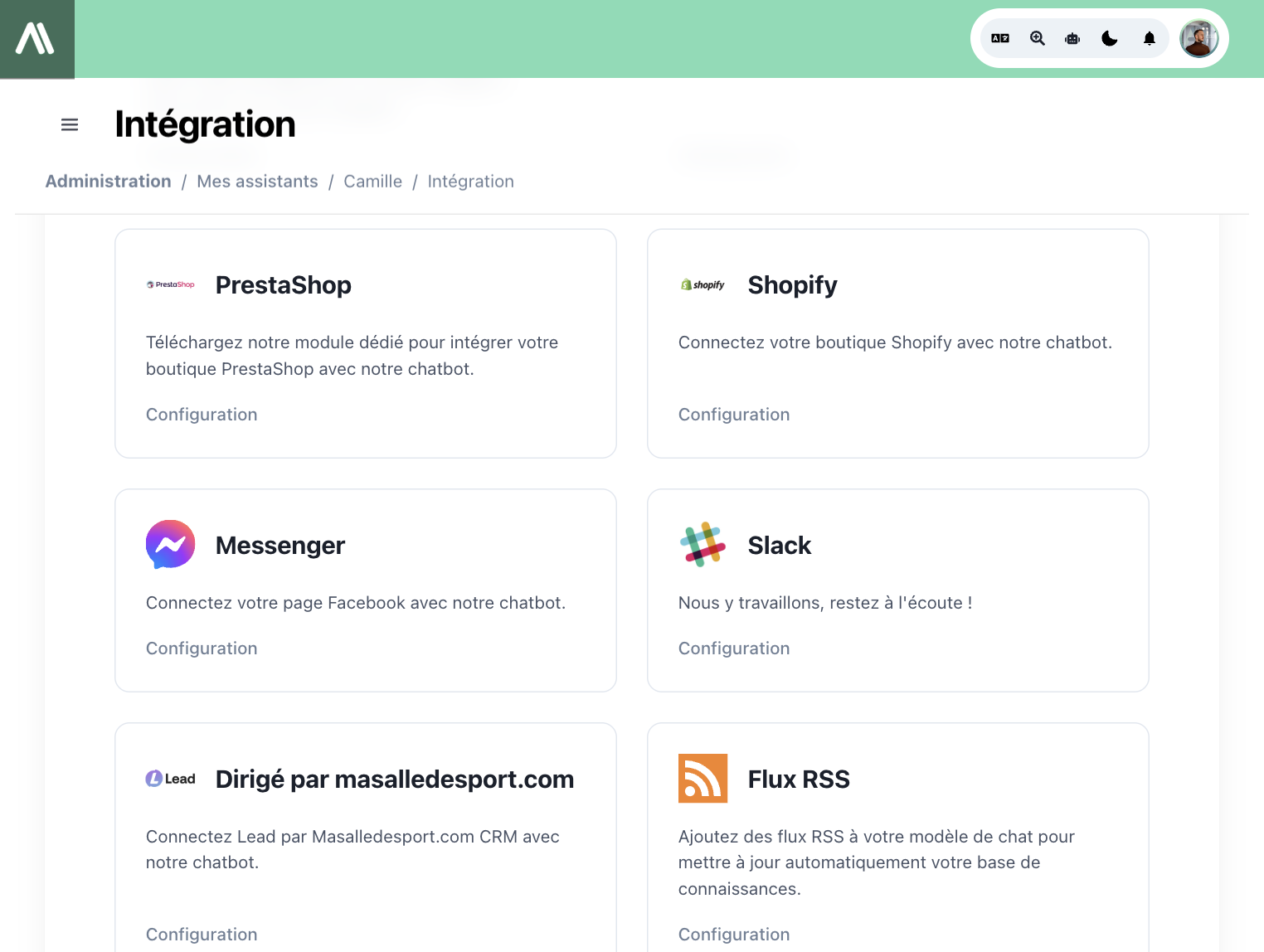
- Отидете на платформата AI SmartTalk на aismarttalk.tech
- Навигирайте до Интеграция в основното меню
- Намерете секцията PrestaShop
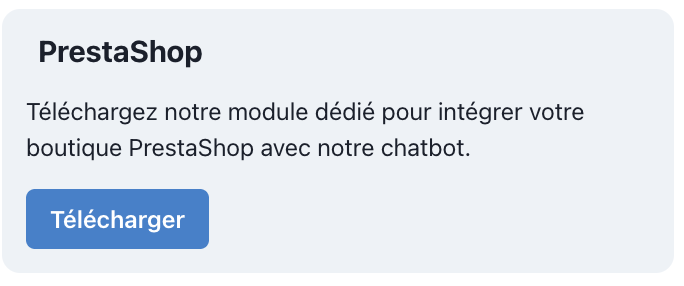
- Кликнете върху бутона Изтегли, за да запазите ZIP файла на модула на вашия компютър
2. Инсталиране на PrestaShop
- Влезте в администраторския панел на вашия PrestaShop
- Отидете на Модули > Управление на модули
- Кликнете върху Качете модул
- Изберете ZIP файла на AI SmartTalk, който сте изтеглили
- Модулът ще се инсталира автоматично
Ако обновявате от предишна версия, модулът автоматично ще мигрира вашите настройки. Няма загуба на данни.
3. Свързване с AI SmartTalk
Модулът използва OAuth 2.0 с PKCE за сигурно свързване с едно кликване между вашия магазин и AI SmartTalk.
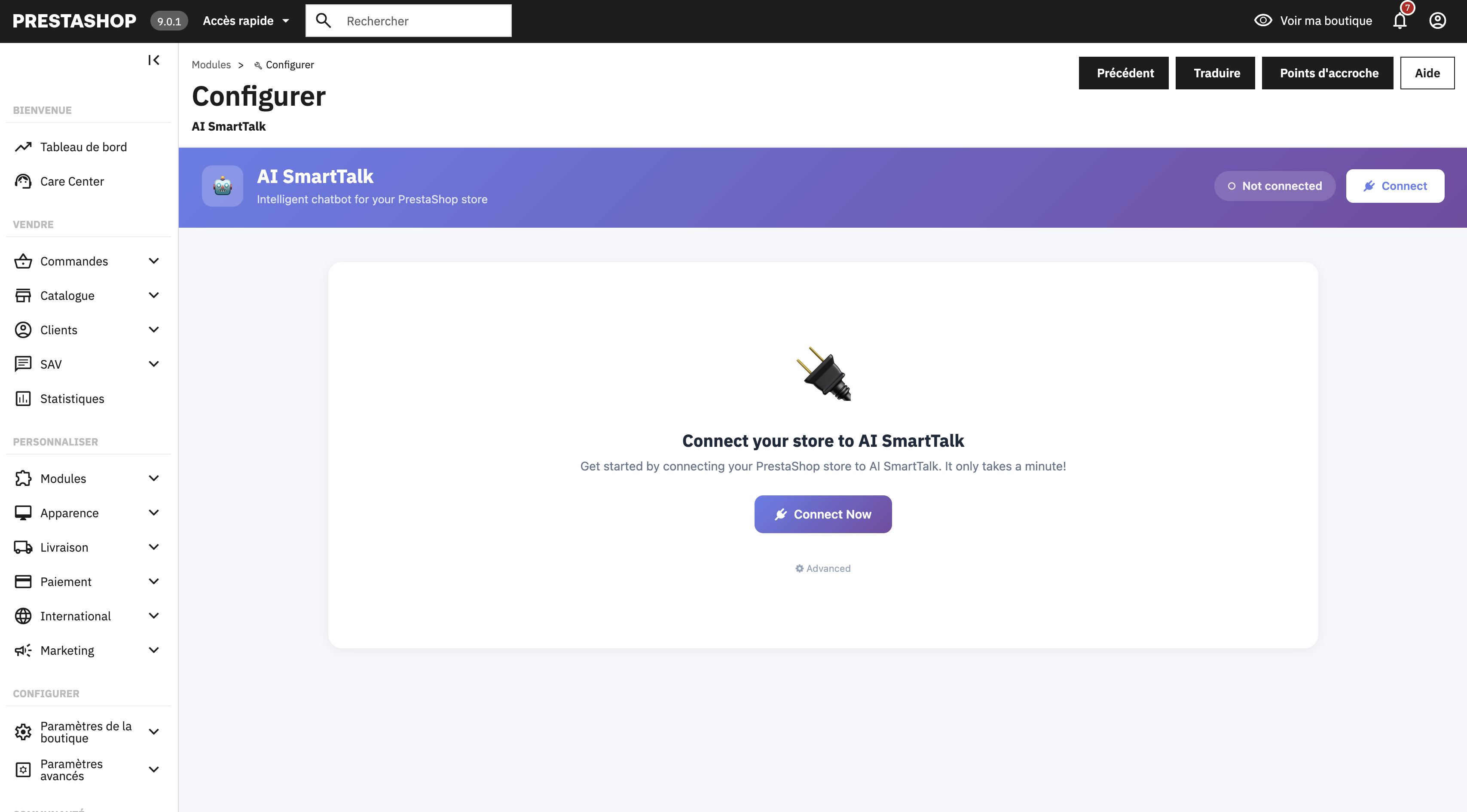
- След инсталацията, отидете в настройките на модула AI SmartTalk (кликнете върху Конфигуриране)
- Кликнете върху бутона Свържете се с AI SmartTalk
Ако вече имате акаунт
Просто влезте с вашия имейл и парола. Ще бъдете автоматично пренасочени обратно към PrestaShop.
Ако сте нови в AI SmartTalk
Кликнете върху Създайте акаунт или регистрирайте се тук. Попълнете вашите данни и ще бъдете автоматично пренасочени обратно към PrestaShop.
Свързването е напълно сигурно. Вашите данни никога не се съхраняват в PrestaShop — само OAuth токенът се запазва локално.
4. Избор на вашия AI асистент
След свързването изберете кой AI асистент ще управлява чатбота на вашия магазин.
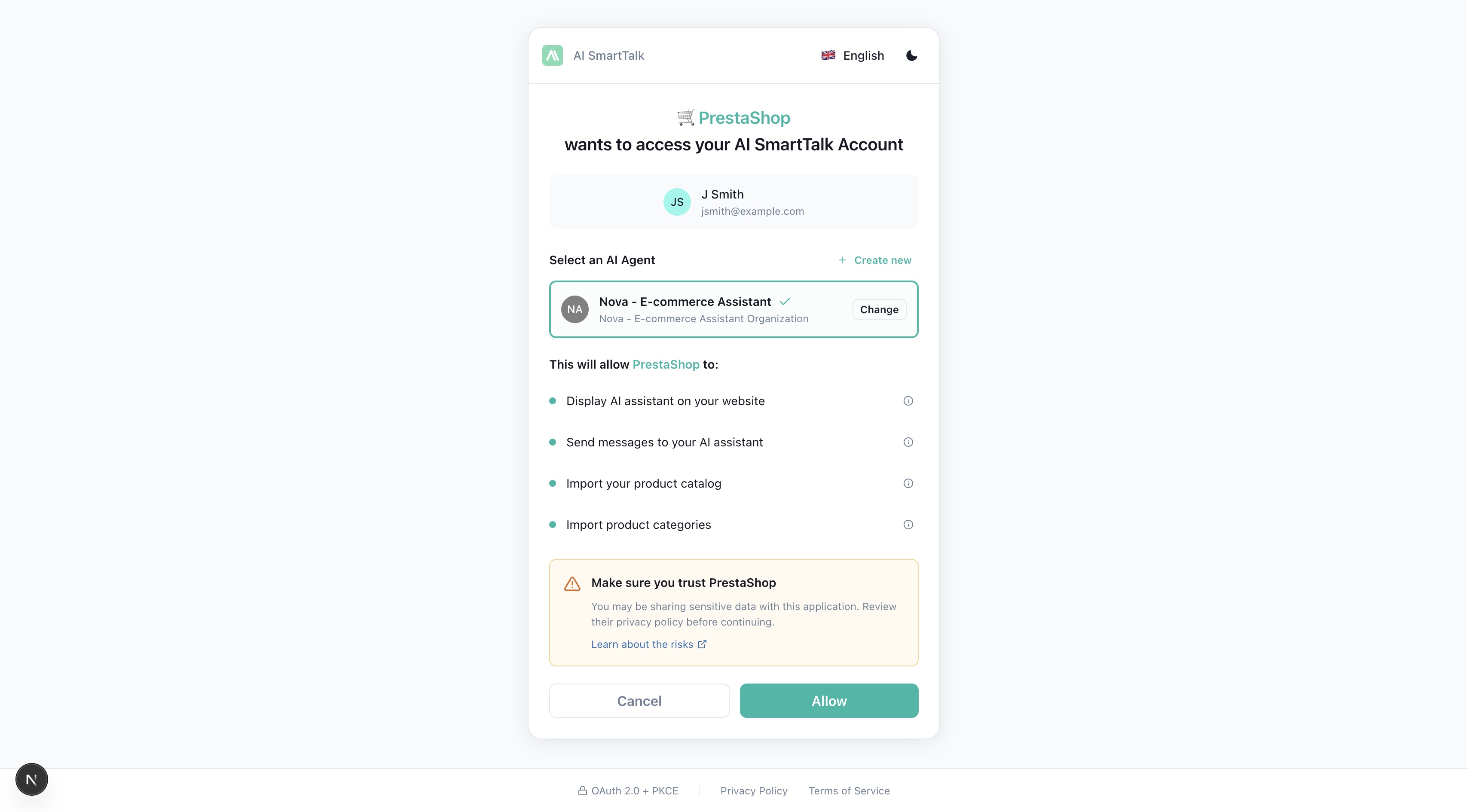
Използвайте съществуващ асистент
Ако вече имате конфигурирани асистенти в AI SmartTalk:
- Изберете асистента, който искате, от падащото меню
- Кликнете върху Запази
Създайте нов асистент
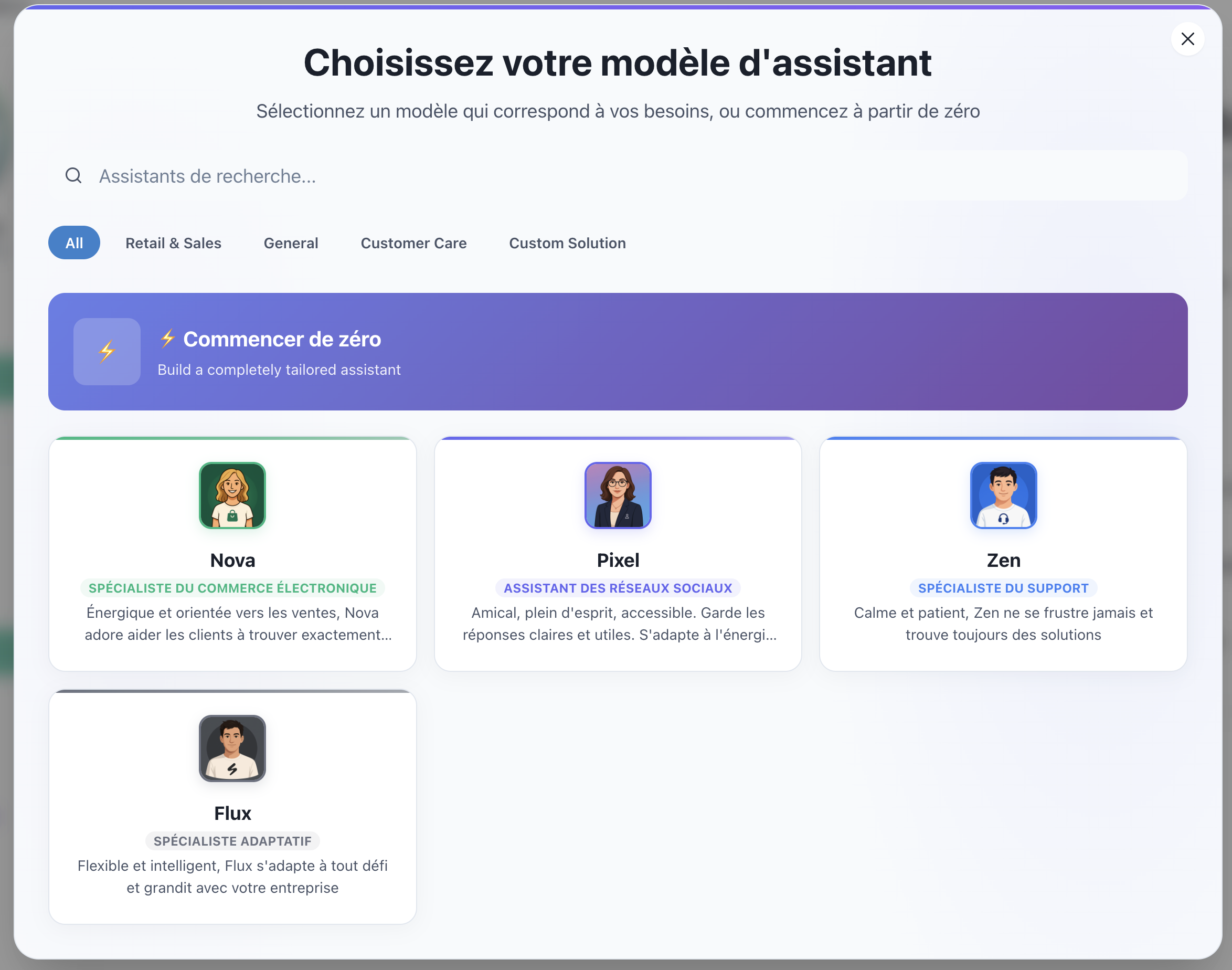
Ако все още нямате асистент:
- Кликнете върху бутона Създайте
- Отваря се прозорец с налични шаблони
- Изберете шаблон, който отговаря на вашите нужди (например "Електронна търговия", "Поддръжка на клиенти")
- Вашият нов асистент е създаден и автоматично избран
- Кликнете върху Запази
5. Настройка на множество сайтове
Ако управлявате множество магазини PrestaShop и искате всички те да бъдат свързани с един и същ AI SmartTalk асистент, модулът поддържа многостранна настройка от кутията.
Как работи
- Всяка инсталация на PrestaShop се свързва независимо чрез OAuth
- Всеки сайт се идентифицира по домейн името си (например
shop-fr.example.com,shop-en.example.com) - Всички сайтове споделят същия AI асистент, но поддържат отделни конфигурации
- Всеки сайт може да има свой собствен Webservice API токен и настройки
Свързване на допълнителни сайтове
Просто повторете процеса на инсталация и свързване на всеки екземпляр на PrestaShop. AI SmartTalk автоматично ще открие и регистрира всеки сайт.
В таблото на вашия AI SmartTalk ще видите всички свързани сайтове, изброени под страницата за интеграция на PrestaShop, с техния статус и дата на свързване.
Какво следва?
Вашият модул е инсталиран и свързан. Следващи стъпки:
- Конфигурирайте API разрешенията — Необходимо, ако искате AI да има достъп до поръчки, да актуализира продукти или да управлява клиенти
- Синхронизирайте данните на вашия магазин — Дайте на вашия AI вашия продуктов каталог
- Персонализирайте чатбота — Направете го да отговаря на вашия бранд