Instalare și Conectare
Această ghid vă va îndruma prin descărcarea, instalarea și conectarea modulului AI SmartTalk pe magazinul dumneavoastră PrestaShop.
Conectați catalogul dumneavoastră PrestaShop la agentul AI
1. Descărcarea modulului
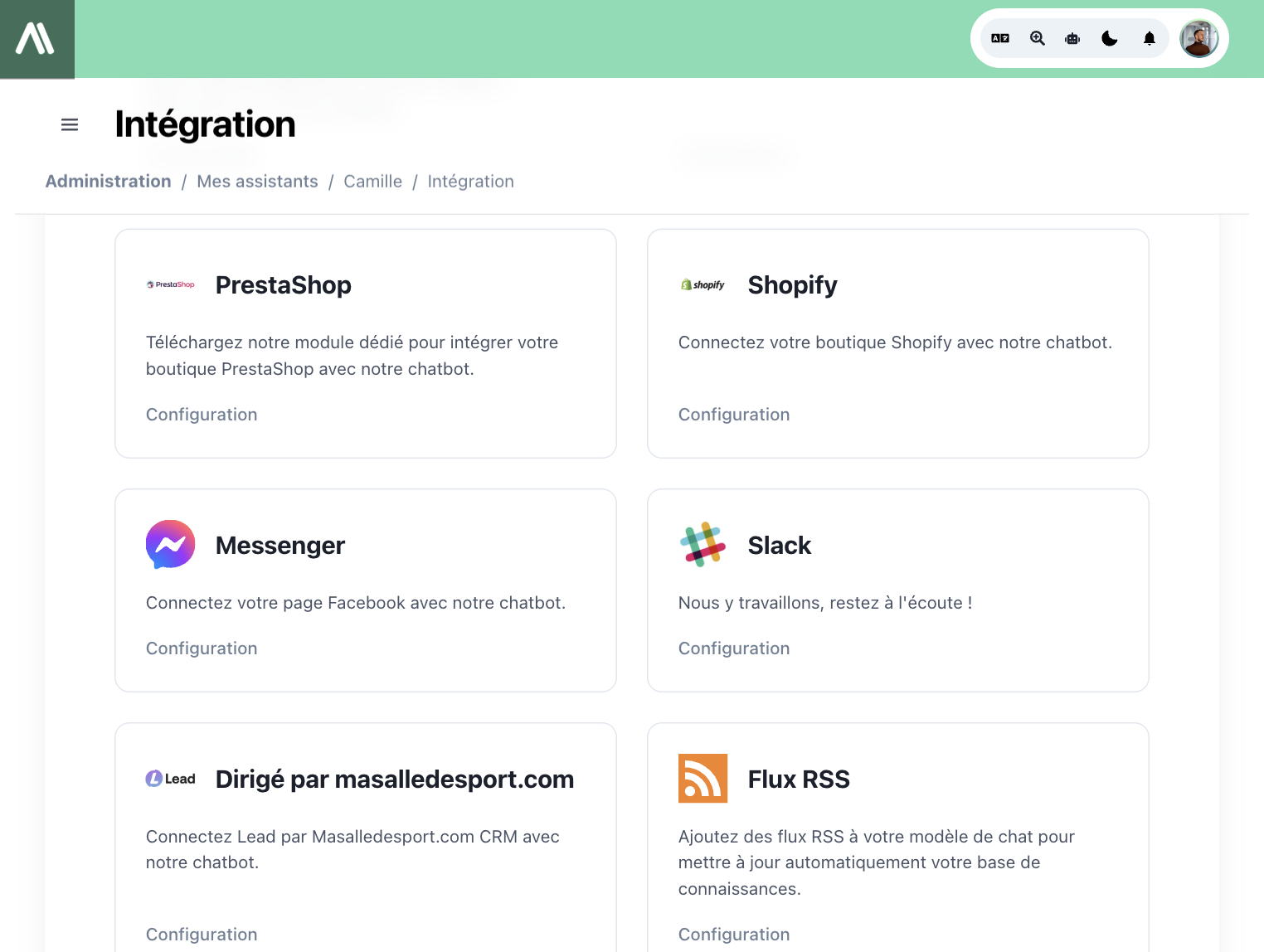
- Accesați platforma AI SmartTalk la aismarttalk.tech
- Navigați la Integrare în meniul principal
- Găsiți secțiunea PrestaShop
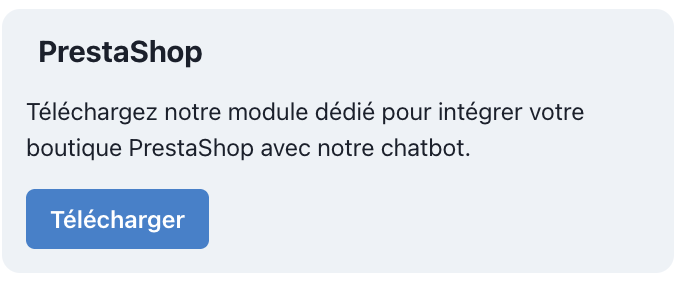
- Faceți clic pe butonul Descărcați pentru a salva fișierul ZIP al modulului pe computerul dumneavoastră
2. Instalarea pe PrestaShop
- Conectați-vă la tabloul de bord al administratorului PrestaShop
- Mergeți la Module > Manager de module
- Faceți clic pe Încărcați un modul
- Selectați fișierul ZIP AI SmartTalk pe care l-ați descărcat
- Modulul se instalează automat
Dacă faceți upgrade de la o versiune anterioară, modulul va migra automat setările dumneavoastră. Nu se pierd date.
3. Conectarea la AI SmartTalk
Modulul folosește OAuth 2.0 cu PKCE pentru o conexiune sigură, cu un singur clic între magazinul dumneavoastră și AI SmartTalk.
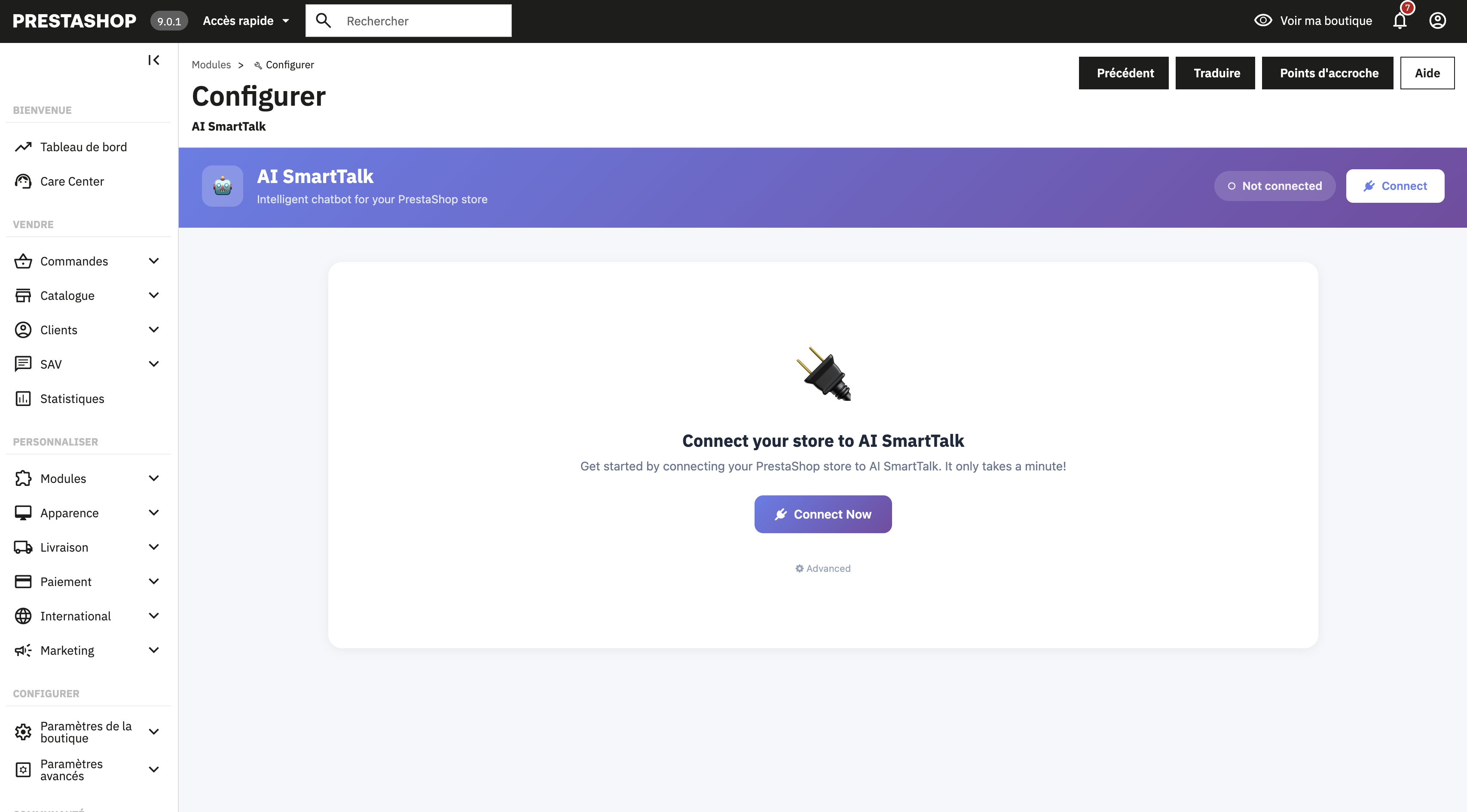
- După instalare, mergeți la setările modulului AI SmartTalk (faceți clic pe Configurează)
- Faceți clic pe butonul Conectați-vă cu AI SmartTalk
Dacă aveți deja un cont
Pur și simplu conectați-vă cu adresa dumneavoastră de email și parola. Veți fi redirecționat automat înapoi la PrestaShop.
Dacă sunteți nou la AI SmartTalk
Faceți clic pe Creează un cont sau înscrieți-vă aici. Completați detaliile dumneavoastră și veți fi redirecționat automat înapoi la PrestaShop.
Conexiunea este complet sigură. Datele dumneavoastră de autentificare nu sunt niciodată stocate în PrestaShop — doar un token OAuth este salvat local.
4. Selectarea asistentului AI
Odată conectat, alegeți care asistent AI va alimenta chatbot-ul magazinului dumneavoastră.
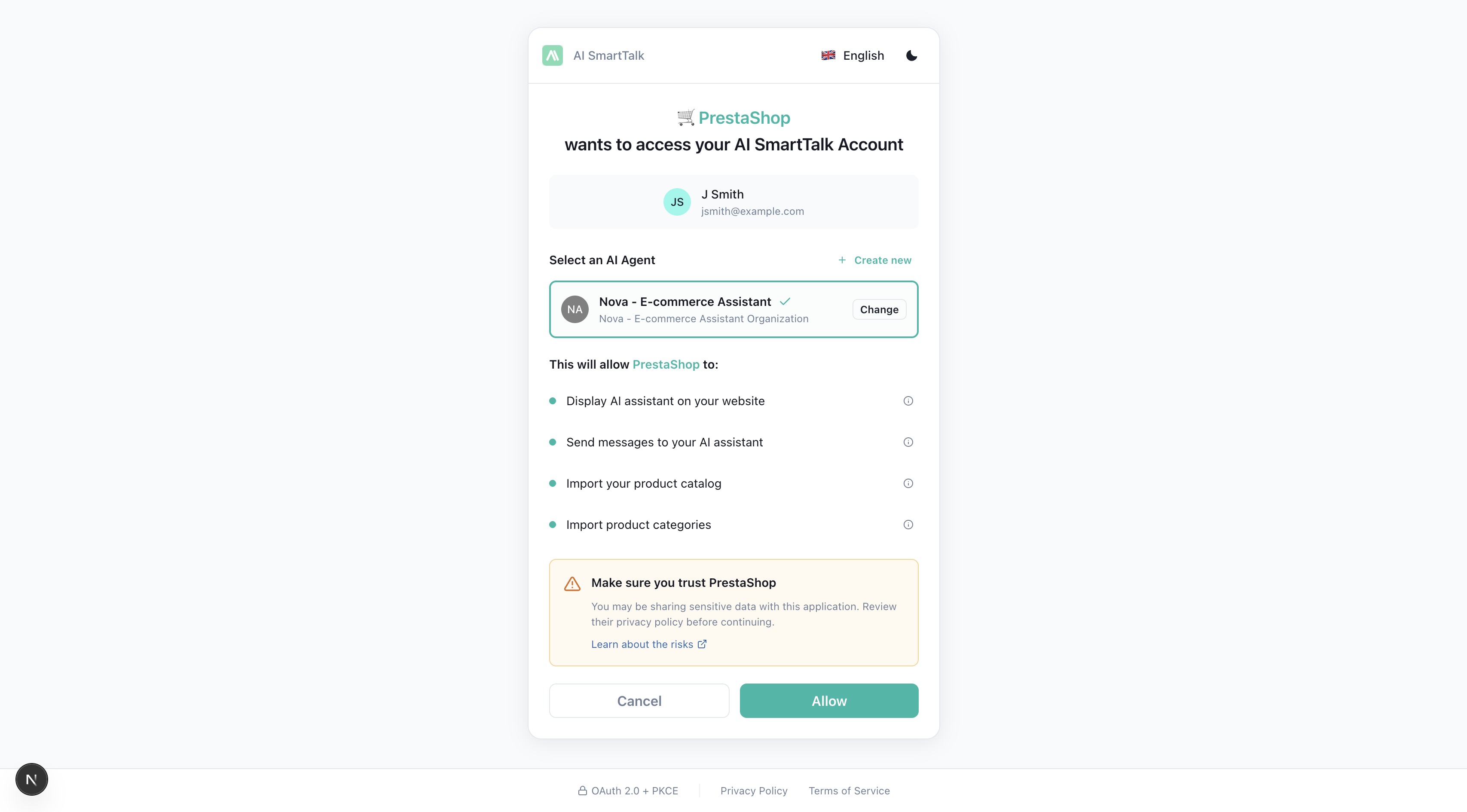
Utilizați un asistent existent
Dacă aveți deja asistenți configurați în AI SmartTalk:
- Selectați asistentul dorit din lista derulantă
- Faceți clic pe Salvați
Creați un nou asistent
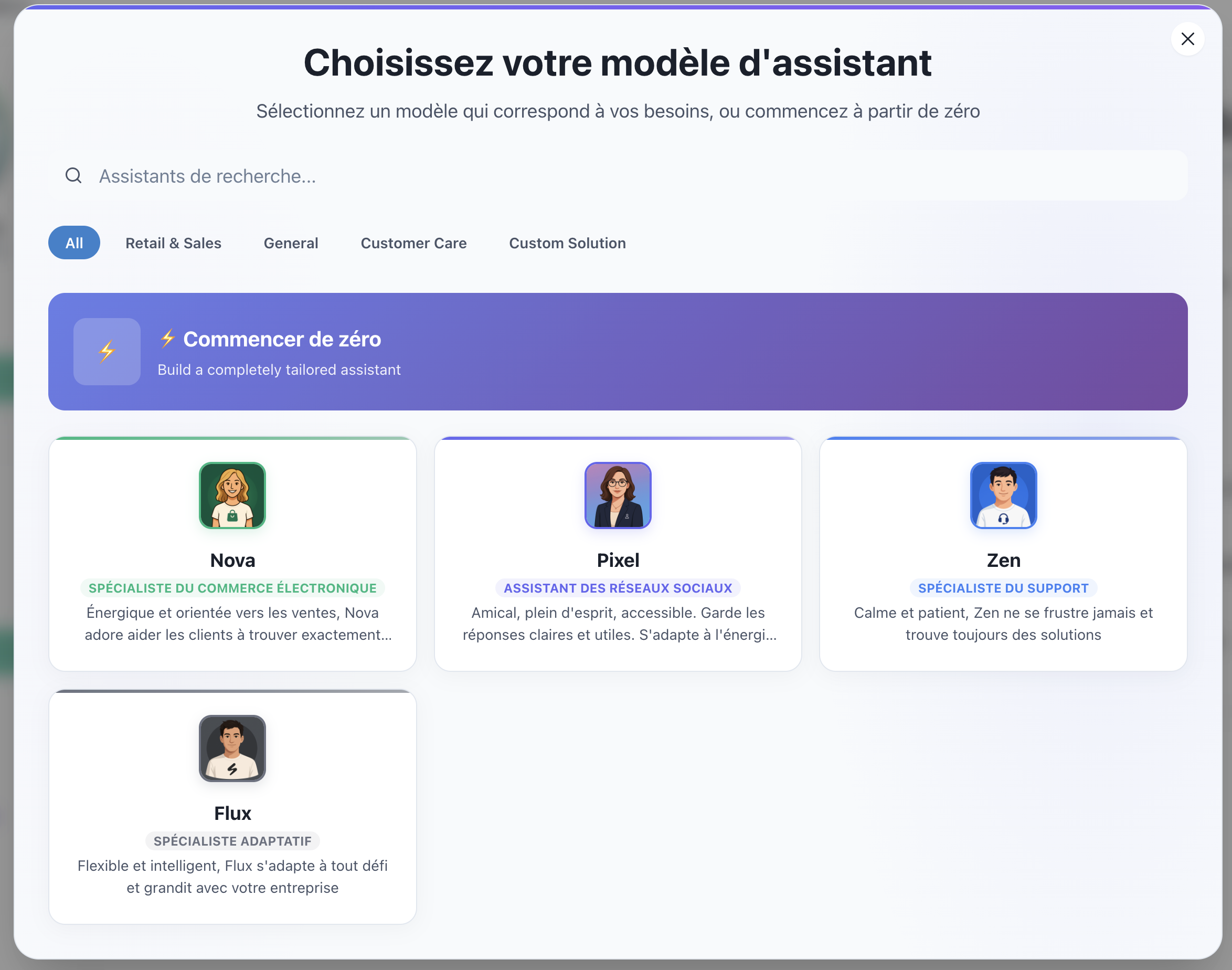
Dacă nu aveți încă un asistent:
- Faceți clic pe butonul Creează
- Se deschide o fereastră cu șabloanele disponibile
- Alegeți un șablon care se potrivește nevoilor dumneavoastră (de exemplu, "E-commerce", "Asistență pentru clienți")
- Asistentul dumneavoastră nou este creat și selectat automat
- Faceți clic pe Salvați
5. Configurarea multi-site
Dacă gestionați mai multe magazine PrestaShop și doriți ca toate să fie conectate la același asistent AI SmartTalk, modulul suportă multi-site din cutie.
Cum funcționează
- Fiecare instalare PrestaShop se conectează independent prin OAuth
- Fiecare site este identificat prin numele său de domeniu (de exemplu,
shop-fr.example.com,shop-en.example.com) - Toate site-urile împărtășesc același asistent AI, dar mențin configurații separate
- Fiecare site poate avea propriul său token API Webservice și setări
Conectarea site-urilor suplimentare
Pur și simplu repetați procesul de instalare și conectare pe fiecare instanță PrestaShop. AI SmartTalk va detecta și va înregistra automat fiecare site.
În tabloul de bord AI SmartTalk, veți vedea toate site-urile conectate listate sub pagina de integrare PrestaShop, cu statusul și data conexiunii.
Ce urmează?
Modulul dumneavoastră este instalat și conectat. Pașii următori:
- Configurați permisiunile API — Necesare dacă doriți ca AI să acceseze comenzile, să actualizeze produsele sau să gestioneze clienții
- Sincronizați datele magazinului dumneavoastră — Furnizați AI-ului dumneavoastră catalogul de produse
- Personalizați chatbot-ul — Faceți-l să se potrivească cu marca dumneavoastră