Installation & Connexion
Ce guide vous accompagne dans le téléchargement, l'installation et la connexion du module AI SmartTalk sur votre boutique PrestaShop.
Connectez votre catalogue PrestaShop à votre agent AI
1. Téléchargement du module
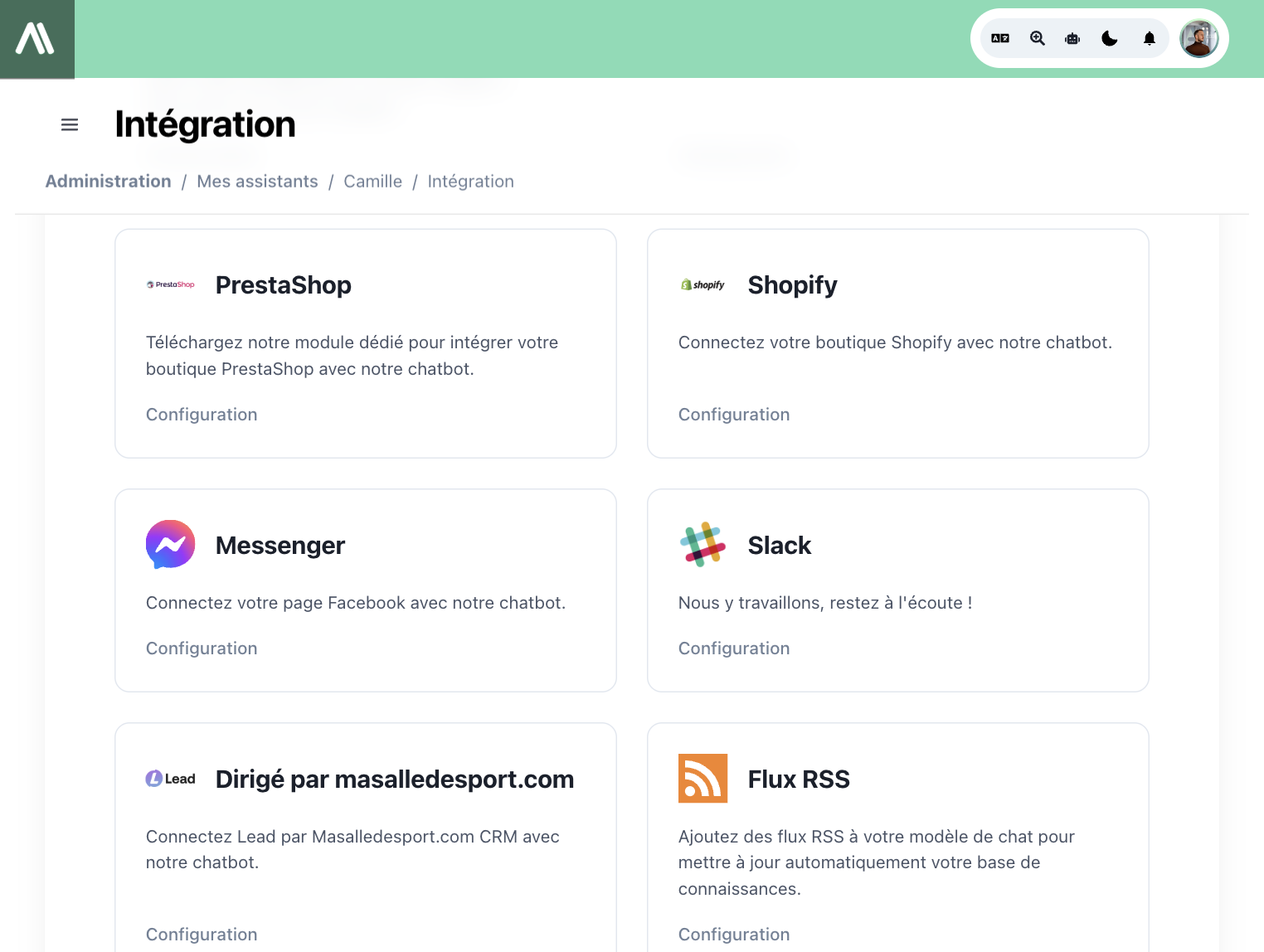
- Allez sur la plateforme AI SmartTalk à aismarttalk.tech
- Naviguez vers Intégration dans le menu principal
- Trouvez la section PrestaShop
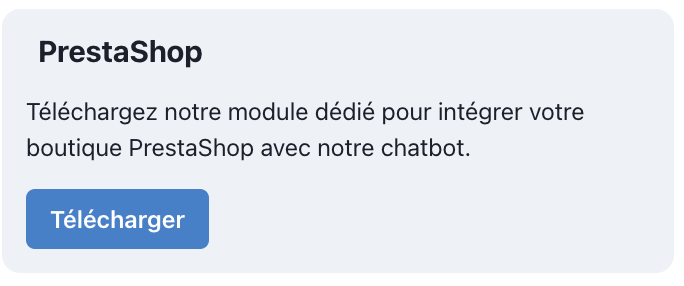
- Cliquez sur le bouton Télécharger pour enregistrer le fichier ZIP du module sur votre ordinateur
2. Installation sur PrestaShop
- Connectez-vous à votre tableau de bord administrateur PrestaShop
- Allez dans Modules > Gestionnaire de modules
- Cliquez sur Télécharger un module
- Sélectionnez le fichier ZIP AI SmartTalk que vous avez téléchargé
- Le module s'installe automatiquement
Si vous mettez à niveau à partir d'une version précédente, le module migrera automatiquement vos paramètres. Aucune donnée n'est perdue.
3. Connexion à AI SmartTalk
Le module utilise OAuth 2.0 avec PKCE pour une connexion sécurisée en un clic entre votre boutique et AI SmartTalk.
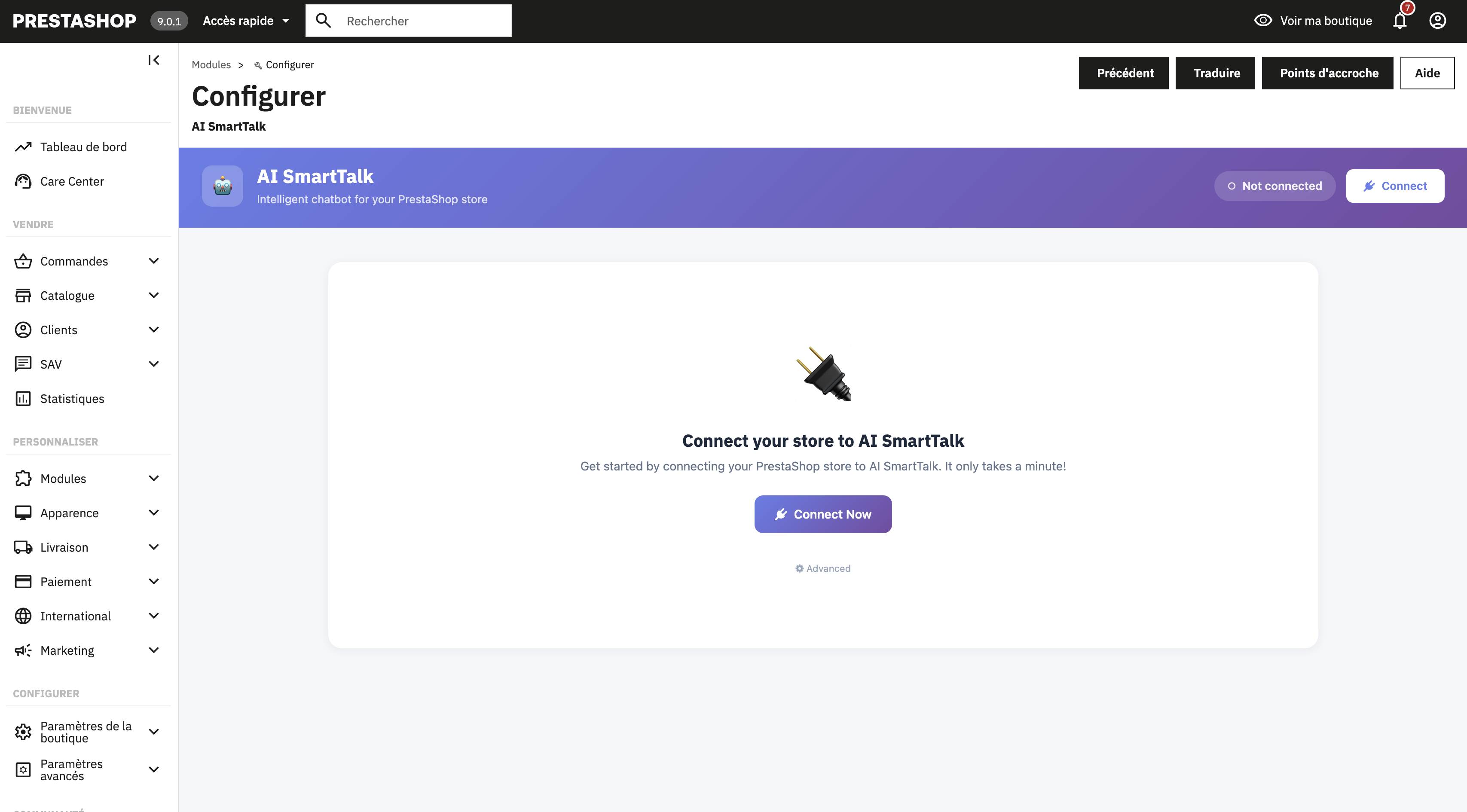
- Après l'installation, allez dans les paramètres du module AI SmartTalk (cliquez sur Configurer)
- Cliquez sur le bouton Se connecter avec AI SmartTalk
Si vous avez déjà un compte
Connectez-vous simplement avec votre email et votre mot de passe. Vous serez redirigé automatiquement vers PrestaShop.
Si vous êtes nouveau sur AI SmartTalk
Cliquez sur Créer un compte ou inscrivez-vous ici. Remplissez vos informations et vous serez redirigé automatiquement vers PrestaShop.
La connexion est entièrement sécurisée. Vos identifiants ne sont jamais stockés dans PrestaShop — seul un jeton OAuth est sauvegardé localement.
4. Sélection de votre assistant AI
Une fois connecté, choisissez quel assistant AI alimentera le chatbot de votre boutique.
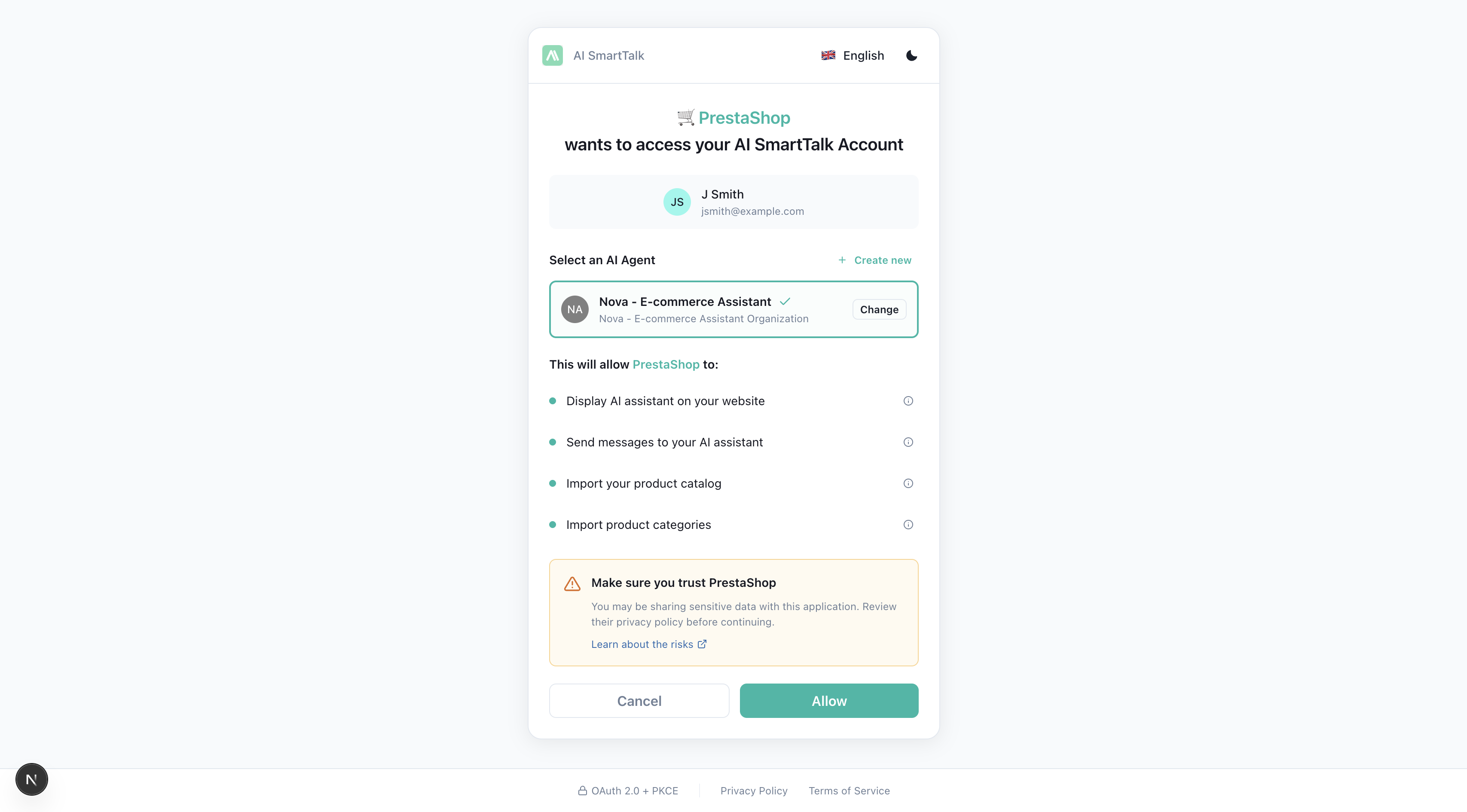
Utiliser un assistant existant
Si vous avez déjà des assistants configurés dans AI SmartTalk :
- Sélectionnez l'assistant que vous souhaitez dans la liste déroulante
- Cliquez sur Enregistrer
Créer un nouvel assistant
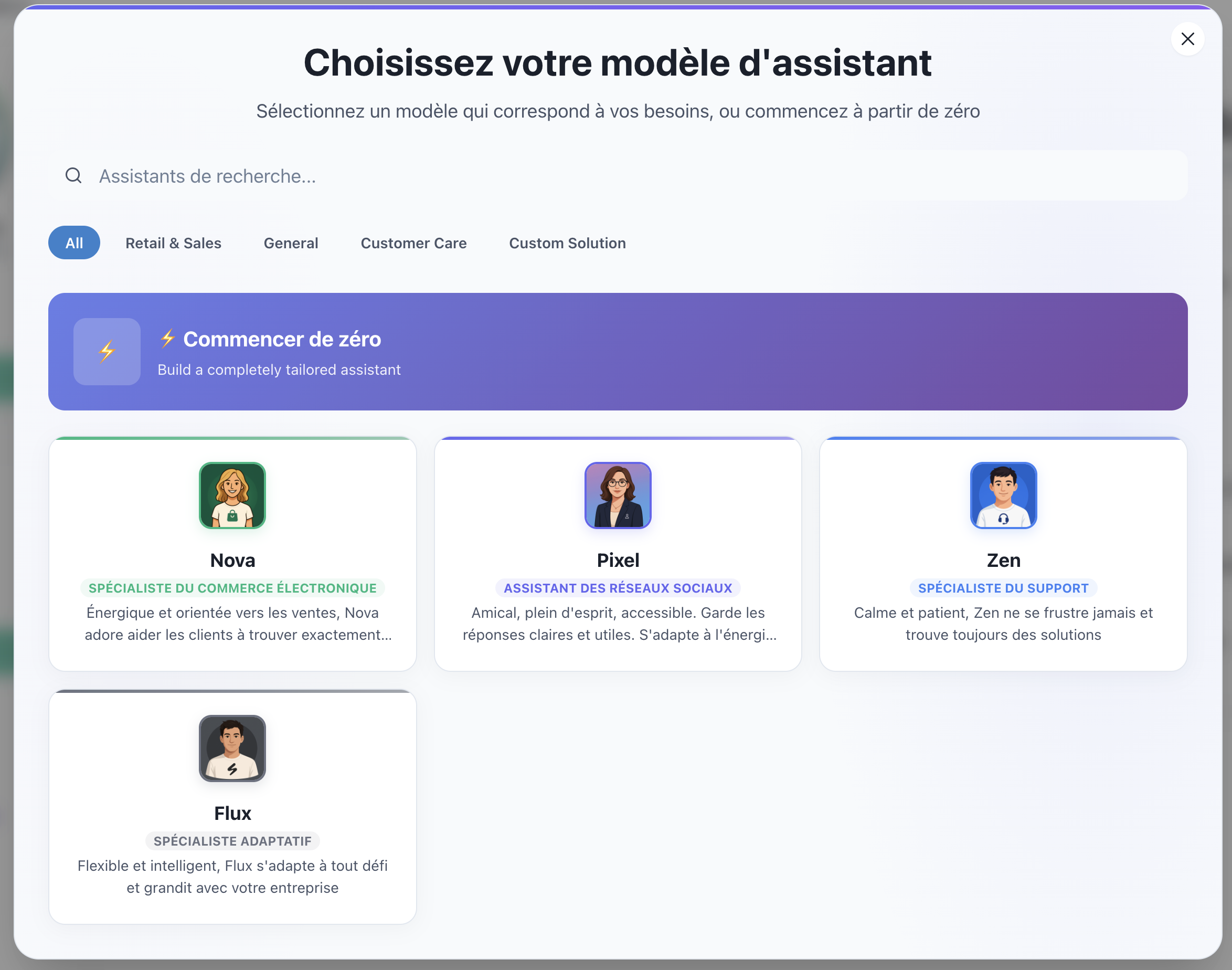
Si vous n'avez pas encore d'assistant :
- Cliquez sur le bouton Créer
- Une fenêtre s'ouvre avec les modèles disponibles
- Choisissez un modèle qui correspond à vos besoins (par exemple, "E-commerce", "Support Client")
- Votre nouvel assistant est créé et sélectionné automatiquement
- Cliquez sur Enregistrer
5. Configuration multi-site
Si vous gérez plusieurs boutiques PrestaShop et souhaitez toutes les connecter au même assistant AI SmartTalk, le module prend en charge la configuration multi-site dès le départ.
Comment cela fonctionne
- Chaque installation PrestaShop se connecte indépendamment via OAuth
- Chaque site est identifié par son nom de domaine (par exemple,
shop-fr.example.com,shop-en.example.com) - Tous les sites partagent le même assistant AI mais conservent des configurations séparées
- Chaque site peut avoir son propre jeton API Webservice et ses paramètres
Connexion de sites supplémentaires
Répétez simplement le processus d'installation et de connexion sur chaque instance PrestaShop. AI SmartTalk détectera et enregistrera automatiquement chaque site.
Dans votre tableau de bord AI SmartTalk, vous verrez tous les sites connectés répertoriés sous la page d'intégration PrestaShop, avec leur statut et leur date de connexion.
Et ensuite ?
Votre module est installé et connecté. Prochaines étapes :
- Configurer les autorisations API — Nécessaire si vous souhaitez que l'AI accède aux commandes, mette à jour les produits ou gère les clients
- Synchroniser les données de votre boutique — Alimentez votre AI avec votre catalogue de produits
- Personnaliser le chatbot — Faites-le correspondre à votre marque