Installazione e Connessione
Qu guida ti guida attraverso il download, l'installazione e la connessione del modulo AI SmartTalk nel tuo negozio PrestaShop.
Collega il tuo catalogo PrestaShop al tuo agente AI
1. Download del modulo
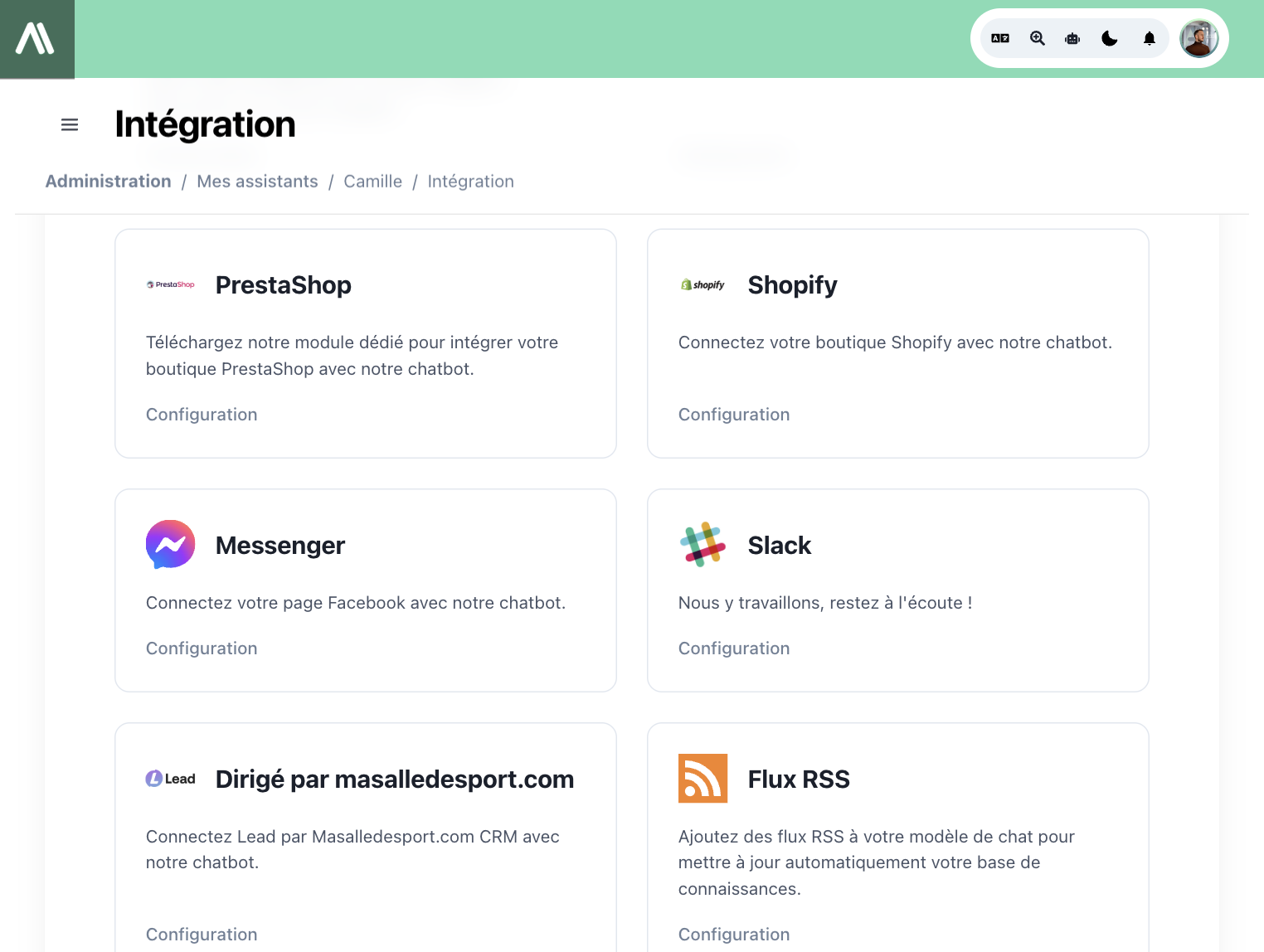
- Vai alla piattaforma AI SmartTalk su aismarttalk.tech
- Naviga su Integrazione nel menu principale
- Trova la sezione PrestaShop
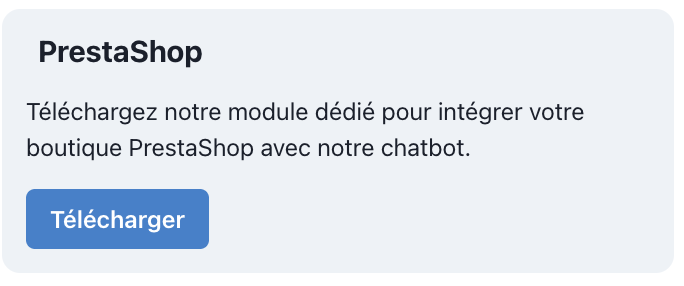
- Clicca sul pulsante Download per salvare il file ZIP del modulo sul tuo computer
2. Installazione su PrestaShop
- Accedi al tuo pannello di amministrazione di PrestaShop
- Vai su Moduli > Gestore Moduli
- Clicca su Carica un modulo
- Seleziona il file ZIP di AI SmartTalk che hai scaricato
- Il modulo si installerà automaticamente
Se stai aggiornando da una versione precedente, il modulo migrerà automaticamente le tue impostazioni. Nessun dato verrà perso.
3. Connessione a AI SmartTalk
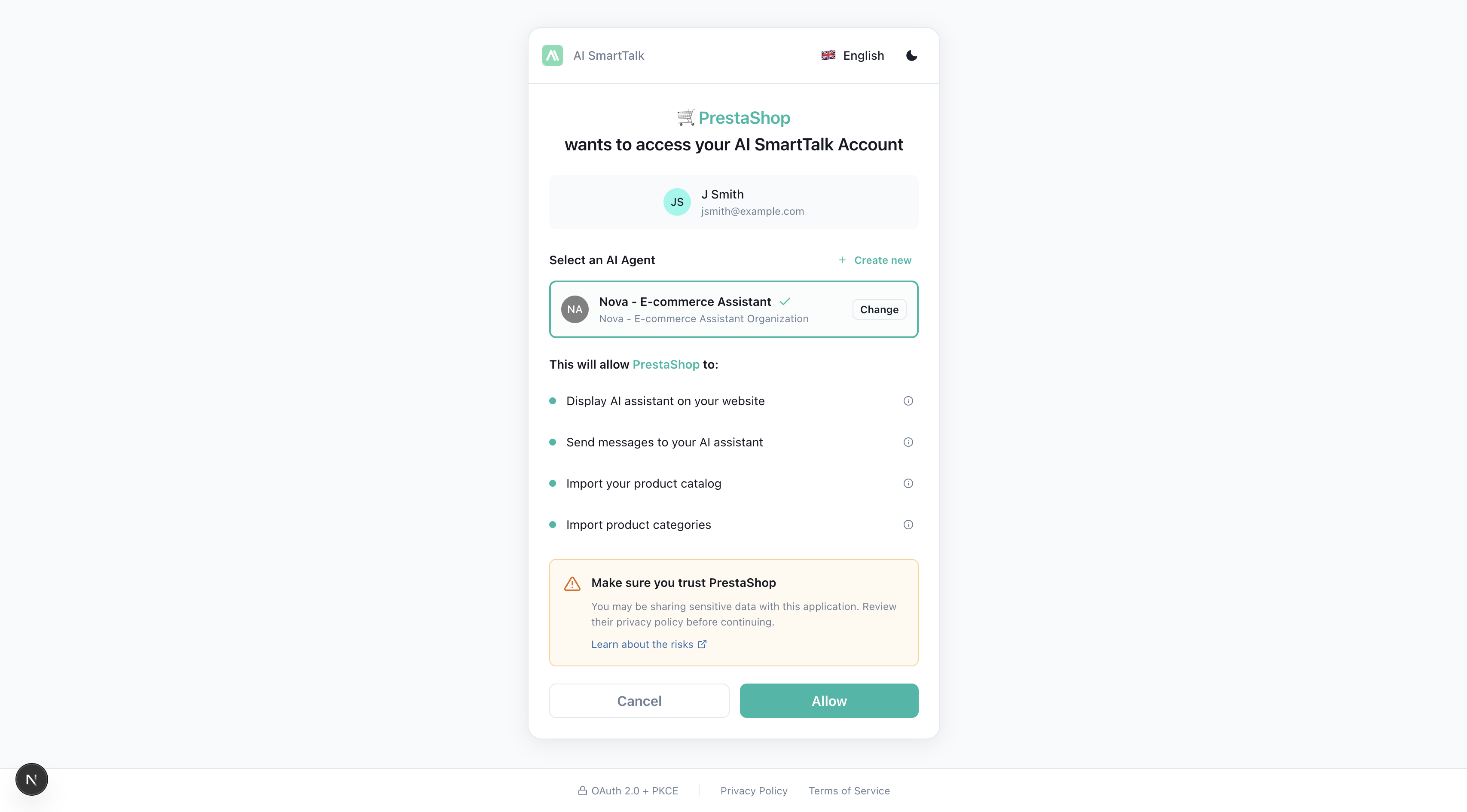
Il modulo utilizza OAuth 2.0 con PKCE per una connessione sicura e con un clic tra il tuo negozio e AI SmartTalk.
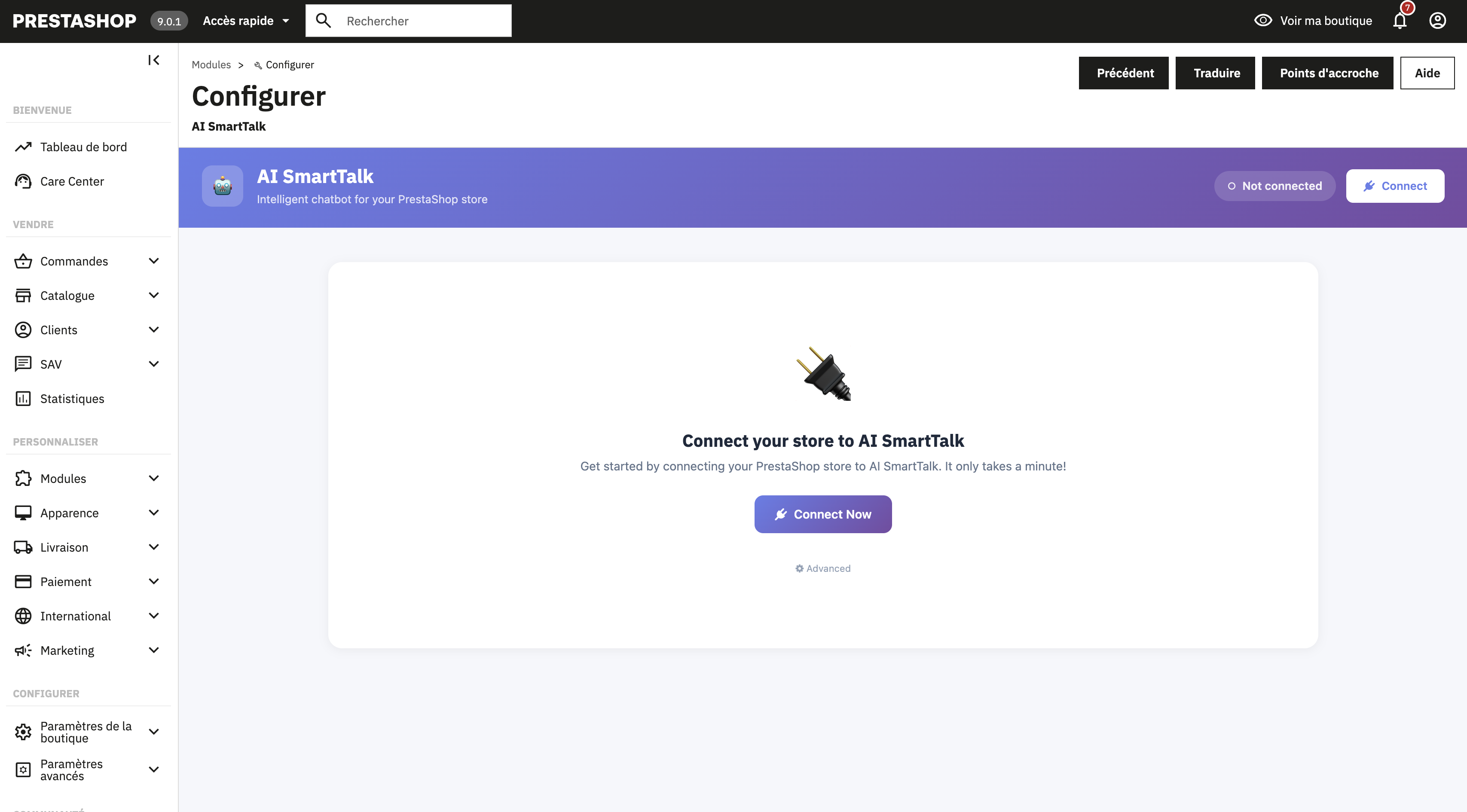
- Dopo l'installazione, vai alle impostazioni del modulo AI SmartTalk (clicca su Configura)
- Clicca sul pulsante Connettiti con AI SmartTalk
Se hai già un account
Accedi semplicemente con la tua email e password. Sarai reindirizzato automaticamente a PrestaShop.
Se sei nuovo su AI SmartTalk
Clicca su Crea un account o registrati qui. Compila i tuoi dati e sarai reindirizzato automaticamente a PrestaShop.
La connessione è completamente sicura. Le tue credenziali non vengono mai memorizzate in PrestaShop — solo un token OAuth viene salvato localmente.
4. Selezionare il tuo assistente AI
Una volta connesso, scegli quale assistente AI alimenterà il chatbot del tuo negozio.
Usa un assistente esistente
Se hai già assistenti configurati in AI SmartTalk:
- Seleziona l'assistente che desideri dalla lista a discesa
- Clicca su Salva
Crea un nuovo assistente
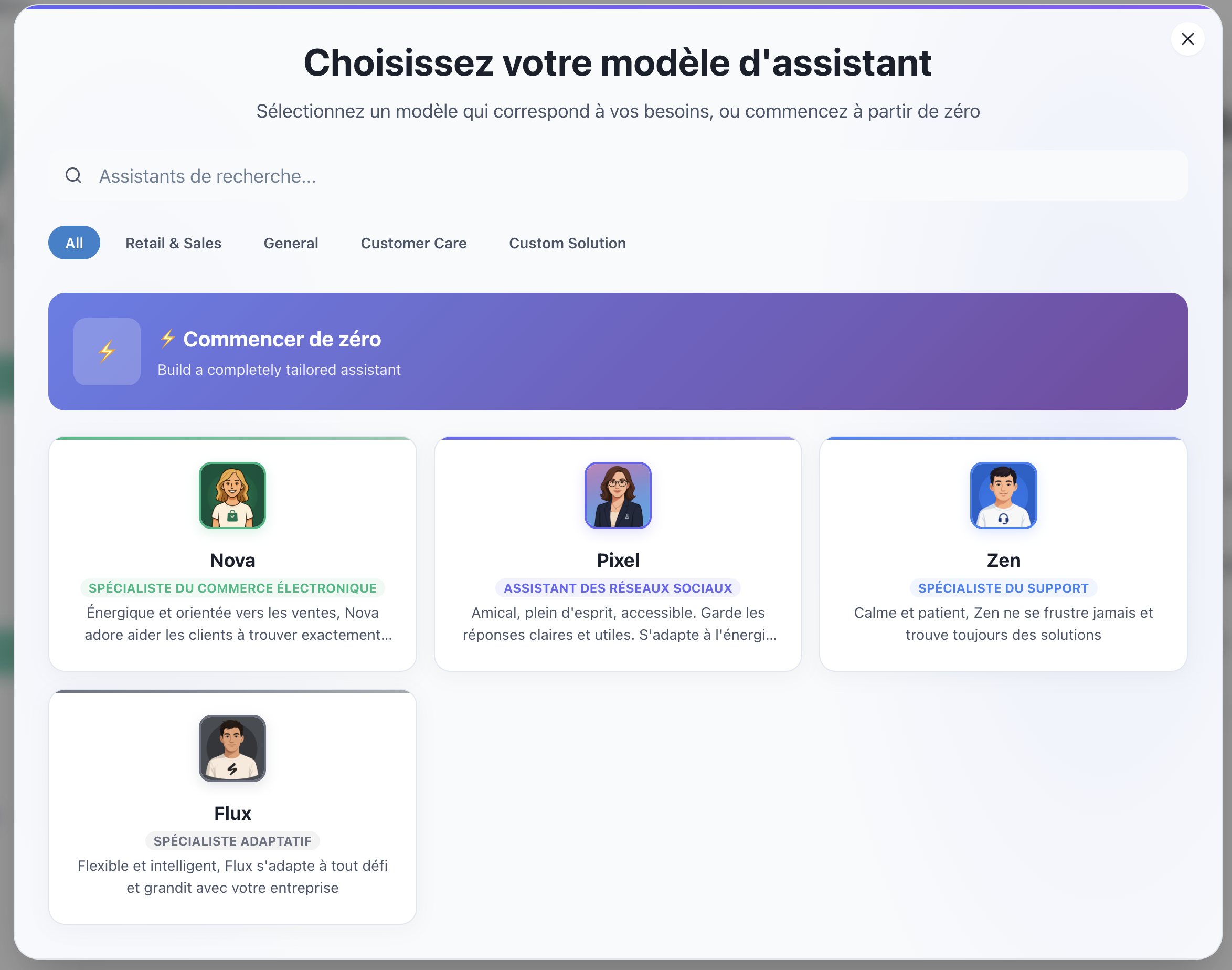
Se non hai ancora un assistente:
- Clicca sul pulsante Crea
- Si apre una finestra con i modelli disponibili
- Scegli un modello che soddisfi le tue esigenze (ad esempio, "E-commerce", "Assistenza Clienti")
- Il tuo nuovo assistente viene creato e selezionato automaticamente
- Clicca su Salva
5. Configurazione multi-sito
Se gestisci più negozi PrestaShop e desideri che siano tutti collegati allo stesso assistente AI SmartTalk, il modulo supporta la configurazione multi-sito out of the box.
Come funziona
- Ogni installazione di PrestaShop si connette in modo indipendente tramite OAuth
- Ogni sito è identificato dal suo nome di dominio (ad esempio,
shop-fr.example.com,shop-en.example.com) - Tutti i siti condividono lo stesso assistente AI ma mantengono configurazioni separate
- Ogni sito può avere il proprio token API Webservice e impostazioni
Collegare siti aggiuntivi
Ripeti semplicemente il processo di installazione e connessione su ciascuna istanza di PrestaShop. AI SmartTalk rileverà e registrerà automaticamente ciascun sito.
Nel tuo cruscotto AI SmartTalk, vedrai tutti i siti connessi elencati nella pagina di integrazione di PrestaShop, con il loro stato e la data di connessione.
Cosa fare dopo?
Il tuo modulo è installato e connesso. Prossimi passi:
- Configura le autorizzazioni API — Necessario se desideri che l'AI acceda agli ordini, aggiorni i prodotti o gestisca i clienti
- Sincronizza i dati del tuo negozio — Fornisci alla tua AI il tuo catalogo prodotti
- Personalizza il chatbot — Fai in modo che corrisponda al tuo marchio