Personalizzazione
Fai in modo che il chatbot corrisponda all'aspetto e alla sensazione del tuo negozio. Tutte le opzioni di personalizzazione sono disponibili nella scheda Aspetto della configurazione del modulo AI SmartTalk.
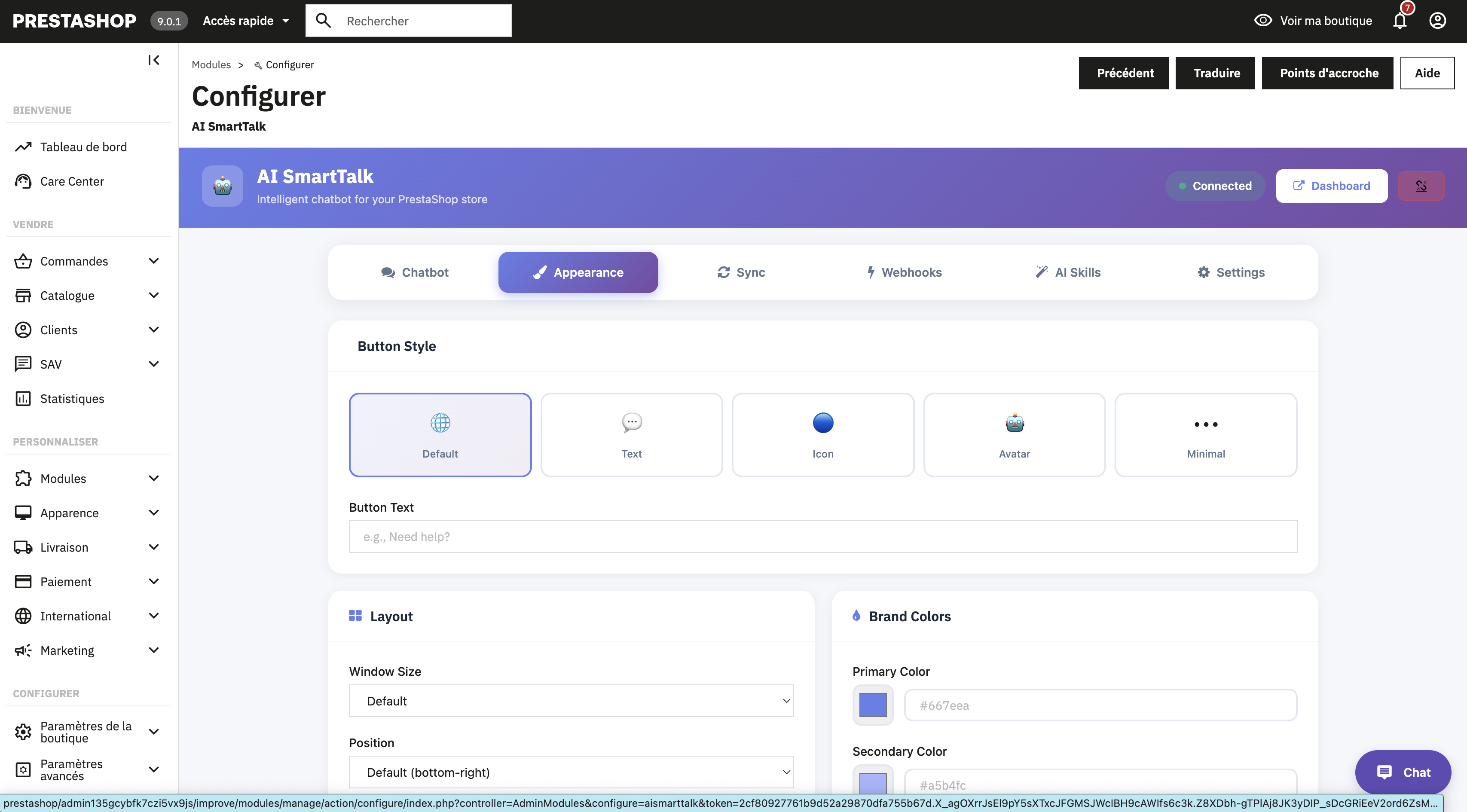
Pulsante chat
Tipo di pulsante
Scegli come appare il pulsante di chat nel tuo negozio:
| Tipo | Descrizione |
|---|---|
| Predefinito | Pulsante di chat standard con testo |
| Icona | Pulsante compatto solo con icona |
| Avatar | Pulsante con un'immagine avatar personalizzata |
| Minimale | Pulsante discreto in stile minimale |
Testo del pulsante
Personalizza il testo visualizzato sul pulsante di chat (ad es., "Hai bisogno di aiuto?", "Chiedi al nostro AI", "Chatta con noi").
Posizione del pulsante
- In basso a destra (predefinito)
- In basso a sinistra
Angoli del pulsante
| Stile | Descrizione |
|---|---|
| Arrotondati | Angoli completamente arrotondati |
| Leggermente arrotondati | Raggio di bordo sottile |
| Quadrati | Nessun raggio di bordo |
Avatar
Carica un'immagine avatar personalizzata per personalizzare il pulsante di chat quando utilizzi il tipo di pulsante Avatar. Puoi caricare un file immagine o fornire un URL.
Finestra di chat
Dimensione della finestra
| Dimensione | Ideale per |
|---|---|
| Piccola | Negozi con spazio limitato sullo schermo, design mobile-first |
| Media | La maggior parte dei negozi (predefinito) |
| Grande | Negozi in cui il chatbot è un punto di interazione principale |
Angoli della finestra
| Stile | Descrizione |
|---|---|
| Arrotondati | Angoli completamente arrotondati |
| Leggermente arrotondati | Raggio di bordo sottile |
| Quadrati | Angoli netti |
Posizione della finestra
Scegli dove il widget di chat viene inserito nella pagina:
- Footer (predefinito) — Posizionamento standard in fondo alla pagina
- Prima del footer — Posizionato appena sopra la sezione del footer
Colori
Modalità colore
| Modalità | Descrizione |
|---|---|
| Chiara | Sfondo chiaro, testo scuro |
| Scura | Sfondo scuro, testo chiaro |
| Automatica | Segue la preferenza di sistema dell'utente |
Colore primario
Il colore principale utilizzato per il pulsante di chat e gli elementi UI chiave. Inserisci un codice colore esadecimale (ad es., #667eea).
Colore secondario
Il colore di accento utilizzato per elementi secondari. Inserisci un codice colore esadecimale (ad es., #764ba2).
Utilizza i colori del tuo marchio per un'integrazione senza soluzione di continuità con il design del tuo negozio.
Funzionalità
Attiva o disattiva singole funzionalità del chatbot:
| Funzionalità | Descrizione |
|---|---|
| Allegati | Consenti agli utenti di caricare file nella chat |
| Feedback | Mostra pulsanti di pollice su/giù sulle risposte dell'AI |
| Input vocale | Abilita l'input del microfono per il riconoscimento vocale |
| Modalità vocale | Abilita la modalità di conversazione vocale completa |
Conformità al GDPR
Se il tuo negozio è soggetto al GDPR o a regolamenti sulla privacy simili:
- Abilita l'interruttore GDPR
- Inserisci il tuo URL della Politica sulla Privacy
Quando abilitato, agli utenti verrà chiesto di accettare la tua politica sulla privacy prima di iniziare una conversazione.
Salvataggio delle impostazioni
Dopo aver apportato le modifiche, fai clic su Salva in fondo alla scheda Aspetto. Le modifiche avranno effetto immediato nel tuo negozio.
PrestaShop potrebbe memorizzare nella cache le risorse statiche. Se le tue modifiche non appaiono immediatamente, svuota la cache di PrestaShop in Parametri avanzati > Prestazioni, e svuota la cache del tuo browser.