Anpassung
Gestalten Sie den Chatbot so, dass er dem Erscheinungsbild Ihres Shops entspricht. Alle Anpassungsoptionen sind im Tab Erscheinungsbild der Konfiguration des AI SmartTalk-Moduls verfügbar.
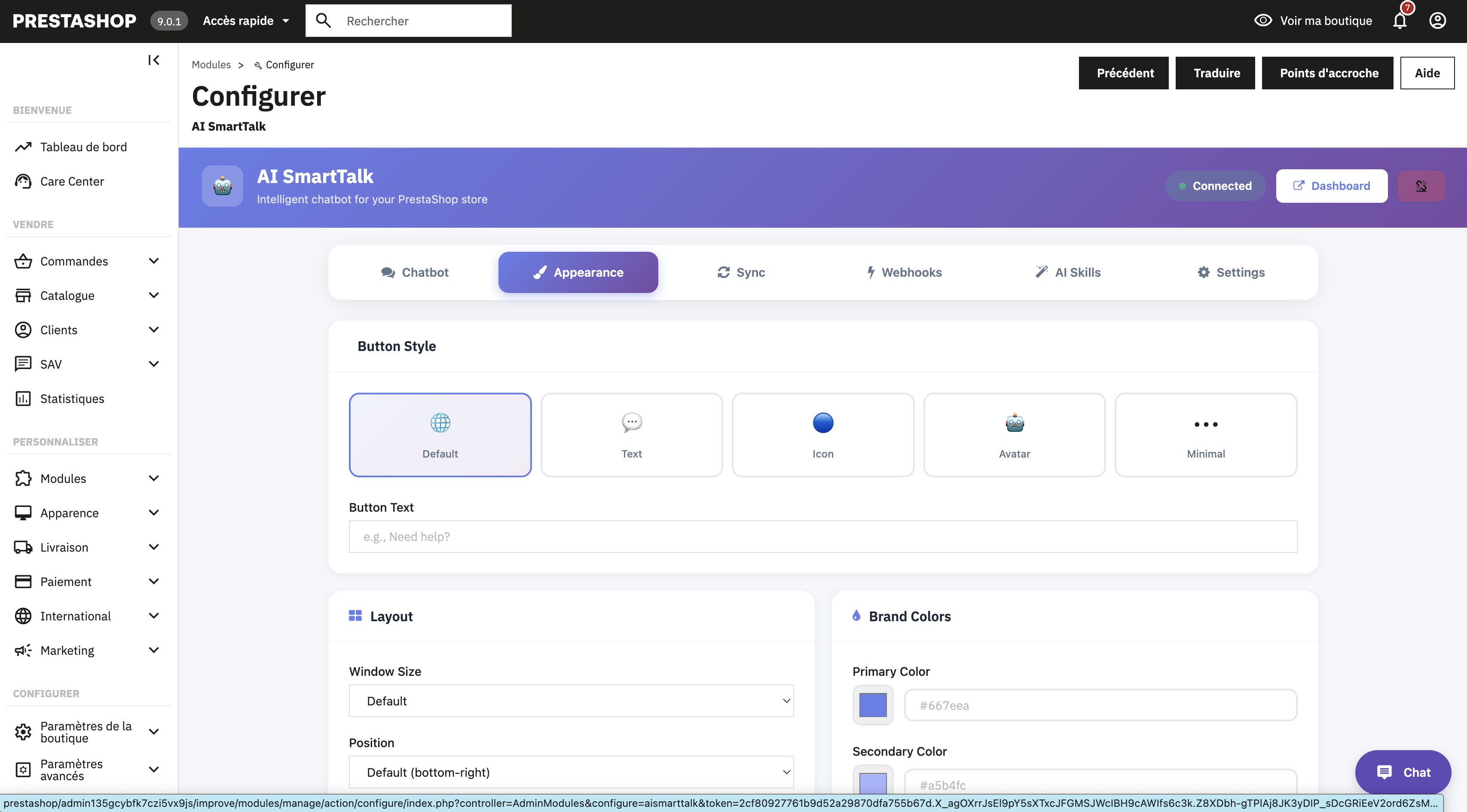
Chat-Button
Button-Typ
Wählen Sie, wie der Chat-Button in Ihrem Shop angezeigt wird:
| Typ | Beschreibung |
|---|---|
| Standard | Standard-Chat-Button mit Text |
| Icon | Kompakter Button nur mit Icon |
| Avatar | Button mit einem benutzerdefinierten Avatarbild |
| Minimal | Diskreter, minimalistisch gestalteter Button |
Button-Text
Passen Sie den Text an, der auf dem Chat-Button angezeigt wird (z. B. "Brauchen Sie Hilfe?", "Fragen Sie unsere KI", "Chatten Sie mit uns").
Button-Position
- Unten rechts (Standard)
- Unten links
Button-Ecken
| Stil | Beschreibung |
|---|---|
| Abgerundet | Vollständig abgerundete Ecken |
| Leicht abgerundet | Subtile Abrundung |
| Eckig | Keine Abrundung |
Avatar
Laden Sie ein benutzerdefiniertes Avatarbild hoch, um den Chat-Button beim Verwenden des Avatar-Button-Typs zu personalisieren. Sie können eine Bilddatei hochladen oder eine URL angeben.
Chat-Fenster
Fenstergröße
| Größe | Am besten geeignet für |
|---|---|
| Klein | Shops mit begrenztem Platz, mobile-first Designs |
| Mittel | Die meisten Shops (Standard) |
| Groß | Shops, in denen der Chatbot ein primärer Interaktionspunkt ist |
Fenster-Ecken
| Stil | Beschreibung |
|---|---|
| Abgerundet | Vollständig abgerundete Ecken |
| Leicht abgerundet | Subtile Abrundung |
| Eckig | Scharfe Ecken |
Fenster-Position
Wählen Sie, wo das Chat-Widget auf der Seite eingefügt wird:
- Fußzeile (Standard) — Standardplatzierung am unteren Rand der Seite
- Vor der Fußzeile — Direkt über dem Fußzeilenbereich platziert
Farben
Farbmodus
| Modus | Beschreibung |
|---|---|
| Hell | Heller Hintergrund, dunkler Text |
| Dunkel | Dunkler Hintergrund, heller Text |
| Automatisch | Folgt der Systemeinstellung des Benutzers |
Primärfarbe
Die Hauptfarbe, die für den Chat-Button und wichtige UI-Elemente verwendet wird. Geben Sie einen Hex-Farbcode ein (z. B. #667eea).
Sekundärfarbe
Die Akzentfarbe, die für sekundäre Elemente verwendet wird. Geben Sie einen Hex-Farbcode ein (z. B. #764ba2).
Verwenden Sie Ihre Markenfarben für eine nahtlose Integration in das Design Ihres Shops.
Funktionen
Aktivieren oder deaktivieren Sie einzelne Chatbot-Funktionen:
| Funktion | Beschreibung |
|---|---|
| Anhänge | Ermöglichen Sie Benutzern, Dateien im Chat hochzuladen |
| Feedback | Zeigen Sie Daumen hoch/runter-Schaltflächen bei AI-Antworten an |
| Sprach-Eingabe | Aktivieren Sie die Mikrofoneingabe für Sprache-zu-Text |
| Sprachmodus | Aktivieren Sie den vollständigen Sprachkonversationsmodus |
DSGVO-Konformität
Wenn Ihr Shop der DSGVO oder ähnlichen Datenschutzbestimmungen unterliegt:
- Aktivieren Sie den DSGVO-Schalter
- Geben Sie Ihre Datenschutzrichtlinien-URL ein
Wenn aktiviert, werden die Benutzer aufgefordert, Ihre Datenschutzrichtlinien zu akzeptieren, bevor sie ein Gespräch beginnen.
Speichern Ihrer Einstellungen
Nachdem Sie Ihre Änderungen vorgenommen haben, klicken Sie auf Speichern am Ende des Tabs Erscheinungsbild. Änderungen treten sofort in Ihrem Shop in Kraft.
PrestaShop kann statische Assets zwischenspeichern. Wenn Ihre Änderungen nicht sofort angezeigt werden, leeren Sie den PrestaShop-Cache unter Erweiterte Parameter > Leistung und leeren Sie den Cache Ihres Browsers.