Personalização
Faça com que o chatbot corresponda à aparência da sua loja. Todas as opções de personalização estão disponíveis na aba Aparência da configuração do módulo AI SmartTalk.
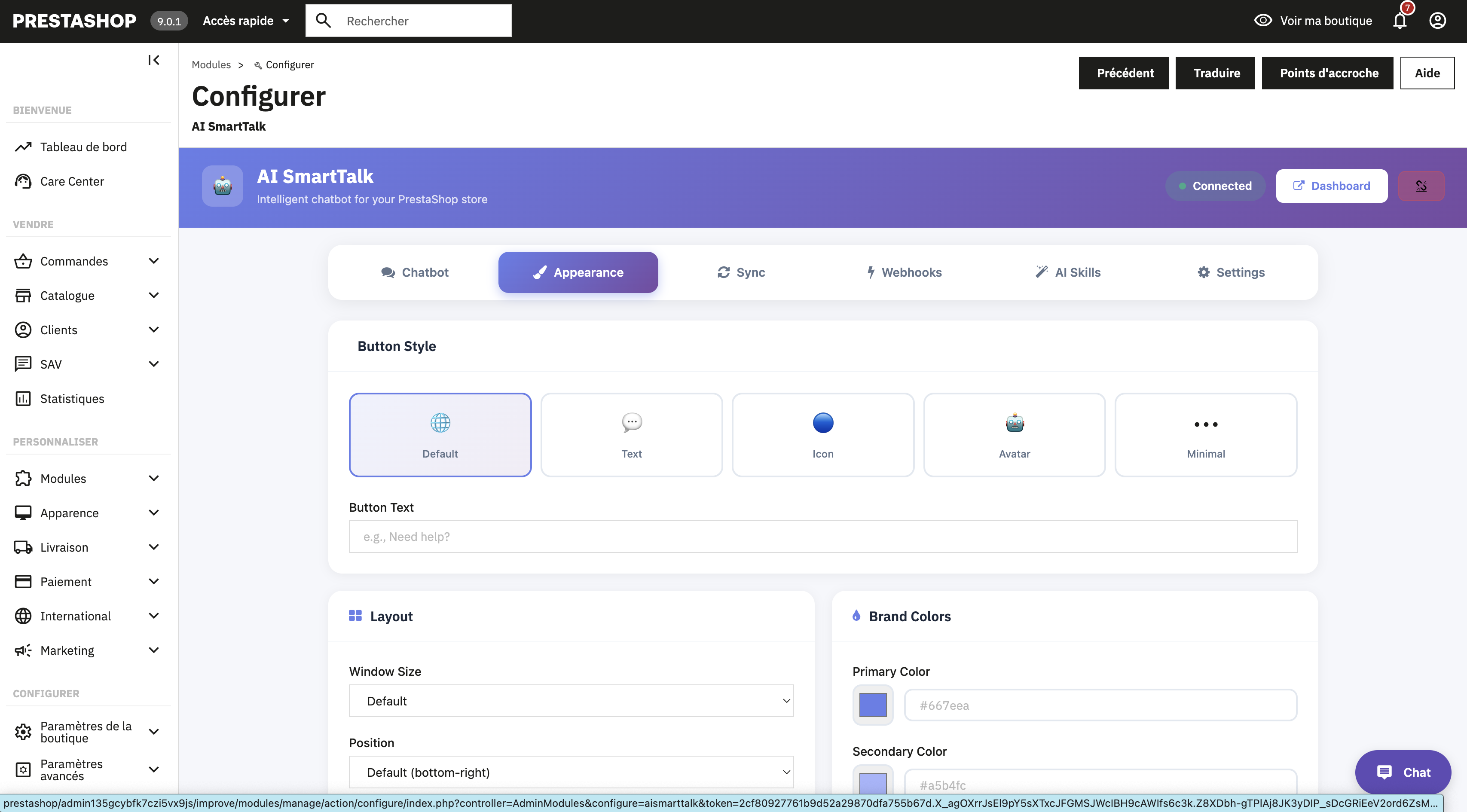
Botão de chat
Tipo de botão
Escolha como o botão de chat aparece na sua loja:
| Tipo | Descrição |
|---|---|
| Padrão | Botão de chat padrão com texto |
| Ícone | Botão compacto apenas com ícone |
| Avatar | Botão com uma imagem de avatar personalizada |
| Minimal | Botão discreto, estilo minimalista |
Texto do botão
Personalize o texto exibido no botão de chat (por exemplo, "Precisa de ajuda?", "Pergunte ao nosso AI", "Converse conosco").
Posição do botão
- Inferior direito (padrão)
- Inferior esquerdo
Cantos do botão
| Estilo | Descrição |
|---|---|
| Arredondado | Cantos totalmente arredondados |
| Levemente arredondado | Raio de borda sutil |
| Quadrado | Sem raio de borda |
Avatar
Envie uma imagem de avatar personalizada para personalizar o botão de chat ao usar o tipo de botão Avatar. Você pode enviar um arquivo de imagem ou fornecer uma URL.
Janela de chat
Tamanho da janela
| Tamanho | Melhor para |
|---|---|
| Pequena | Lojas com espaço de tela limitado, designs mobile-first |
| Média | A maioria das lojas (padrão) |
| Grande | Lojas onde o chatbot é um ponto de interação principal |
Cantos da janela
| Estilo | Descrição |
|---|---|
| Arredondado | Cantos totalmente arredondados |
| Levemente arredondado | Raio de borda sutil |
| Quadrado | Cantos afiados |
Posição da janela
Escolha onde o widget de chat é injetado na página:
- Rodapé (padrão) — Colocação padrão na parte inferior da página
- Acima do rodapé — Colocado logo acima da seção do rodapé
Cores
Modo de cor
| Modo | Descrição |
|---|---|
| Claro | Fundo claro, texto escuro |
| Escuro | Fundo escuro, texto claro |
| Automático | Segue a preferência do sistema do usuário |
Cor primária
A cor principal usada para o botão de chat e elementos-chave da interface do usuário. Insira um código de cor hex (por exemplo, #667eea).
Cor secundária
A cor de destaque usada para elementos secundários. Insira um código de cor hex (por exemplo, #764ba2).
Use as cores da sua marca para uma integração perfeita com o design da sua loja.
Recursos
Ative ou desative recursos individuais do chatbot:
| Recurso | Descrição |
|---|---|
| Anexos | Permitir que os usuários enviem arquivos no chat |
| Feedback | Mostrar botões de curtir/descurtir nas respostas do AI |
| Entrada de voz | Habilitar entrada de microfone para voz-para-texto |
| Modo de voz | Habilitar modo de conversa totalmente por voz |
Conformidade com o GDPR
Se a sua loja estiver sujeita ao GDPR ou a regulamentos de privacidade semelhantes:
- Ative o toggle GDPR
- Insira a URL da sua Política de Privacidade
Quando ativado, os usuários serão solicitados a aceitar sua política de privacidade antes de iniciar uma conversa.
Salvando suas configurações
Após fazer suas alterações, clique em Salvar na parte inferior da aba Aparência. As alterações entram em vigor imediatamente na sua loja.
O PrestaShop pode armazenar em cache ativos estáticos. Se suas alterações não aparecerem imediatamente, limpe o cache do PrestaShop em Parâmetros Avançados > Desempenho, e limpe o cache do seu navegador.