Özelleştirme
Chatbot'unuzu mağazanızın görünümüne ve hissine uyacak şekilde ayarlayın. Tüm özelleştirme seçenekleri, AI SmartTalk modül yapılandırmasının Görünüm sekmesinde mevcuttur.
Renkleriniz, avatarınız ve stiliniz (Mirage, Riad veya Coufique, yazı tipleri, şekiller) AI SmartTalk'ta Asistan → Entegrasyonlar → Web bölümünde bir kez ayarlanır (ayrıntılar). Modül bunları otomatik olarak gösterir. Burada değiştirdiğiniz bir ayar yalnızca bu site için geçerlidir ve önceliklidir.
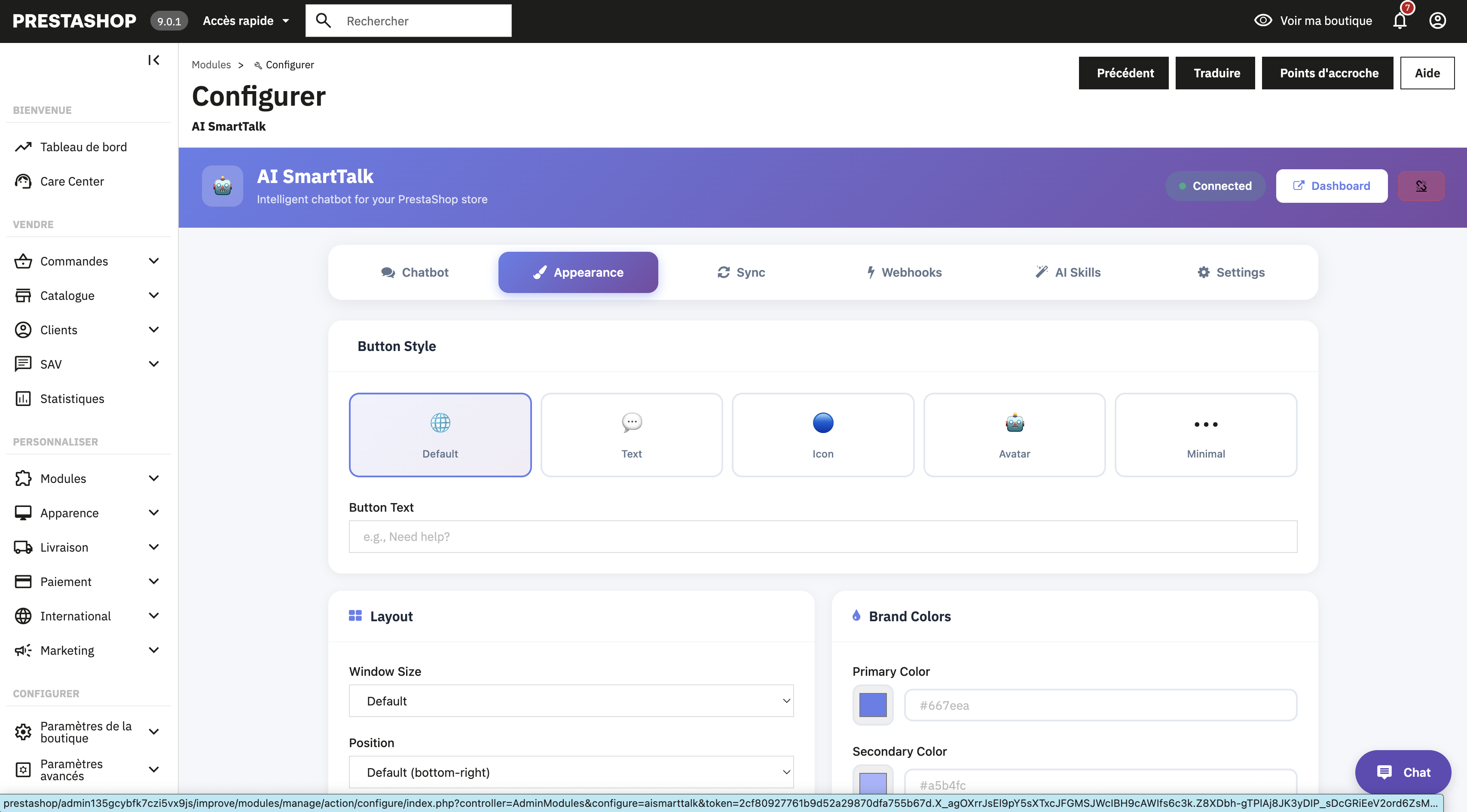
Sohbet butonu
Buton türü
Sohbet butonunun mağazanızda nasıl görüneceğini seçin:
| Tür | Açıklama |
|---|---|
| Varsayılan | Metin içeren standart sohbet butonu |
| Simge | Sadece simge içeren kompakt buton |
| Avatar | Özel bir avatar resmi ile buton |
| Minimal | Gösterişten uzak, minimal tarzda buton |
Buton metni
Sohbet butonunda görüntülenen metni özelleştirin (örneğin, "Yardım mı lazım?", "AI'mıza sor", "Bizimle sohbet et").
Buton konumu
- Aşağı sağ (varsayılan)
- Aşağı sol
Buton köşeleri
| Stil | Açıklama |
|---|---|
| Yuvarlak | Tamamen yuvarlatılmış köşeler |
| Hafif yuvarlak | Hafif kenar yarıçapı |
| Kare | Kenar yarıçapı yok |
Avatar
Avatar buton türünü kullanırken sohbet butonunu kişiselleştirmek için özel bir avatar resmi yükleyin. Bir resim dosyası yükleyebilir veya bir URL sağlayabilirsiniz.
Sohbet penceresi
Pencere boyutu
| Boyut | En iyi kullanım |
|---|---|
| Küçük | Sınırlı ekran alanına sahip mağazalar, mobil öncelikli tasarımlar |
| Orta | Çoğu mağaza (varsayılan) |
| Büyük | Chatbot'un birincil etkileşim noktası olduğu mağazalar |
Pencere köşeleri
| Stil | Açıklama |
|---|---|
| Yuvarlak | Tamamen yuvarlatılmış köşeler |
| Hafif yuvarlak | Hafif kenar yarıçapı |
| Kare | Keskin köşeler |
Pencere konumu
Sohbet widget'ının sayfada nereye yerleştirileceğini seçin:
- Alt bilgi (varsayılan) — Sayfanın alt kısmında standart yerleşim
- Alt bilgi öncesi — Alt bilgi bölümünün hemen üstünde yerleştirilir
Renkler
Renk modu
| Mod | Açıklama |
|---|---|
| Açık | Açık arka plan, koyu metin |
| Koyu | Koyu arka plan, açık metin |
| Otomatik | Kullanıcının sistem tercihini takip eder |
Birincil renk
Sohbet butonu ve ana UI öğeleri için kullanılan ana renk. Bir hex renk kodu girin (örneğin, #667eea).
İkincil renk
İkincil öğeler için kullanılan vurgulu renk. Bir hex renk kodu girin (örneğin, #764ba2).
Mağazanızın tasarımıyla uyumlu bir entegrasyon için marka renklerinizi kullanın.
Özellikler
Bireysel chatbot özelliklerini açıp kapatın:
| Özellik | Açıklama |
|---|---|
| Ekler | Kullanıcıların sohbette dosya yüklemesine izin ver |
| Geri bildirim | AI yanıtlarında parmak yukarı/aşağı butonlarını göster |
| Sesli giriş | Sesli metin için mikrofon girişini etkinleştir |
| Sesli mod | Tam sesli konuşma modunu etkinleştir |
GDPR uyumluluğu
Mağazanız GDPR veya benzeri gizlilik düzenlemelerine tabi ise:
- GDPR anahtarını etkinleştirin
- Gizlilik Politikası URL'nizi girin
Etkinleştirildiğinde, kullanıcılar bir konuşmaya başlamadan önce gizlilik politikanızı kabul etmeleri istenecektir.
Ayarlarınızı kaydetme
Değişikliklerinizi yaptıktan sonra, Görünüm sekmesinin altındaki Kaydet butonuna tıklayın. Değişiklikler hemen mağazanızda etkili olur.
PrestaShop, statik varlıkları önbelleğe alabilir. Değişiklikleriniz hemen görünmüyorsa, Gelişmiş Parametreler > Performans bölümünde PrestaShop önbelleğinizi temizleyin ve tarayıcı önbelleğinizi temizleyin.