Personalización
Haz que el chatbot coincida con la apariencia de tu tienda. Todas las opciones de personalización están disponibles en la pestaña Apariencia de la configuración del módulo AI SmartTalk.
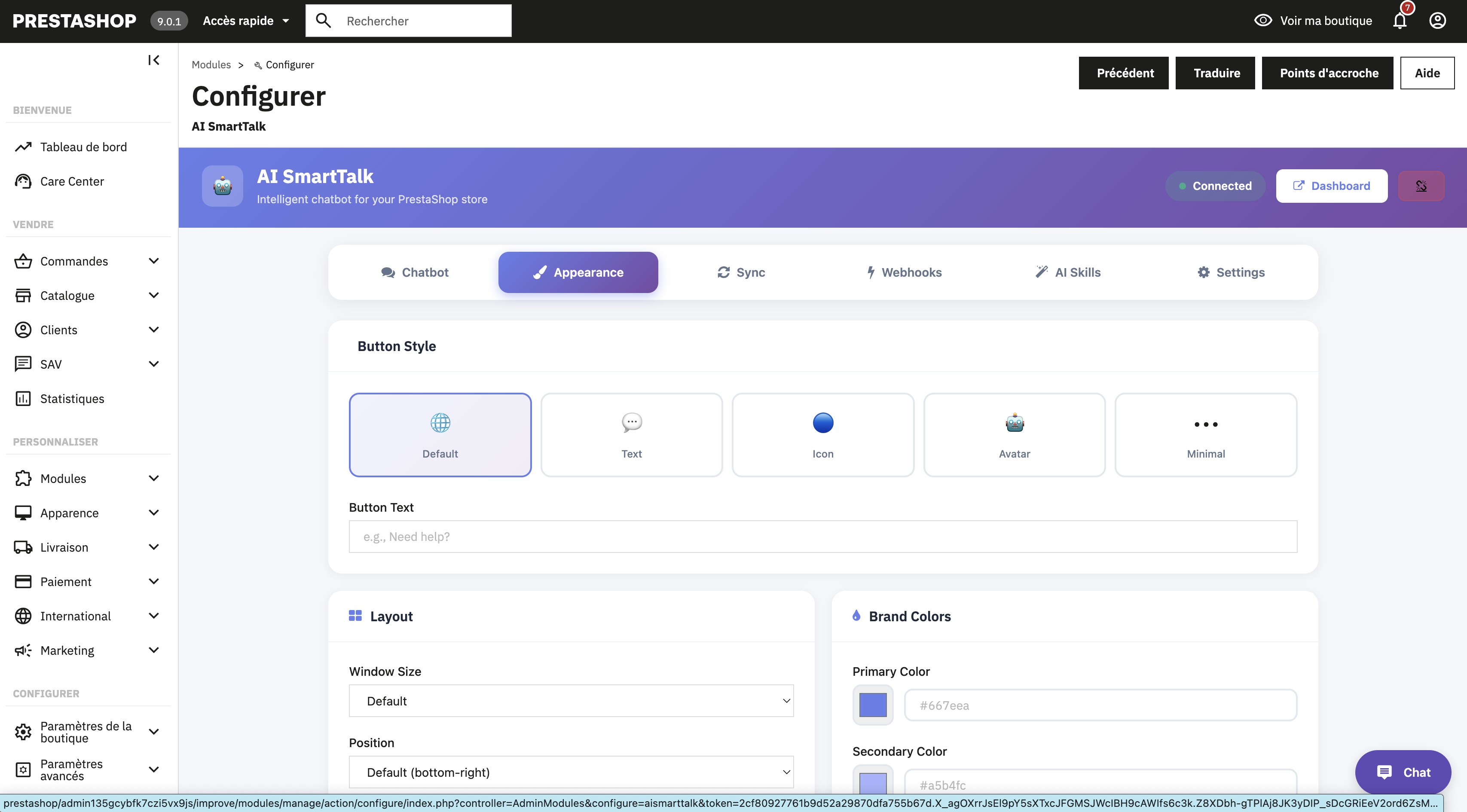
Botón de chat
Tipo de botón
Elige cómo aparece el botón de chat en tu tienda:
| Tipo | Descripción |
|---|---|
| Predeterminado | Botón de chat estándar con texto |
| Ícono | Botón compacto solo con ícono |
| Avatar | Botón con una imagen de avatar personalizada |
| Mínimo | Botón discreto de estilo minimalista |
Texto del botón
Personaliza el texto que se muestra en el botón de chat (por ejemplo, "¿Necesitas ayuda?", "Pregunta a nuestra IA", "Chatea con nosotros").
Posición del botón
- Esquina inferior derecha (predeterminado)
- Esquina inferior izquierda
Esquinas del botón
| Estilo | Descripción |
|---|---|
| Redondeadas | Esquinas completamente redondeadas |
| Ligeramente redondeadas | Radio de borde sutil |
| Cuadradas | Sin radio de borde |
Avatar
Sube una imagen de avatar personalizada para personalizar el botón de chat cuando uses el tipo de botón Avatar. Puedes subir un archivo de imagen o proporcionar una URL.
Ventana de chat
Tamaño de la ventana
| Tamaño | Mejor para |
|---|---|
| Pequeña | Tiendas con espacio limitado en pantalla, diseños móviles |
| Mediana | La mayoría de las tiendas (predeterminado) |
| Grande | Tiendas donde el chatbot es un punto de interacción principal |
Esquinas de la ventana
| Estilo | Descripción |
|---|---|
| Redondeadas | Esquinas completamente redondeadas |
| Ligeramente redondeadas | Radio de borde sutil |
| Cuadradas | Esquinas afiladas |
Posición de la ventana
Elige dónde se inyecta el widget de chat en la página:
- Pie de página (predeterminado) — Colocación estándar en la parte inferior de la página
- Antes del pie de página — Colocado justo encima de la sección del pie de página
Colores
Modo de color
| Modo | Descripción |
|---|---|
| Claro | Fondo claro, texto oscuro |
| Oscuro | Fondo oscuro, texto claro |
| Automático | Sigue la preferencia del sistema del usuario |
Color primario
El color principal utilizado para el botón de chat y elementos clave de la interfaz de usuario. Ingresa un código de color hex (por ejemplo, #667eea).
Color secundario
El color de acento utilizado para elementos secundarios. Ingresa un código de color hex (por ejemplo, #764ba2).
Usa los colores de tu marca para una integración sin problemas con el diseño de tu tienda.
Características
Activa o desactiva características individuales del chatbot:
| Característica | Descripción |
|---|---|
| Adjuntos | Permitir a los usuarios subir archivos en el chat |
| Comentarios | Mostrar botones de pulgar arriba/abajo en las respuestas de la IA |
| Entrada de voz | Habilitar entrada de micrófono para voz a texto |
| Modo de voz | Habilitar modo de conversación completa por voz |
Cumplimiento de GDPR
Si tu tienda está sujeta al GDPR o regulaciones de privacidad similares:
- Activa el interruptor de GDPR
- Ingresa tu URL de Política de Privacidad
Cuando esté habilitado, se pedirá a los usuarios que acepten tu política de privacidad antes de comenzar una conversación.
Guardando tus configuraciones
Después de realizar tus cambios, haz clic en Guardar en la parte inferior de la pestaña Apariencia. Los cambios entran en vigor inmediatamente en tu tienda.
PrestaShop puede almacenar en caché activos estáticos. Si tus cambios no aparecen de inmediato, borra la caché de PrestaShop en Parámetros Avanzados > Rendimiento, y borra la caché de tu navegador.