Personalizacja
Dostosuj chatbota do wyglądu i stylu Twojego sklepu. Wszystkie opcje personalizacji są dostępne w zakładce Wygląd konfiguracji modułu AI SmartTalk.
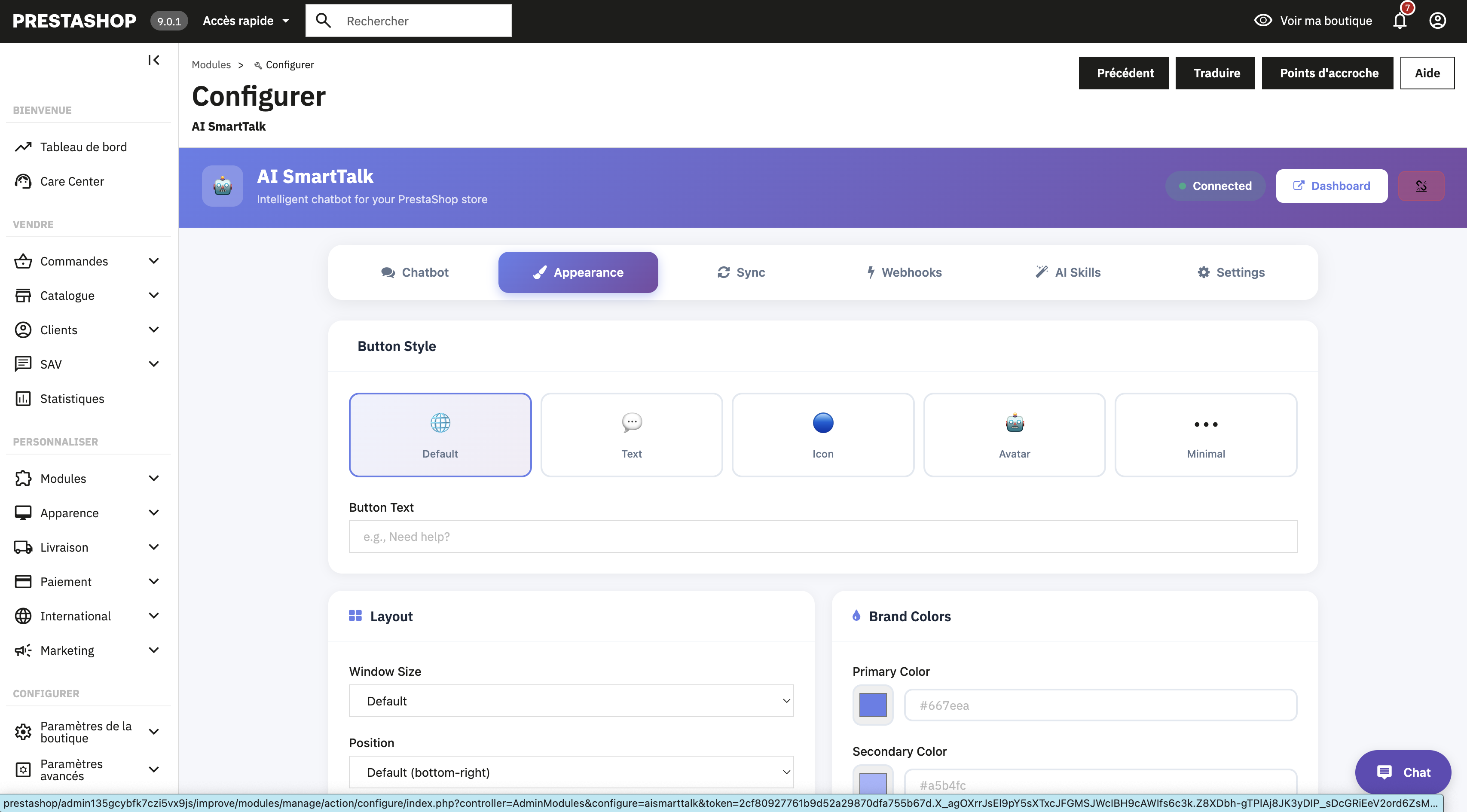
Przycisk czatu
Typ przycisku
Wybierz, jak przycisk czatu ma się pojawiać w Twoim sklepie:
| Typ | Opis |
|---|---|
| Domyślny | Standardowy przycisk czatu z tekstem |
| Ikona | Kompaktowy przycisk tylko z ikoną |
| Awatar | Przycisk z niestandardowym obrazem awatara |
| Minimalny | Dyskretny, minimalistyczny przycisk |
Tekst przycisku
Dostosuj tekst wyświetlany na przycisku czatu (np. "Potrzebujesz pomocy?", "Zapytaj naszego AI", "Czatuj z nami").
Pozycja przycisku
- Prawy dolny (domyślnie)
- Lewy dolny
Rogi przycisku
| Styl | Opis |
|---|---|
| Zaokrąglone | W pełni zaokrąglone rogi |
| Lekko zaokrąglone | Subtelny promień obramowania |
| Kwadratowe | Ostre rogi |
Awatar
Prześlij niestandardowy obraz awatara, aby spersonalizować przycisk czatu, gdy używasz typu przycisku Awatar. Możesz przesłać plik graficzny lub podać URL.
Okno czatu
Rozmiar okna
| Rozmiar | Najlepszy dla |
|---|---|
| Mały | Sklepy z ograniczoną przestrzenią na ekranie, projekty mobilne |
| Średni | Większość sklepów (domyślnie) |
| Duży | Sklepy, w których chatbot jest głównym punktem interakcji |
Rogi okna
| Styl | Opis |
|---|---|
| Zaokrąglone | W pełni zaokrąglone rogi |
| Lekko zaokrąglone | Subtelny promień obramowania |
| Kwadratowe | Ostre rogi |
Pozycja okna
Wybierz, gdzie widget czatu ma być umieszczony na stronie:
- Stopka (domyślnie) — Standardowe umiejscowienie na dole strony
- Przed stopką — Umieszczone tuż nad sekcją stopki
Kolory
Tryb kolorów
| Tryb | Opis |
|---|---|
| Jasny | Jasne tło, ciemny tekst |
| Ciemny | Ciemne tło, jasny tekst |
| Automatyczny | Podąża za preferencjami systemowymi użytkownika |
Kolor podstawowy
Główny kolor używany dla przycisku czatu i kluczowych elementów UI. Wprowadź kod koloru hex (np. #667eea).
Kolor dodatkowy
Kolor akcentowy używany dla elementów dodatkowych. Wprowadź kod koloru hex (np. #764ba2).
Użyj kolorów swojej marki, aby zapewnić płynne wkomponowanie w design Twojego sklepu.
Funkcje
Włącz lub wyłącz poszczególne funkcje chatbota:
| Funkcja | Opis |
|---|---|
| Załączniki | Pozwól użytkownikom przesyłać pliki w czacie |
| Opinie | Wyświetl przyciski kciuka w górę/w dół na odpowiedzi AI |
| Wprowadzanie głosowe | Włącz mikrofon do wprowadzania głosowego |
| Tryb głosowy | Włącz pełny tryb rozmowy głosowej |
Zgodność z RODO
Jeśli Twój sklep podlega RODO lub podobnym regulacjom dotyczącym prywatności:
- Włącz przełącznik RODO
- Wprowadź URL swojej Polityki Prywatności
Po włączeniu użytkownicy będą proszeni o zaakceptowanie Twojej polityki prywatności przed rozpoczęciem rozmowy.
Zapisywanie ustawień
Po wprowadzeniu zmian kliknij Zapisz na dole zakładki Wygląd. Zmiany będą miały natychmiastowy efekt w Twoim sklepie.
PrestaShop może buforować statyczne zasoby. Jeśli Twoje zmiany nie pojawiają się od razu, wyczyść pamięć podręczną PrestaShop w Zaawansowanych Parametrach > Wydajność, a także wyczyść pamięć podręczną przeglądarki.