Tilpasning
Gjør chatboten din i samsvar med utseendet og følelsen til butikken din. Alle tilpasningsalternativer er tilgjengelige i Utseende-fanen i konfigurasjonen av AI SmartTalk-modulen.
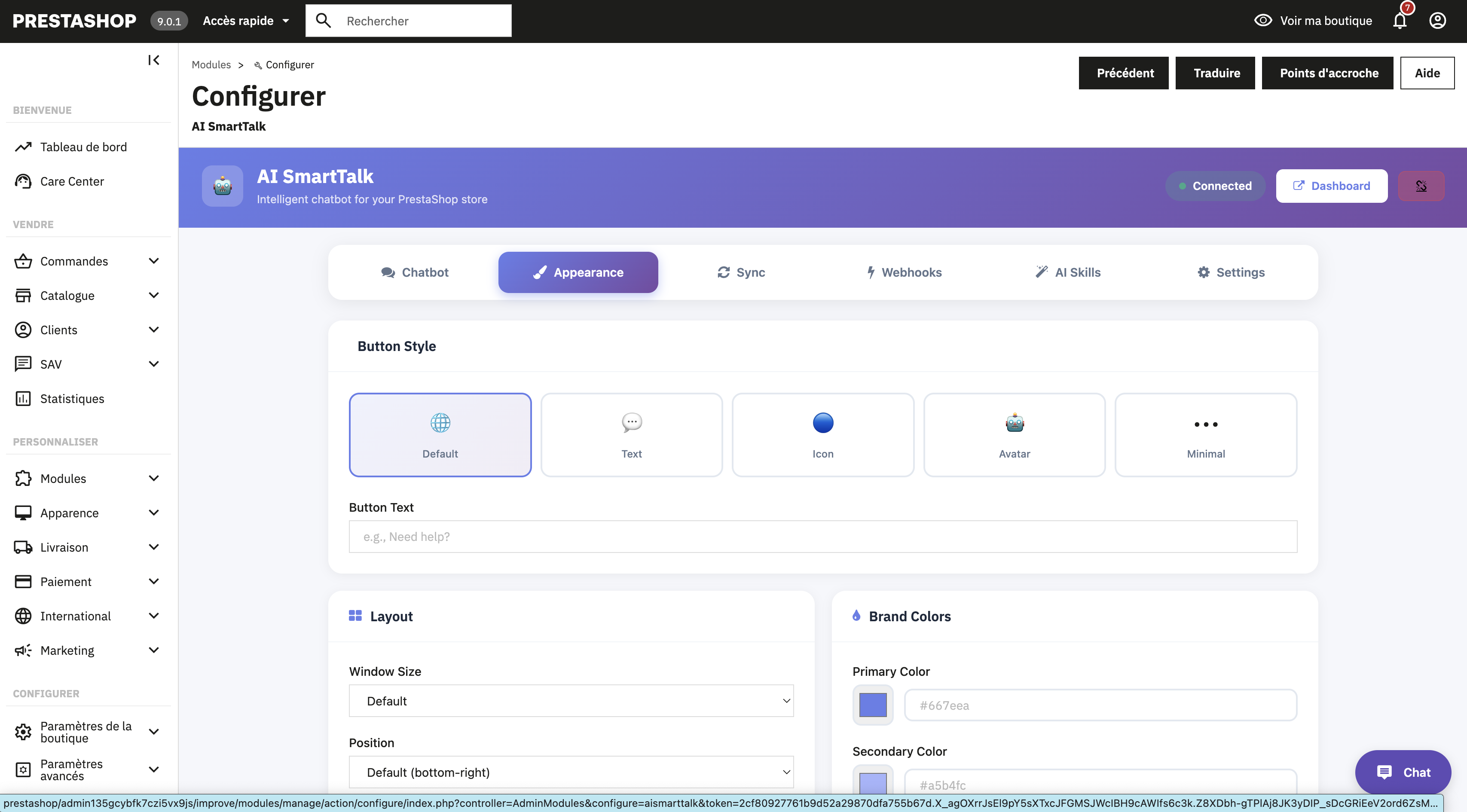
Chat-knapp
Knappetype
Velg hvordan chat-knappen vises i butikken din:
| Type | Beskrivelse |
|---|---|
| Standard | Standard chat-knapp med tekst |
| Ikon | Kompakt knapp kun med ikon |
| Avatar | Knapp med et egendefinert avatarbilde |
| Minimal | Diskret, minimalistisk knapp |
Knapptekst
Tilpass teksten som vises på chat-knappen (f.eks. "Trenger du hjelp?", "Spør vår AI", "Chat med oss").
Knappposisjon
- Nederst til høyre (standard)
- Nederst til venstre
Knapphjørner
| Stil | Beskrivelse |
|---|---|
| Rund | Fullstendig runde hjørner |
| Litt rund | Subtil border radius |
| Firkantet | Ingen border radius |
Avatar
Last opp et egendefinert avatarbilde for å personliggjøre chat-knappen når du bruker Avatar-knappetype. Du kan laste opp en bildefil eller oppgi en URL.
Chatvindu
Vindusstørrelse
| Størrelse | Best for |
|---|---|
| Liten | Butikker med begrenset skjermplass, mobil-først design |
| Moderat | De fleste butikker (standard) |
| Stor | Butikker der chatboten er et primært interaksjonspunkt |
Vinduets hjørner
| Stil | Beskrivelse |
|---|---|
| Rund | Fullstendig runde hjørner |
| Litt rund | Subtil border radius |
| Firkantet | Skarpe hjørner |
Vinduets posisjon
Velg hvor chat-widgeten skal plasseres på siden:
- Bunn (standard) — Standard plassering nederst på siden
- Før bunn — Plassert rett over bunnseksjonen
Farger
Fargemodus
| Modus | Beskrivelse |
|---|---|
| Lys | Lys bakgrunn, mørk tekst |
| Mørk | Mørk bakgrunn, lys tekst |
| Auto | Følger brukerens systempreferanse |
Primærfarge
Hovedfargen som brukes for chat-knappen og viktige UI-elementer. Skriv inn en hex fargekode (f.eks. #667eea).
Sekundærfarge
Accentfargen som brukes for sekundære elementer. Skriv inn en hex fargekode (f.eks. #764ba2).
Bruk merkevarefargene dine for en sømløs integrasjon med butikkens design.
Funksjoner
Slå individuelle chatbot-funksjoner av eller på:
| Funksjon | Beskrivelse |
|---|---|
| Vedlegg | Tillat brukere å laste opp filer i chatten |
| Tilbakemelding | Vis tommel opp/ned knapper på AI-svar |
| Stemmesøk | Aktiver mikrofoninngang for tale-til-tekst |
| Stemmemodus | Aktiver full stemmesamtalemodus |
GDPR-overholdelse
Hvis butikken din er underlagt GDPR eller lignende personvernlovgivning:
- Aktiver GDPR-bryteren
- Skriv inn din Personvernerklæring URL
Når det er aktivert, vil brukere bli bedt om å godta personvernerklæringen din før de starter en samtale.
Lagre innstillingene dine
Etter å ha gjort endringene dine, klikk Lagre nederst i Utseende-fanen. Endringer trer i kraft umiddelbart i butikken din.
PrestaShop kan cache statiske ressurser. Hvis endringene dine ikke vises umiddelbart, tøm PrestaShop-cachen din i Avanserte parametere > Ytelse, og tøm nettleserens cache.