Installasjon og tilkobling
Denne guiden tar deg gjennom nedlasting, installasjon og tilkobling av AI SmartTalk-modulen på din PrestaShop-butikk.
Koble PrestaShop-katalogen din til AI-agenten din
1. Nedlasting av modulen
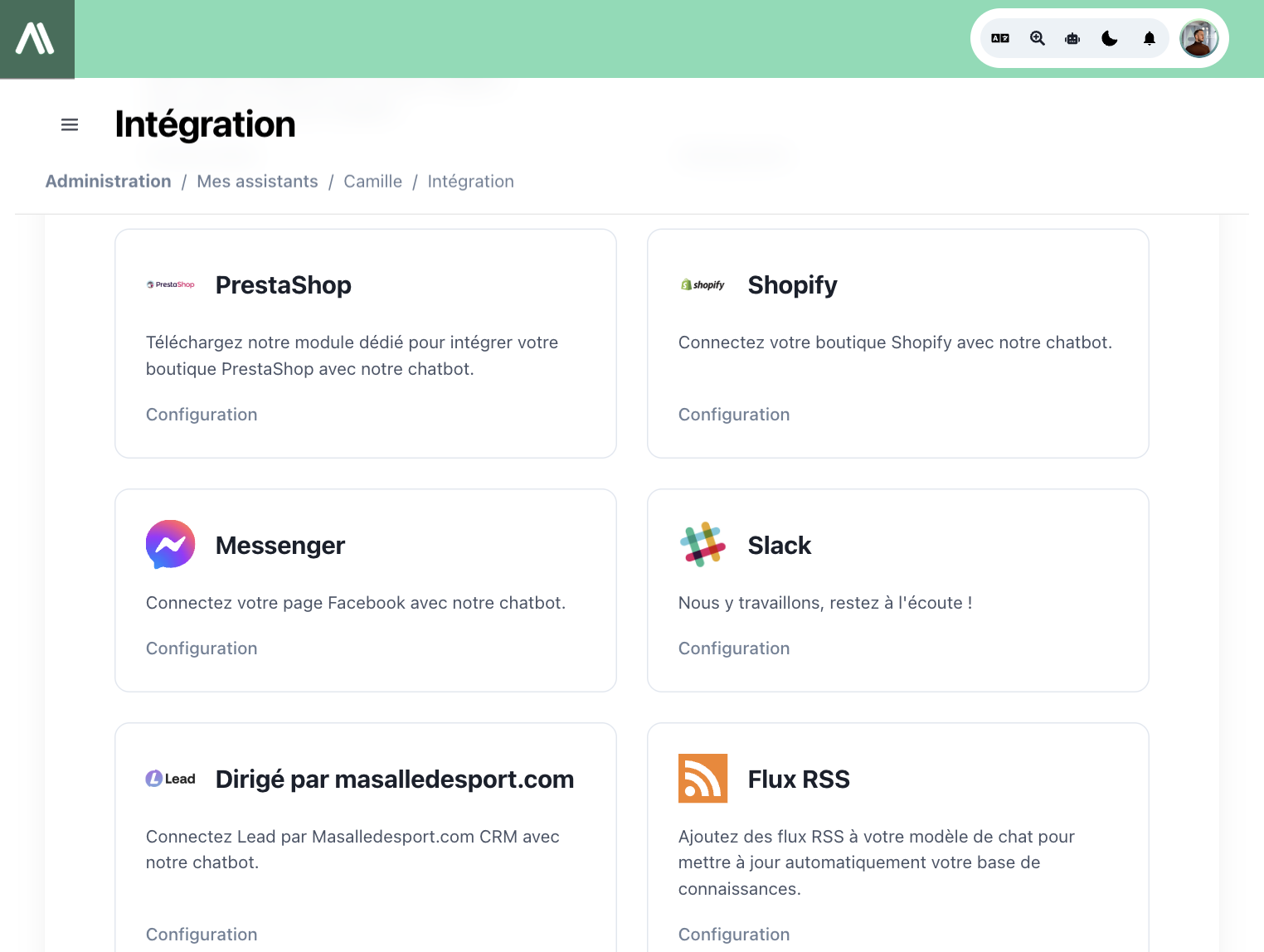
- Gå til AI SmartTalk-plattformen på aismarttalk.tech
- Naviger til Integrasjon i hovedmenyen
- Finn PrestaShop-seksjonen
- Klikk på Last ned-knappen for å lagre modulens ZIP-fil på datamaskinen din
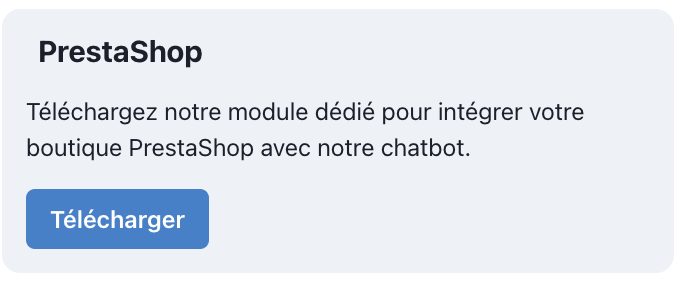
2. Installere på PrestaShop
- Logg inn på din PrestaShop admin-dashbord
- Gå til Moduler > Modulbehandling
- Klikk på Last opp en modul
- Velg AI SmartTalk ZIP-filen du lastet ned
- Modulen installeres automatisk
Hvis du oppgraderer fra en tidligere versjon, vil modulen automatisk migrere innstillingene dine. Ingen data går tapt.
3. Koble til AI SmartTalk
Modulen bruker OAuth 2.0 med PKCE for en sikker, ett-klikk-tilkobling mellom butikken din og AI SmartTalk.
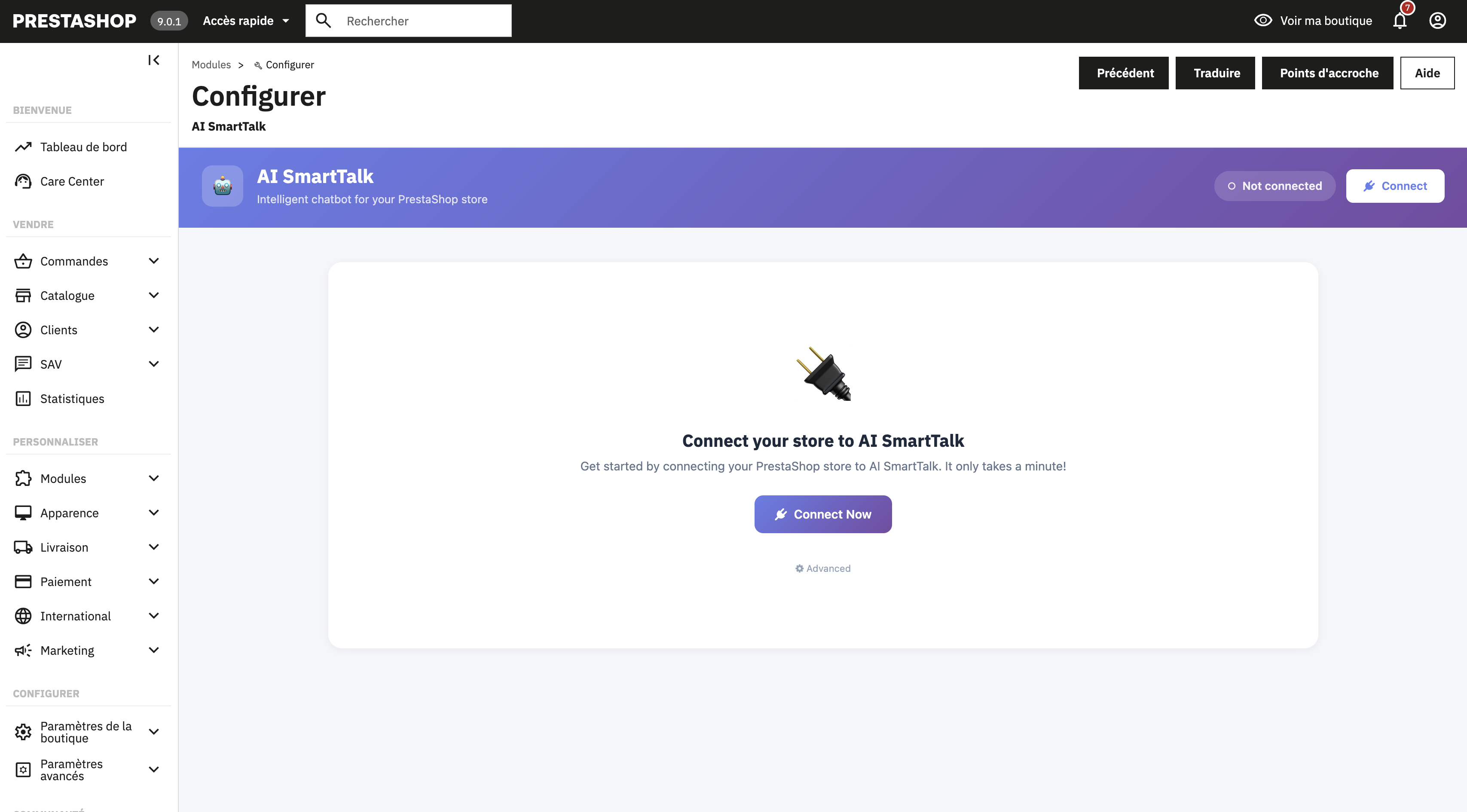
- Etter installasjonen, gå til innstillingene for AI SmartTalk-modulen (klikk på Konfigurer)
- Klikk på Koble til AI SmartTalk-knappen
Hvis du allerede har en konto
Logg enkelt inn med e-posten din og passordet ditt. Du blir automatisk omdirigert tilbake til PrestaShop.
Hvis du er ny på AI SmartTalk
Klikk på Opprett en konto eller registrer deg her. Fyll inn detaljene dine, og du blir automatisk omdirigert tilbake til PrestaShop.
Tilkoblingen er helt sikker. Dine legitimasjonsopplysninger lagres aldri i PrestaShop — kun en OAuth-token lagres lokalt.
4. Velge din AI-assistent
Når du er tilkoblet, velg hvilken AI-assistent som skal drive chatboten til butikken din.
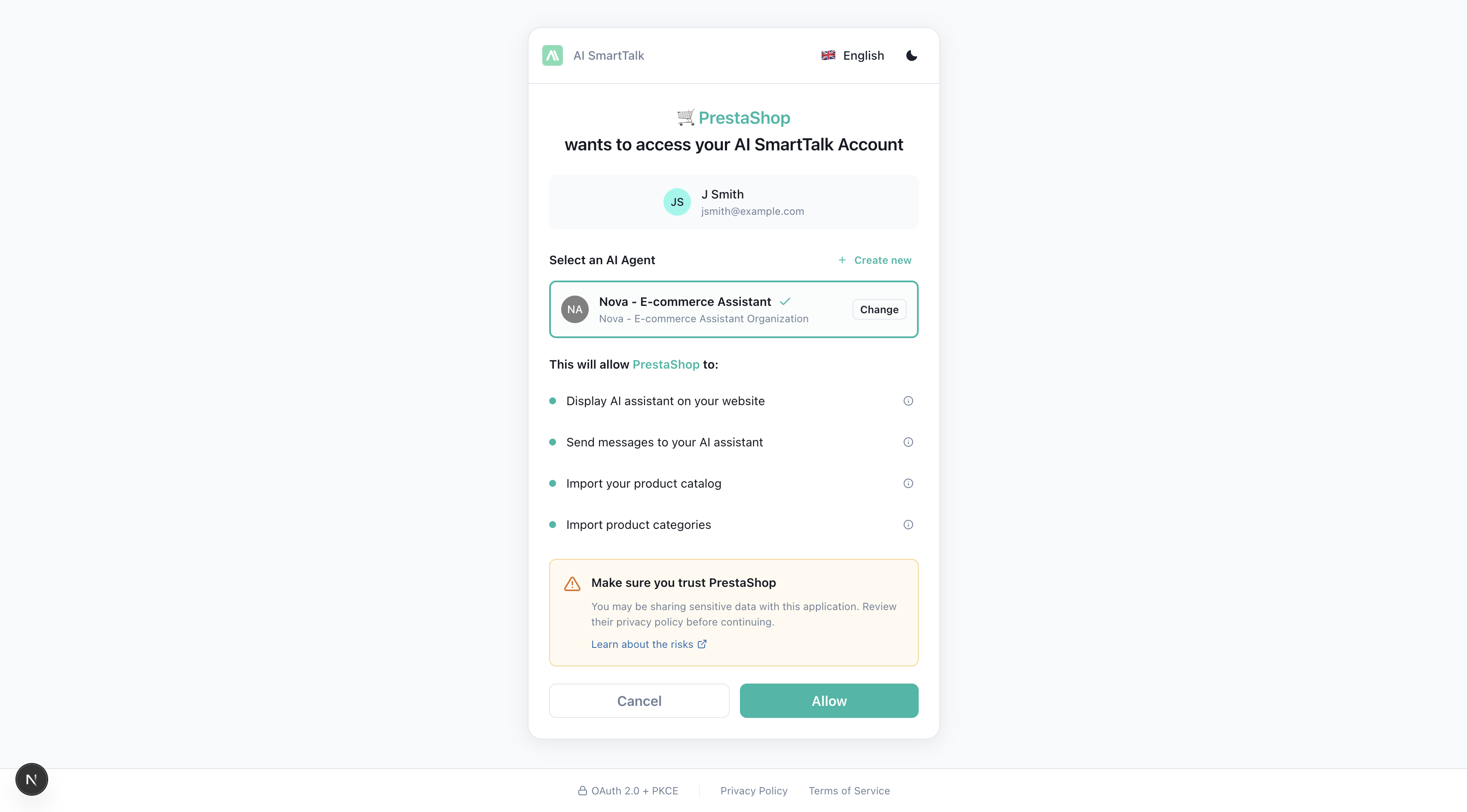
Bruke en eksisterende assistent
Hvis du allerede har assistenter konfigurert i AI SmartTalk:
- Velg assistenten du ønsker fra nedtrekkslisten
- Klikk på Lagre
Opprette en ny assistent
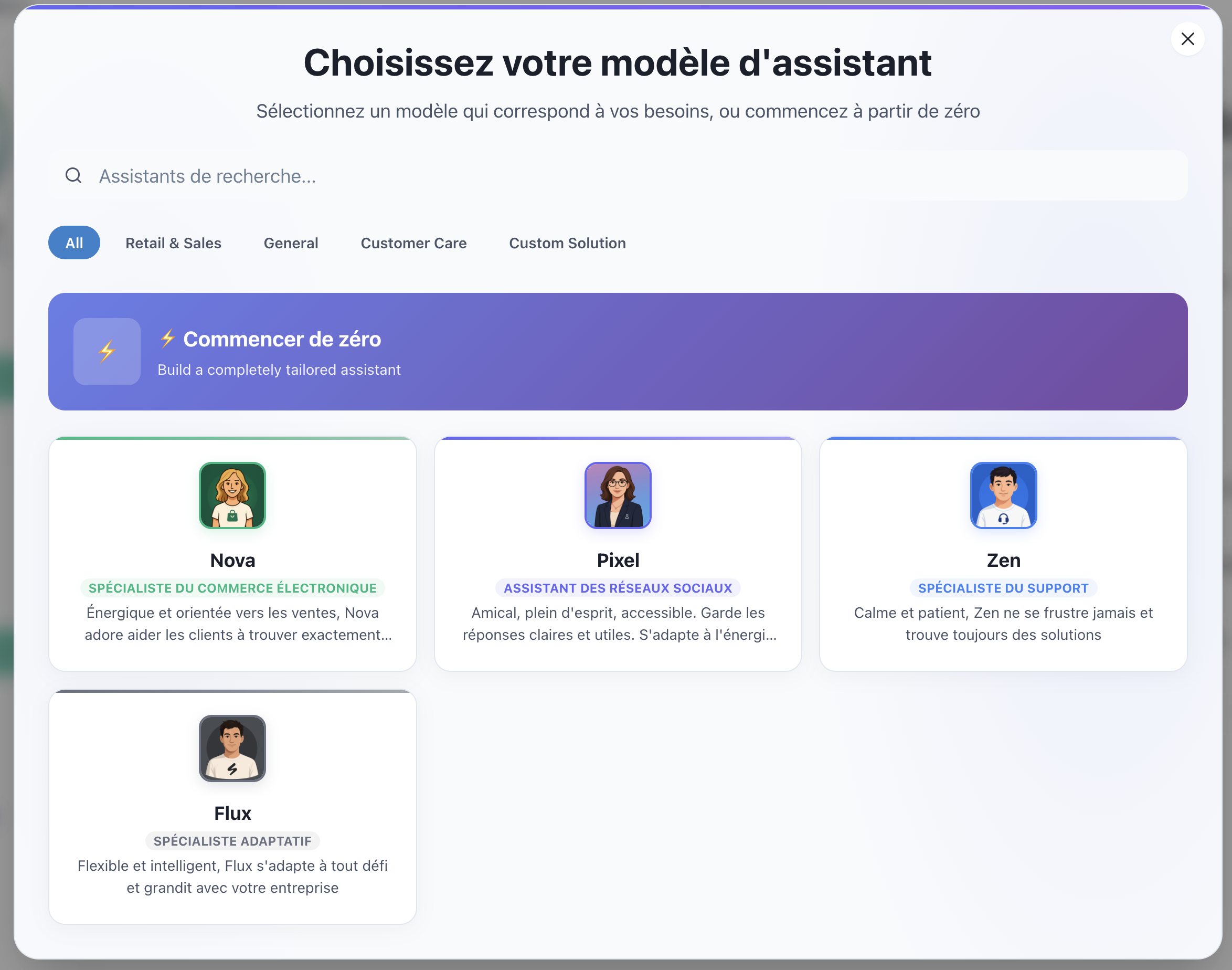
Hvis du ikke har en assistent ennå:
- Klikk på Opprett-knappen
- Et vindu åpnes med tilgjengelige maler
- Velg en mal som passer dine behov (f.eks. "E-handel", "Kundesupport")
- Din nye assistent opprettes og velges automatisk
- Klikk på Lagre
5. Multi-site oppsett
Hvis du administrerer flere PrestaShop-butikker og ønsker at de alle skal være koblet til den samme AI SmartTalk-assistenten, støtter modulen multi-site rett ut av boksen.
Slik fungerer det
- Hver PrestaShop-installasjon kobles uavhengig via OAuth
- Hver side identifiseres med sitt domenenavn (f.eks.
shop-fr.example.com,shop-en.example.com) - Alle sider deler den samme AI-assistenten, men opprettholder separate konfigurasjoner
- Hver side kan ha sin egen Webservice API-token og innstillinger
Koble til flere nettsteder
Gjenta ganske enkelt installasjons- og tilkoblingsprosessen på hver PrestaShop-instans. AI SmartTalk vil automatisk oppdage og registrere hver side.
I ditt AI SmartTalk-dashbord vil du se alle tilkoblede nettsteder oppført under PrestaShop integrasjonsside, med deres status og tilkoblingsdato.
Hva skjer videre?
Modulen din er installert og tilkoblet. Neste steg:
- Konfigurer API-rettigheter — Nødvendig hvis du ønsker at AI skal få tilgang til bestillinger, oppdatere produkter eller administrere kunder
- Synkroniser butikkdataene dine — Gi AI-en din tilgang til produktkatalogen din
- Tilpass chatboten — Få den til å matche merkevaren din