Inštalácia a pripojenie
Tento sprievodca vás prevedie sťahovaním, inštaláciou a pripojením modulu AI SmartTalk vo vašom obchode PrestaShop.
Pripojte svoj PrestaShop katalóg k svojmu AI agentovi
1. Sťahovanie modulu
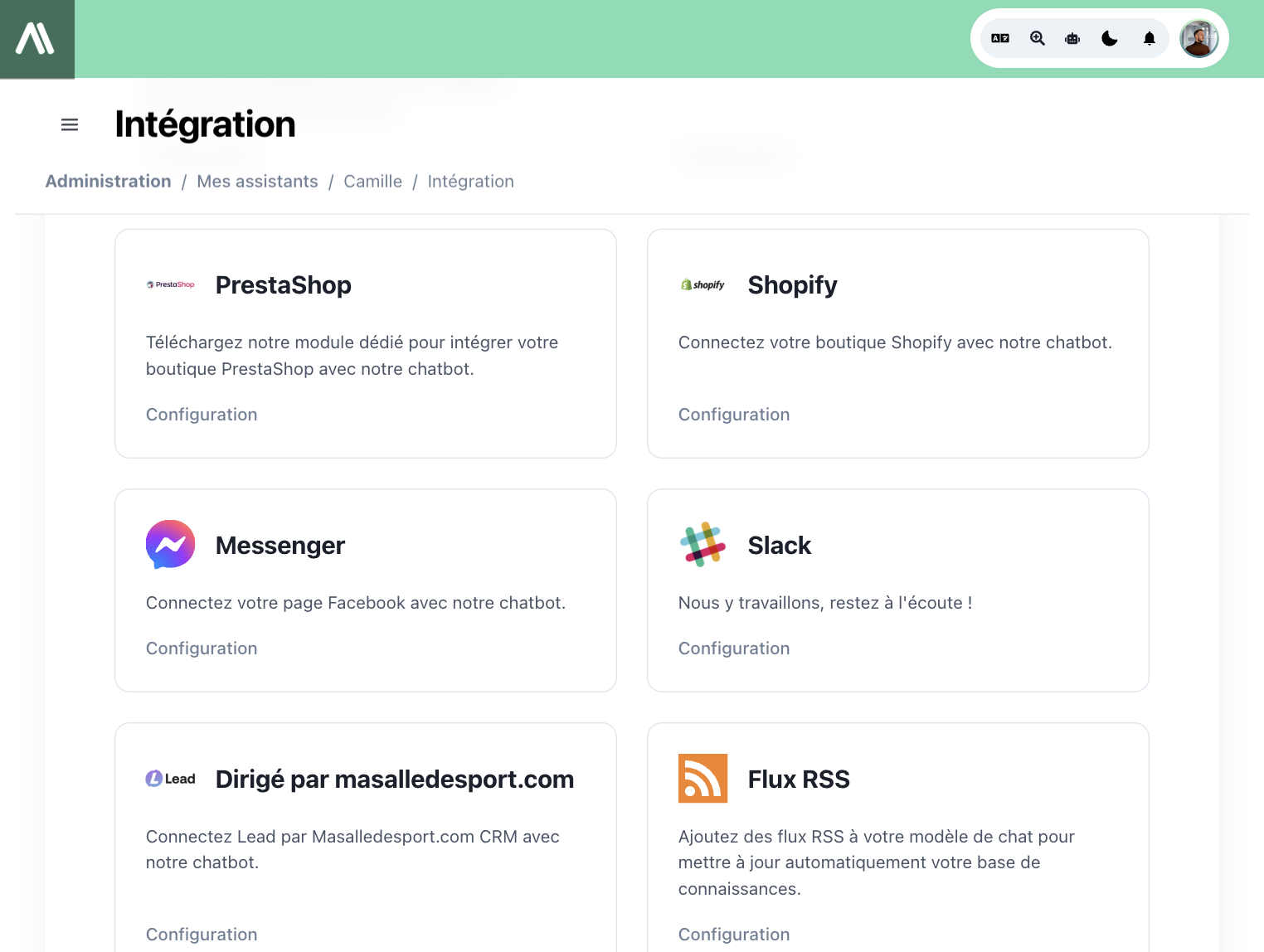
- Prejdite na platformu AI SmartTalk na aismarttalk.tech
- Prejdite na Integrácia v hlavnom menu
- Nájdite sekciu PrestaShop
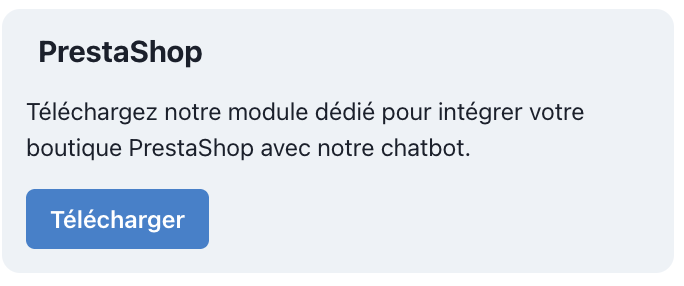
- Kliknite na tlačidlo Stiahnuť, aby ste uložili ZIP súbor modulu do svojho počítača
2. Inštalácia na PrestaShop
- Prihláste sa do svojho administračného rozhrania PrestaShop
- Prejdite na Moduly > Správca modulov
- Kliknite na Nahrať modul
- Vyberte ZIP súbor AI SmartTalk, ktorý ste stiahli
- Modul sa automaticky nainštaluje
Ak prechádzate z predchádzajúcej verzie, modul automaticky migruje vaše nastavenia. Žiadne údaje nie sú stratené.
3. Pripojenie k AI SmartTalk
Modul používa OAuth 2.0 s PKCE pre bezpečné pripojenie jedným kliknutím medzi vaším obchodom a AI SmartTalk.
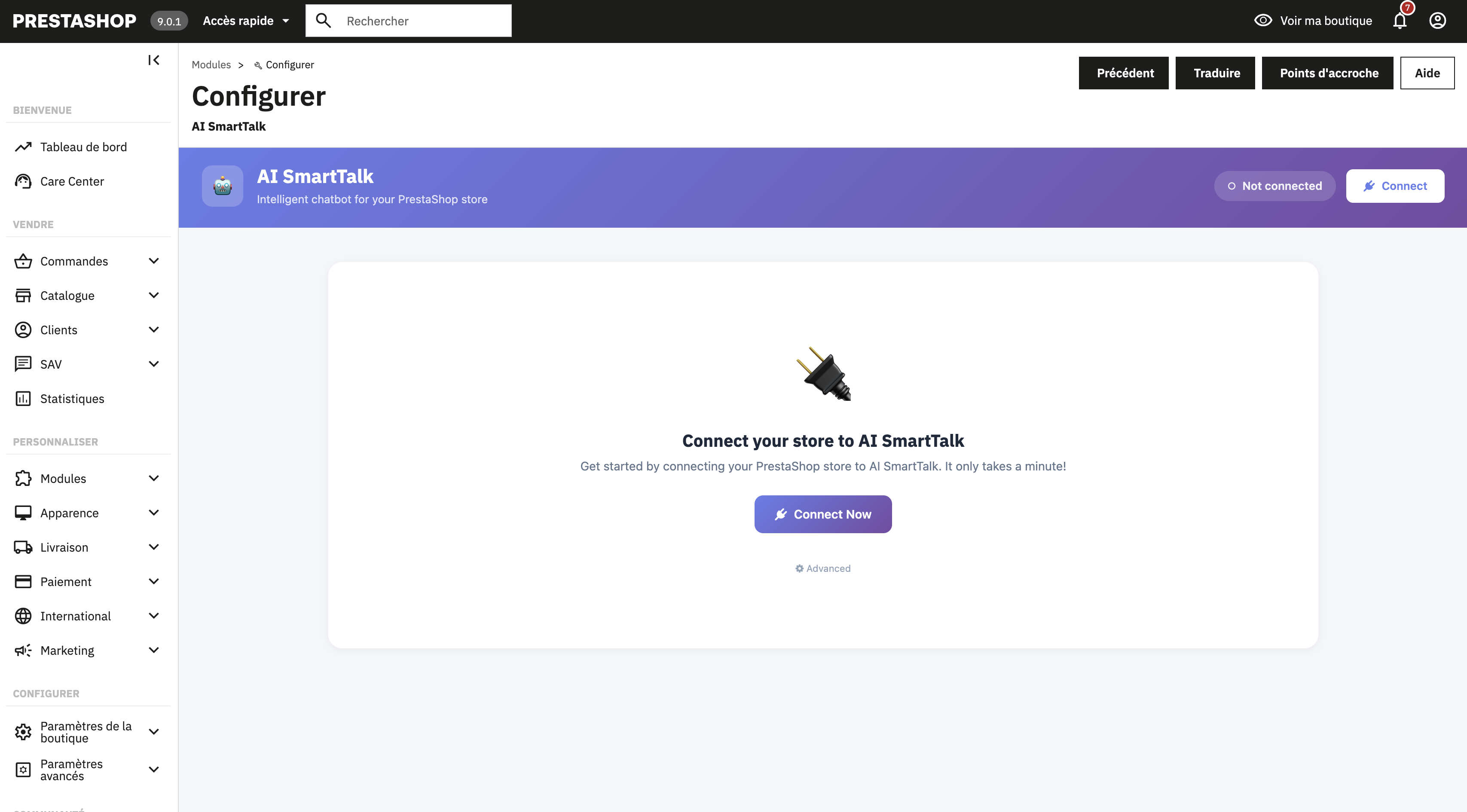
- Po inštalácii prejdite do nastavení modulu AI SmartTalk (kliknite na Konfigurovať)
- Kliknite na tlačidlo Pripojiť sa k AI SmartTalk
Ak už máte účet
Jednoducho sa prihláste svojím e-mailom a heslom. Budete automaticky presmerovaní späť do PrestaShop.
Ak ste noví v AI SmartTalk
Kliknite na Vytvoriť účet alebo sa zaregistrujte tu. Vyplňte svoje údaje a budete automaticky presmerovaní späť do PrestaShop.
Pripojenie je plne zabezpečené. Vaše prihlasovacie údaje nie sú nikdy uložené v PrestaShop — iba OAuth token je uložený lokálne.
4. Výber vášho AI asistenta
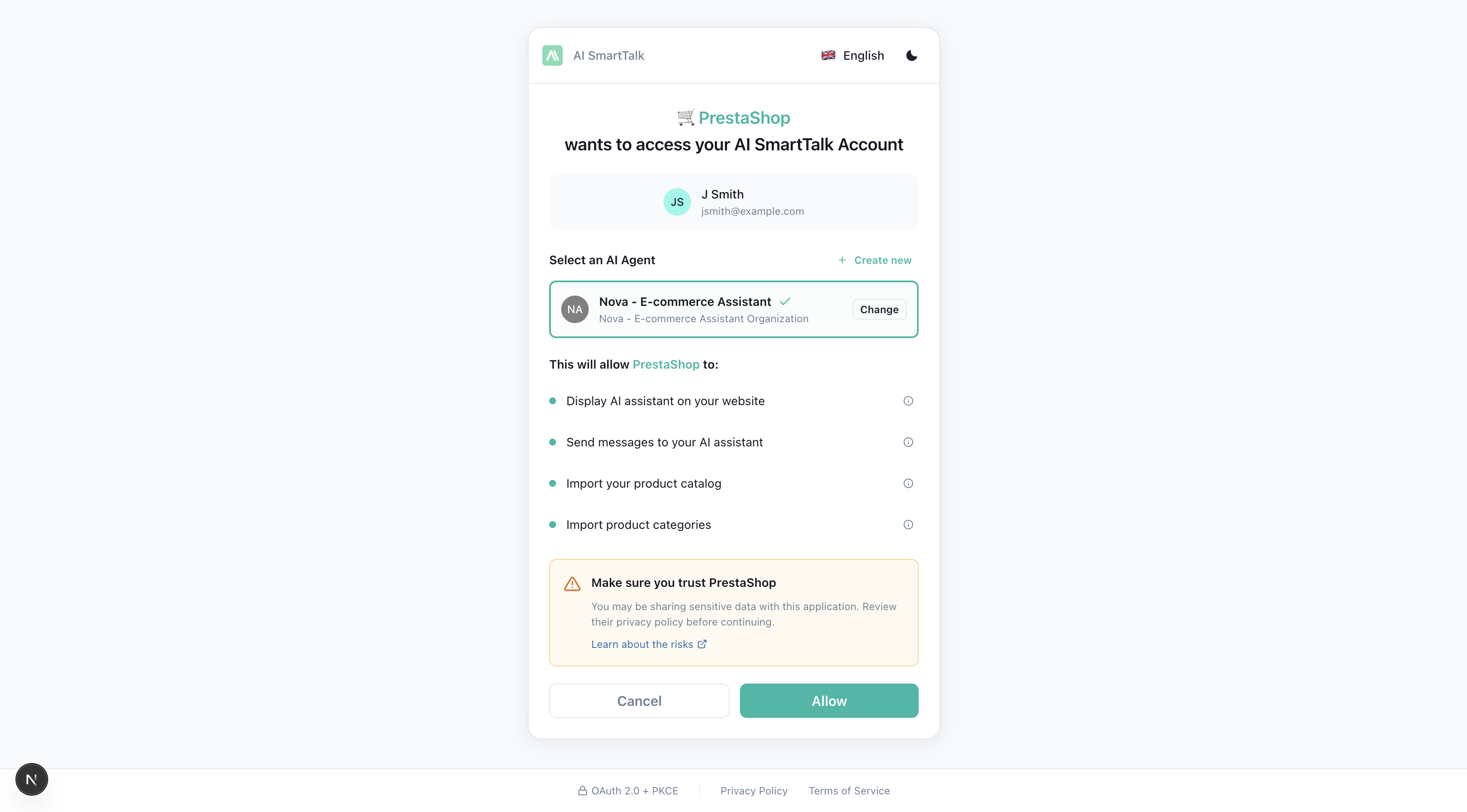
Po pripojení si vyberte, ktorý AI asistent bude poháňať chatbot vášho obchodu.
Použiť existujúceho asistenta
Ak už máte asistentov nakonfigurovaných v AI SmartTalk:
- Vyberte asistenta, ktorého chcete, zo zoznamu
- Kliknite na Uložiť
Vytvoriť nového asistenta
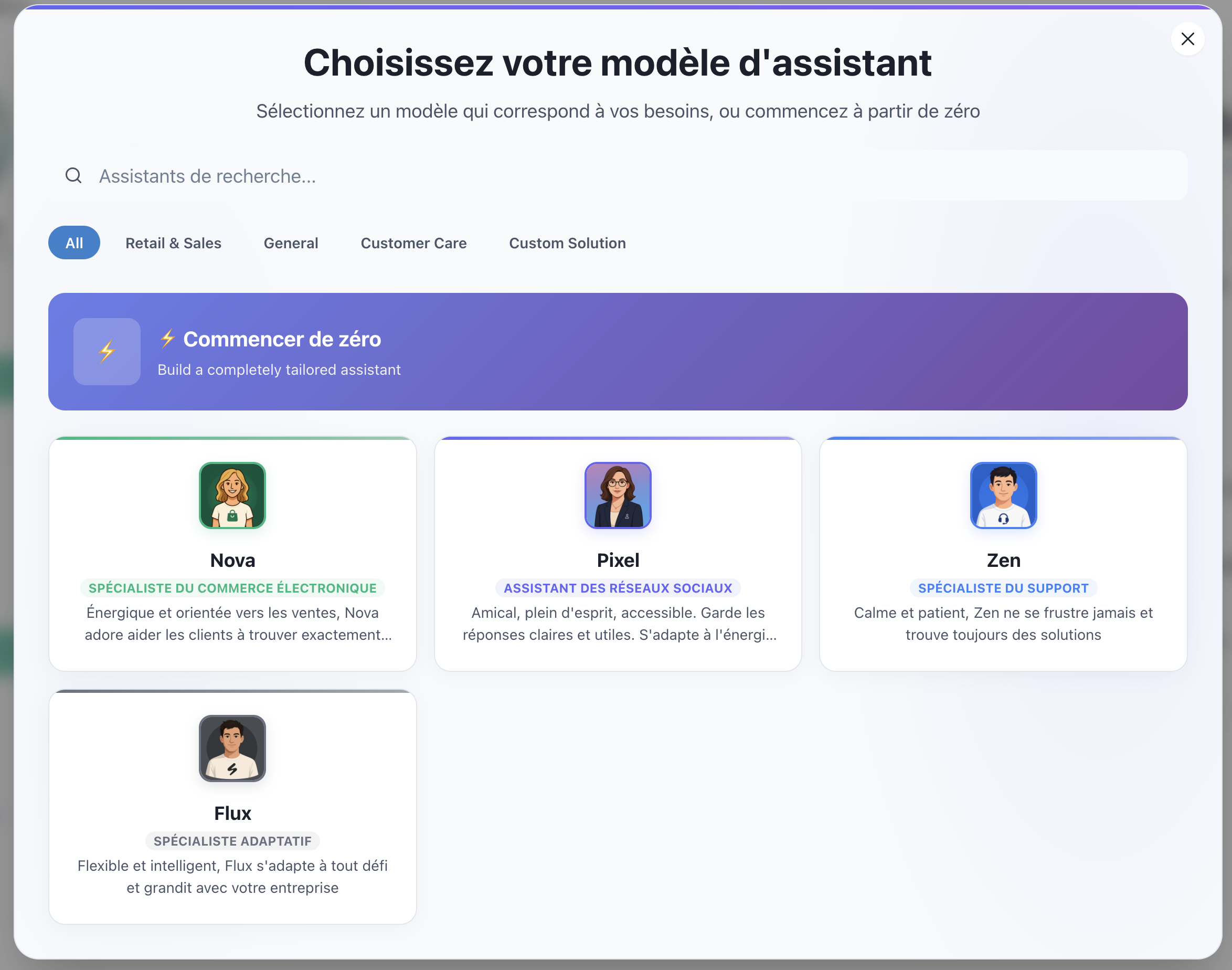
Ak ešte nemáte asistenta:
- Kliknite na tlačidlo Vytvoriť
- Otvorí sa okno s dostupnými šablónami
- Vyberte šablónu, ktorá vyhovuje vašim potrebám (napr. "E-commerce", "Zákaznícka podpora")
- Váš nový asistent je vytvorený a automaticky vybraný
- Kliknite na Uložiť
5. Nastavenie pre viacero stránok
Ak spravujete viacero obchodov PrestaShop a chcete ich všetky pripojiť k rovnakému AI SmartTalk asistentovi, modul podporuje viacero stránok priamo z krabice.
Ako to funguje
- Každá inštalácia PrestaShop sa pripája nezávisle cez OAuth
- Každá stránka je identifikovaná svojím doménovým menom (napr.
shop-fr.example.com,shop-en.example.com) - Všetky stránky zdieľajú rovnakého AI asistenta, ale udržiavajú samostatné konfigurácie
- Každá stránka môže mať svoj vlastný Webservice API token a nastavenia
Pripojenie ďalších stránok
Jednoducho zopakujte proces inštalácie a pripojenia na každej inštancii PrestaShop. AI SmartTalk automaticky detekuje a zaregistruje každú stránku.
Vo vašom ovládacom paneli AI SmartTalk uvidíte všetky pripojené stránky uvedené na stránke integrácie PrestaShop, spolu s ich stavom a dátumom pripojenia.
Čo ďalej?
Váš modul je nainštalovaný a pripojený. Ďalšie kroky:
- Konfigurujte API oprávnenia — Povinné, ak chcete, aby AI mala prístup k objednávkam, aktualizovala produkty alebo spravovala zákazníkov
- Synchronizujte údaje svojho obchodu — Nakŕmte svoj AI svojím produktovým katalógom
- Prispôsobte chatbot — Urobte ho v súlade s vašou značkou