Instalācija un savienojums
Šis ceļvedis palīdzēs jums lejupielādēt, instalēt un savienot AI SmartTalk moduli jūsu PrestaShop veikalā.
Savienojiet savu PrestaShop katalogu ar savu AI aģentu
1. Moduļa lejupielāde
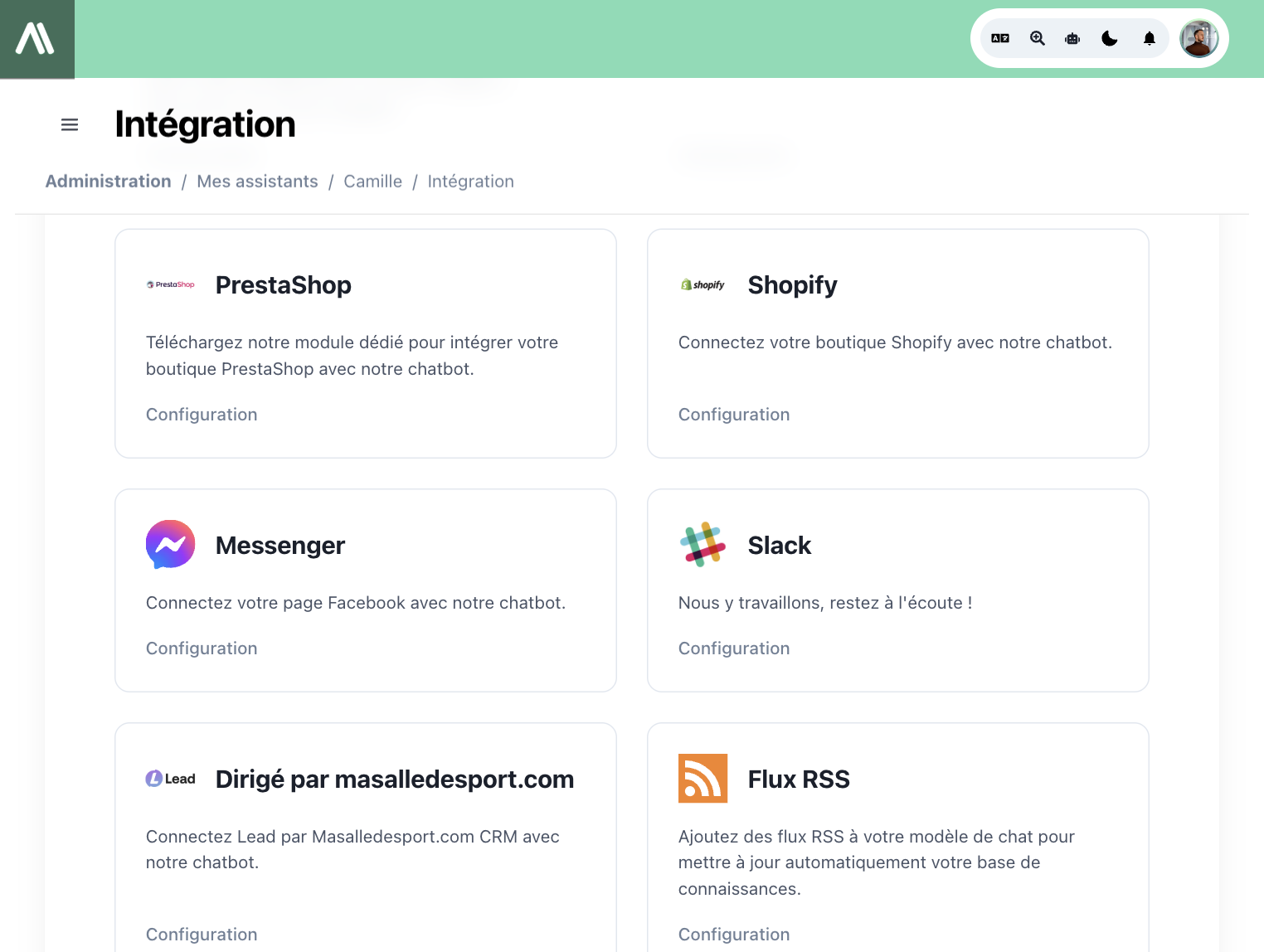
- Dodieties uz AI SmartTalk platformu aismarttalk.tech
- Navigējiet uz Integrācija galvenajā izvēlnē
- Atrodiet PrestaShop sadaļu
- Noklikšķiniet uz Lejupielādēt pogas, lai saglabātu moduļa ZIP failu savā datorā
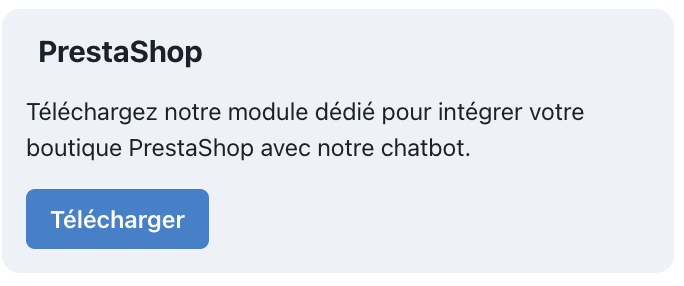
2. Instalēšana PrestaShop
- Piesakieties savā PrestaShop administrācijas panelī
- Dodieties uz Moduļi > Moduļu pārvaldnieks
- Noklikšķiniet uz Augšupielādēt moduli
- Izvēlieties AI SmartTalk ZIP failu, kuru lejupielādējāt
- Modulis tiek instalēts automātiski
Ja jaunināt no iepriekšējās versijas, modulis automātiski migrēs jūsu iestatījumus. Nav zaudēta neviena dati.
3. Savienojums ar AI SmartTalk
Modulis izmanto OAuth 2.0 ar PKCE drošam, vienas klikšķa savienojumam starp jūsu veikalu un AI SmartTalk.
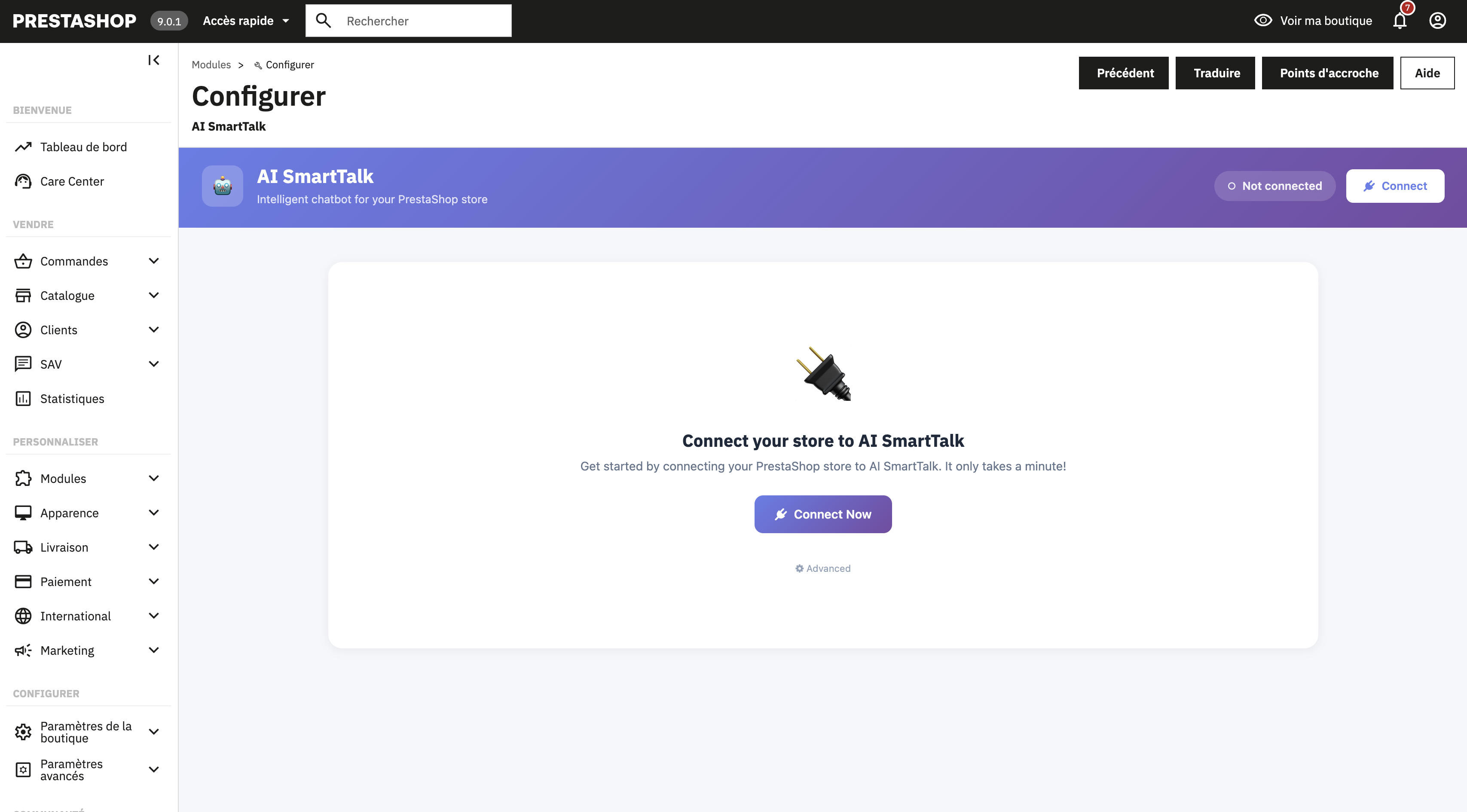
- Pēc instalācijas dodieties uz AI SmartTalk moduļa iestatījumiem (noklikšķiniet uz Konfigurēt)
- Noklikšķiniet uz Savienoties ar AI SmartTalk pogas
Ja jums jau ir konts
Vienkārši piesakieties ar savu e-pastu un paroli. Jūs tiksiet automātiski novirzīts atpakaļ uz PrestaShop.
Ja esat jauns AI SmartTalk lietotājs
Noklikšķiniet uz Izveidot kontu vai reģistrējieties šeit. Aizpildiet savus datus, un jūs tiksiet automātiski novirzīts atpakaļ uz PrestaShop.
Savienojums ir pilnīgi drošs. Jūsu akreditīvi nekad netiek saglabāti PrestaShop — tiek saglabāts tikai OAuth tokens lokāli.
4. Jūsu AI asistenta izvēle
Kad esat savienots, izvēlieties, kurš AI asistents darbosies jūsu veikala čatbotā.
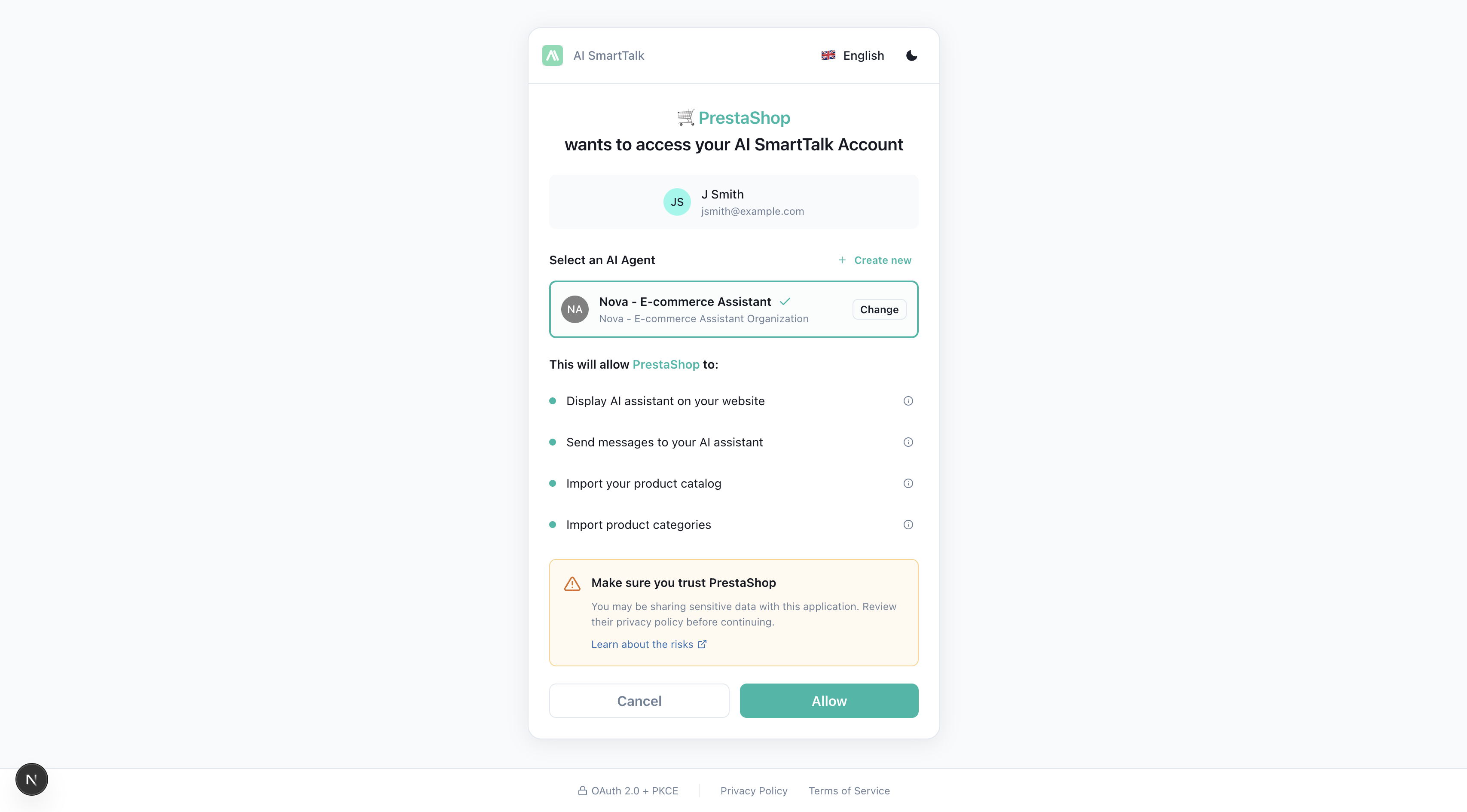
Izmantot esošu asistentu
Ja jums jau ir konfigurēti asistenti AI SmartTalk:
- Izvēlieties vēlamo asistentu no nolaižamās saraksta
- Noklikšķiniet uz Saglabāt
Izveidot jaunu asistentu
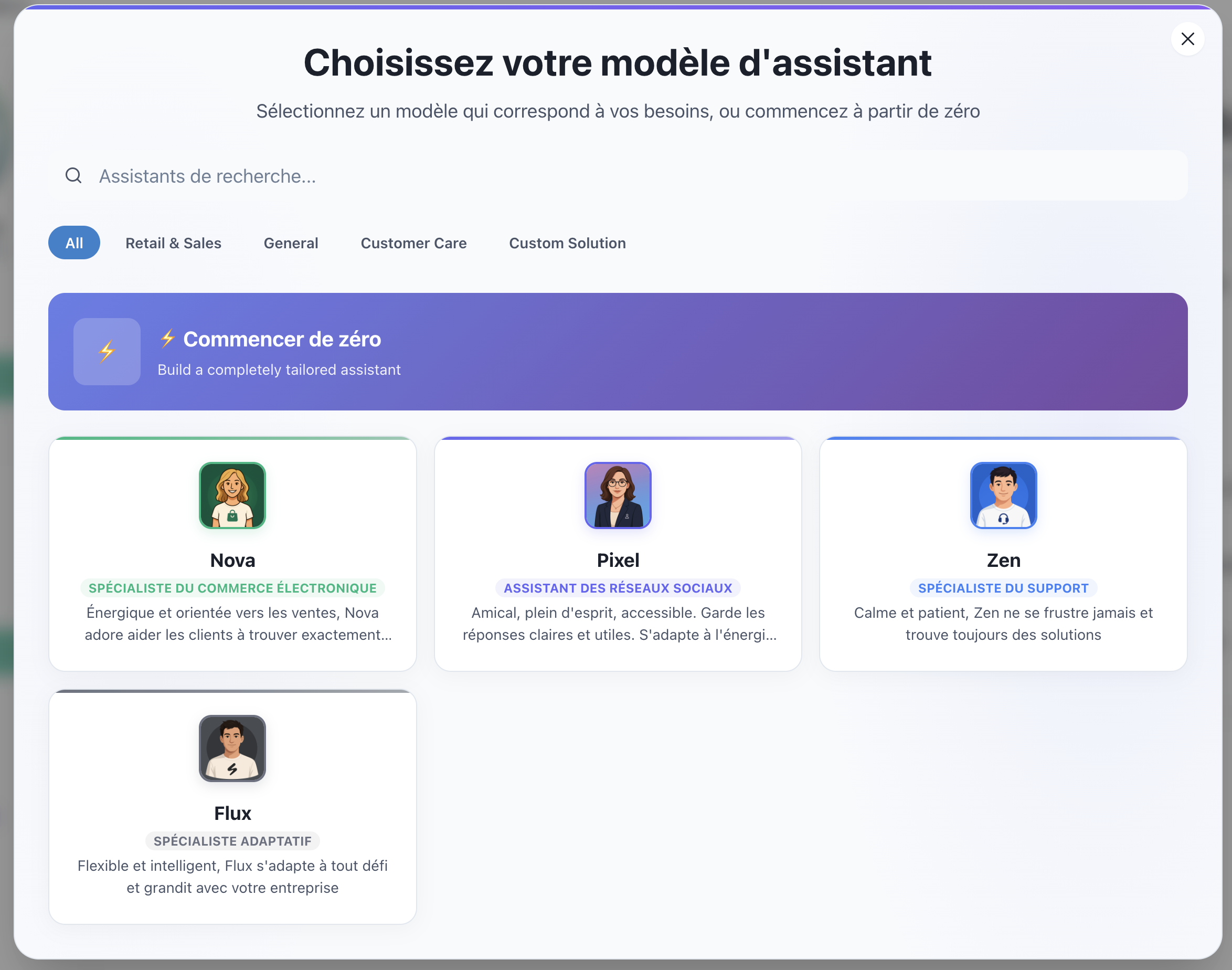
Ja jums vēl nav asistenta:
- Noklikšķiniet uz Izveidot pogas
- Atveras logs ar pieejamām veidnēm
- Izvēlieties veidni, kas atbilst jūsu vajadzībām (piemēram, "E-komercija", "Klientu atbalsts")
- Jūsu jaunais asistents tiek izveidots un automātiski izvēlēts
- Noklikšķiniet uz Saglabāt
5. Vairāku vietņu iestatīšana
Ja jūs pārvaldāt vairākus PrestaShop veikalus un vēlaties, lai tie visi būtu savienoti ar to pašu AI SmartTalk asistentu, modulis atbalsta vairāku vietņu funkcionalitāti jau no paša sākuma.
Kā tas darbojas
- Katrs PrestaShop uzstādījums savienojas neatkarīgi, izmantojot OAuth
- Katru vietni identificē pēc tās domēna vārda (piemēram,
shop-fr.example.com,shop-en.example.com) - Visas vietnes dalās ar to pašu AI asistentu, bet saglabā atsevišķus iestatījumus
- Katrai vietnei var būt savs Webservice API tokens un iestatījumi
Papildu vietņu savienošana
Vienkārši atkārtojiet instalācijas un savienojuma procesu katrā PrestaShop instancē. AI SmartTalk automātiski atklās un reģistrēs katru vietni.
Jūsu AI SmartTalk panelī jūs redzēsiet visas savienotās vietnes uzskaitītas PrestaShop integrācijas lapā, kopā ar to statusu un savienojuma datumu.
Kas tālāk?
Jūsu modulis ir instalēts un savienots. Nākamie soļi:
- Konfigurēt API atļaujas — Nepieciešams, ja vēlaties, lai AI piekļūtu pasūtījumiem, atjauninātu produktus vai pārvaldītu klientus
- Sinhronizējiet savu veikala datus — Barojiet savu AI ar savu produktu katalogu
- Pielāgojiet čatbotu — Padariet to atbilstošu jūsu zīmolam