Paigaldamine ja ühendamine
See juhend viib teid läbi AI SmartTalk mooduli allalaadimise, paigaldamise ja ühendamise teie PrestaShop kaupluses.
Ühendage oma PrestaShop kataloog oma AI agendiga
1. Mooduli allalaadimine
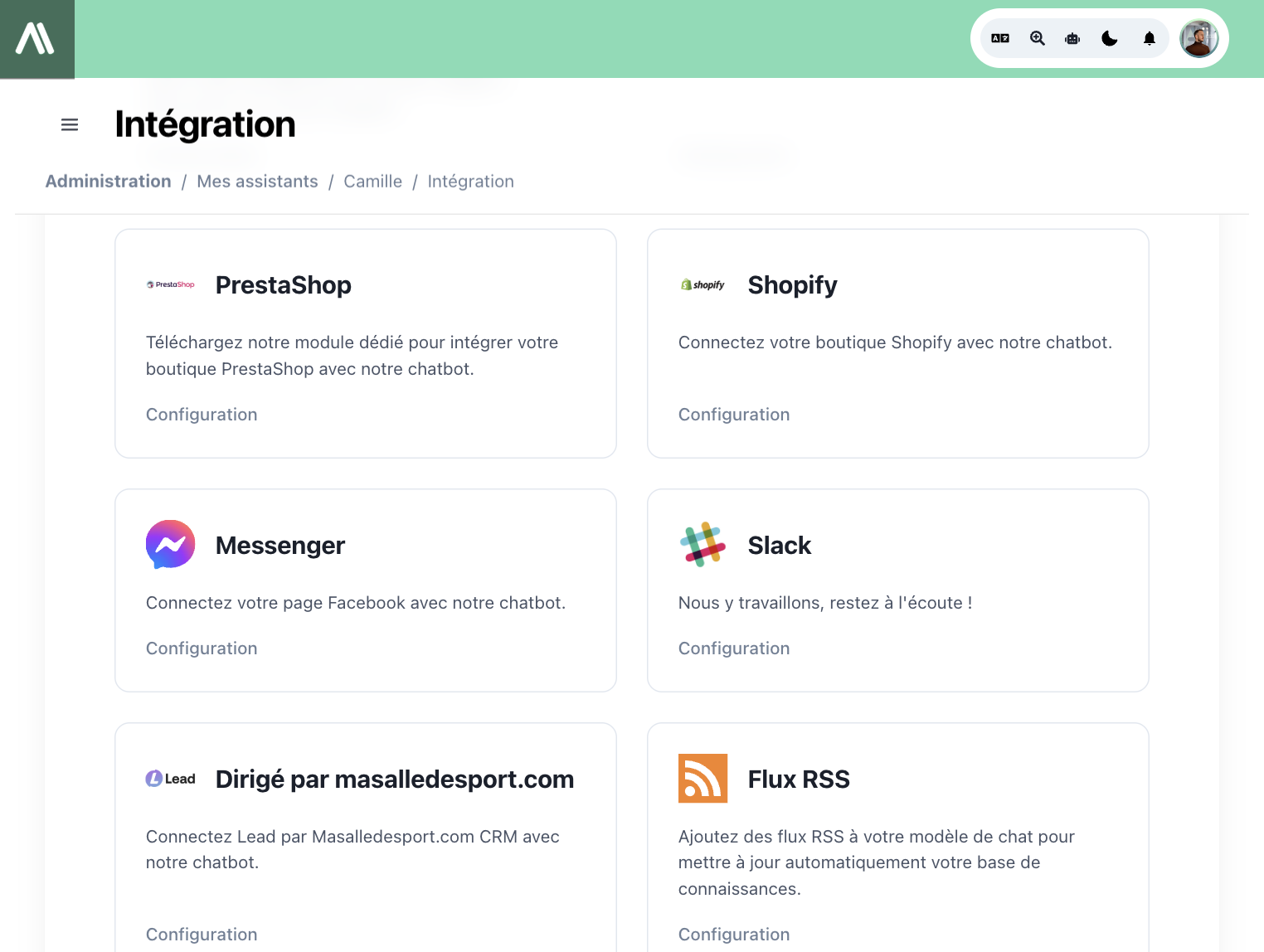
- Minge AI SmartTalk platvormile aismarttalk.tech
- Liikuge peamenüüs Integreerimine sektsiooni
- Leidke PrestaShop jaotis
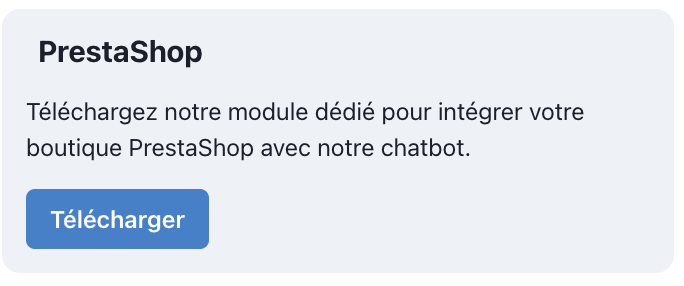
- Klõpsake Laadi alla nuppu, et salvestada mooduli ZIP-fail oma arvutisse
2. Paigaldamine PrestaShopis
- Logige sisse oma PrestaShop administreerimispaneeli
- Minge Moodulid > Mooduli haldur
- Klõpsake Laadi üles moodul
- Valige allalaaditud AI SmartTalk ZIP-fail
- Moodul paigaldatakse automaatselt
Kui uuendate varasemalt versioonilt, migreerib moodul automaatselt teie seaded. Andmed ei kao.
3. Ühendamine AI SmartTalkiga
Moodul kasutab OAuth 2.0 koos PKCE-ga, et tagada turvaline, ühe nupuvajutusega ühendus teie poe ja AI SmartTalki vahel.
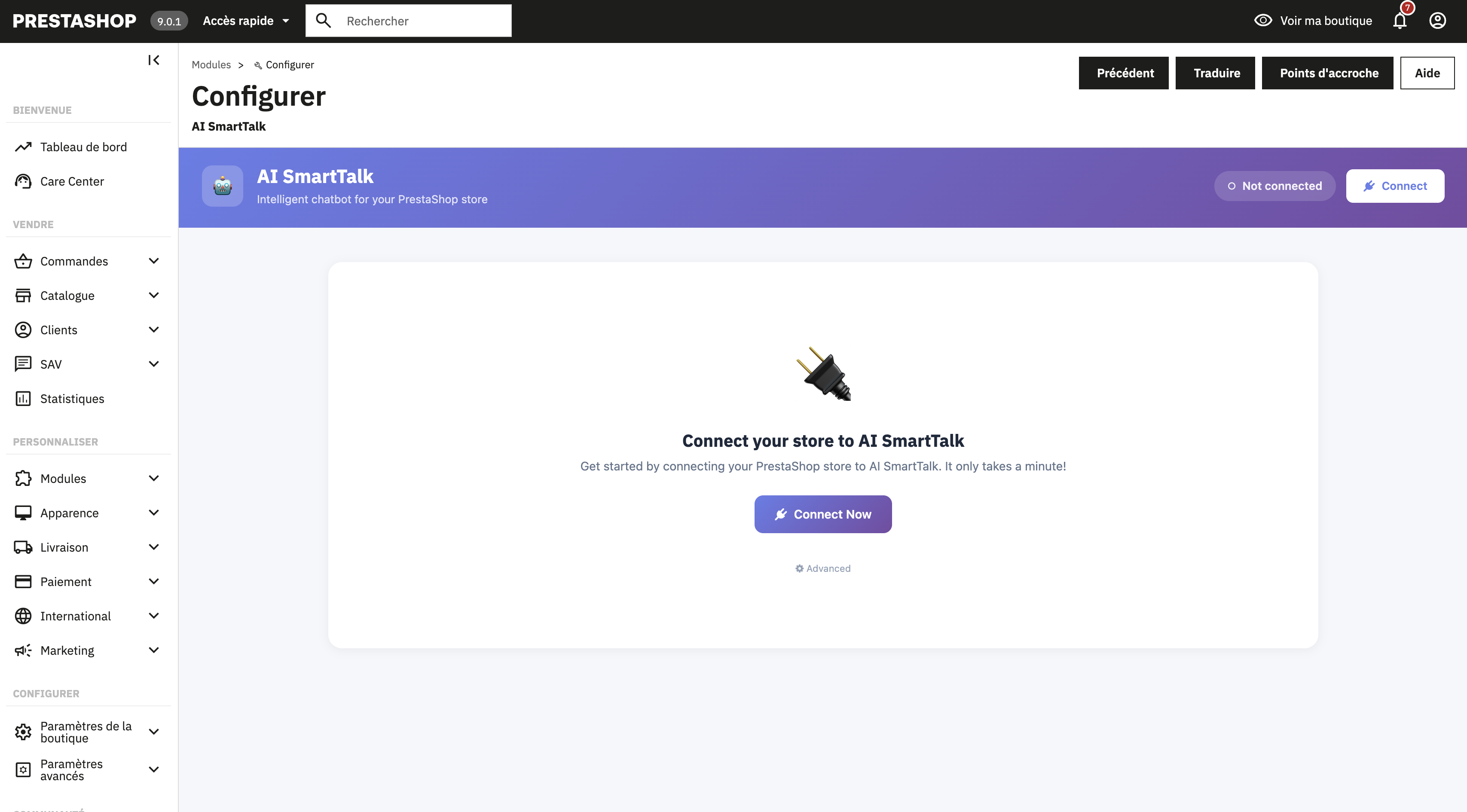
- Pärast paigaldamist minge AI SmartTalk mooduli seadistustesse (klõpsake Konfigureeri)
- Klõpsake nuppu Ühenda AI SmartTalkiga
Kui teil on juba konto
Logige lihtsalt sisse oma e-posti ja parooliga. Teid suunatakse automaatselt tagasi PrestaShopi.
Kui olete AI SmartTalkis uus
Klõpsake Loo konto või registreeruge siin. Täitke oma andmed ja teid suunatakse automaatselt tagasi PrestaShopi.
Ühendus on täielikult turvaline. Teie mandaate ei salvestata PrestaShopis — salvestatakse ainult OAuth token kohalikult.
4. Teie AI assistendi valimine
Kui olete ühendatud, valige, milline AI assistent toetab teie poe vestlusrobotit.
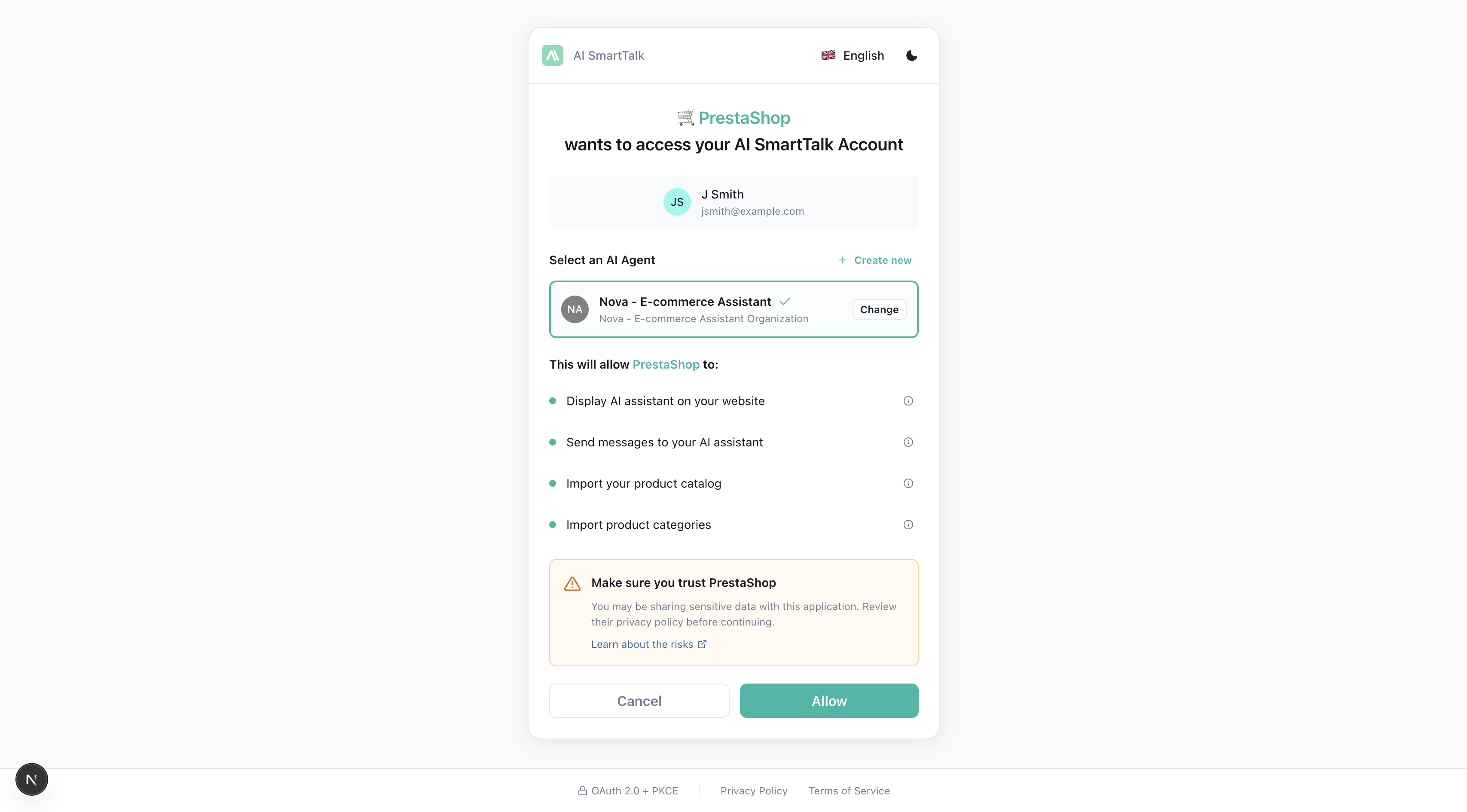
Kasutage olemasolevat assistenti
Kui teil on AI SmartTalkis juba assistendid seadistatud:
- Valige rippmenüüst soovitud assistent
- Klõpsake Salvesta
Looge uus assistent
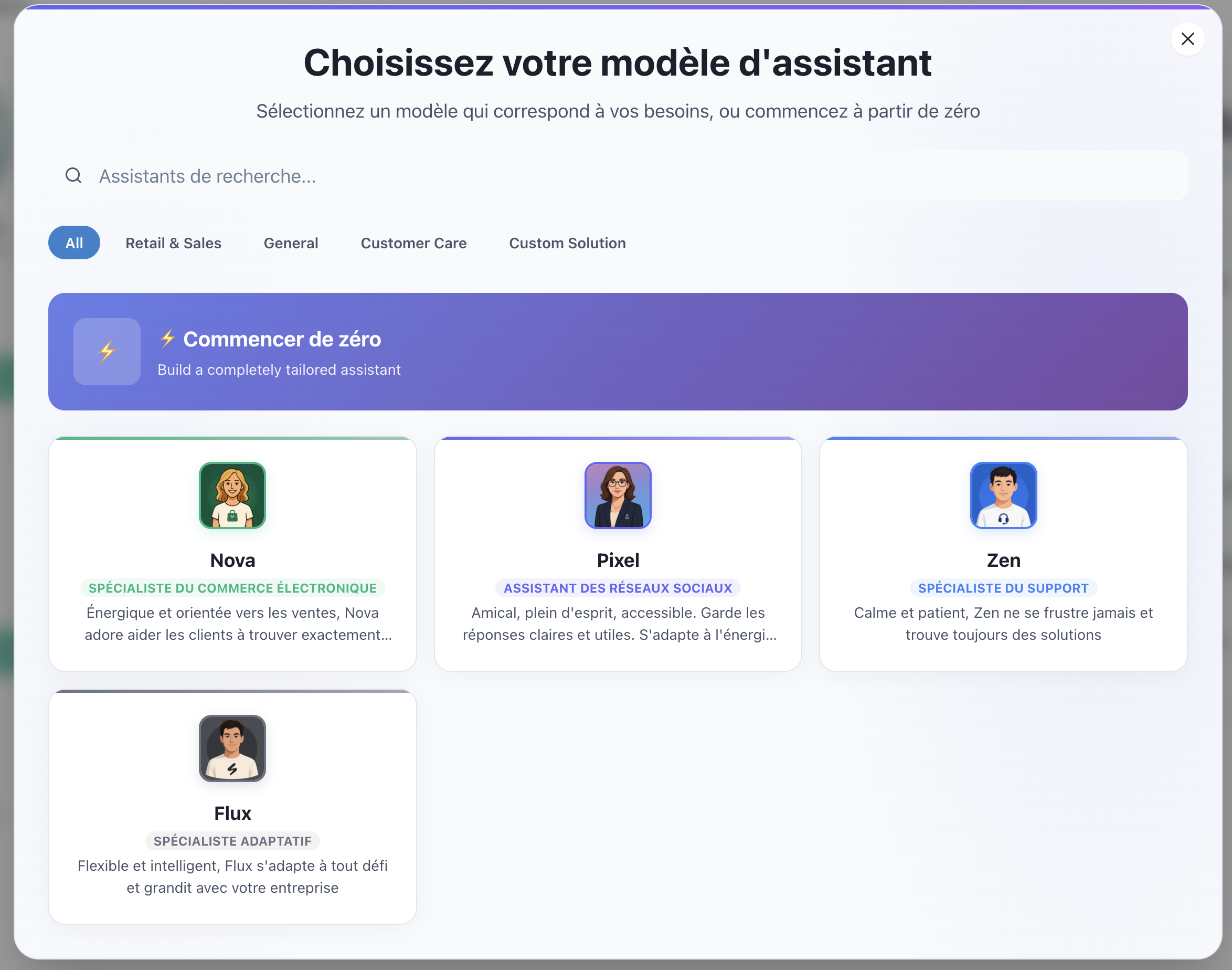
Kui teil ei ole veel assistenti:
- Klõpsake nuppu Loo
- Avaneb aken saadaval olevate mallidega
- Valige mall, mis sobib teie vajadustega (nt "E-kaubandus", "Klienditugi")
- Teie uus assistent luuakse ja valitakse automaatselt
- Klõpsake Salvesta
5. Mitme saidi seadistamine
Kui haldate mitut PrestaShop poodi ja soovite, et kõik oleksid ühendatud sama AI SmartTalk assistendiga, toetab moodul mitme saidi seadistust kohe.
Kuidas see töötab
- Iga PrestaShopi installatsioon ühendub iseseisvalt läbi OAuth
- Iga sait tuvastatakse oma domeeninime järgi (nt
shop-fr.example.com,shop-en.example.com) - Kõik saidid jagavad sama AI assistenti, kuid säilitavad eraldi seadistused
- Igal saidil võib olla oma Webservice API token ja seadistused
Täiendavate saitide ühendamine
Lihtsalt korrake paigaldamise ja ühendamise protsessi igas PrestaShopi instantsis. AI SmartTalk tuvastab ja registreerib iga saidi automaatselt.
Teie AI SmartTalki juhtpaneelil näete kõiki ühendatud saite, mis on loetletud PrestaShopi integreerimise lehe all, koos nende staatuse ja ühendamise kuupäevaga.
Mis edasi?
Teie moodul on paigaldatud ja ühendatud. Järgmised sammud:
- Konfigureeri API õigused — Vajalik, kui soovite, et AI pääseks juurde tellimustele, uuendaks tooteid või haldaks kliente
- Sünkroonige oma poe andmed — Tooge oma AI-le oma tootekataloog
- Kohandage vestlusrobotit — Tehke see oma brändiga sobivaks