Installatie & Verbinding
Deze gids begeleidt u bij het downloaden, installeren en verbinden van de AI SmartTalk-module op uw PrestaShop-winkel.
Verbind uw PrestaShop-catalogus met uw AI-agent
1. De module downloaden
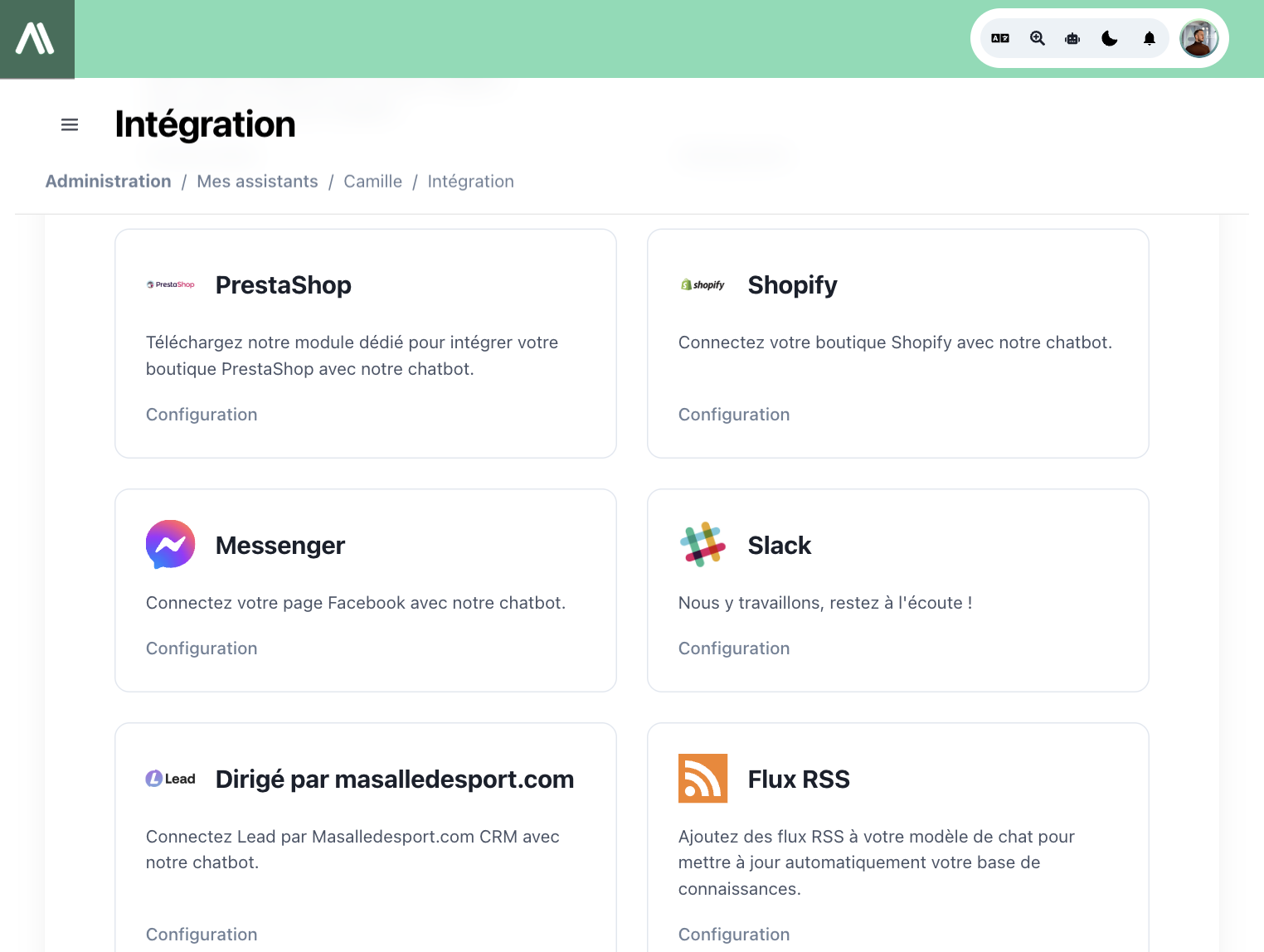
- Ga naar het AI SmartTalk-platform op aismarttalk.tech
- Navigeer naar Integratie in het hoofdmenu
- Zoek de sectie PrestaShop
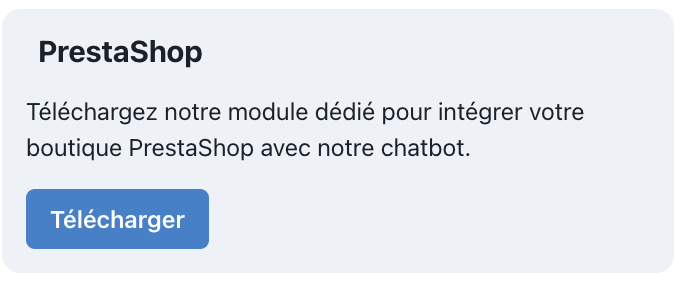
- Klik op de knop Downloaden om het module ZIP-bestand op uw computer op te slaan
2. Installeren op PrestaShop
- Log in op uw PrestaShop-beheerder dashboard
- Ga naar Modules > Modulebeheer
- Klik op Upload een module
- Selecteer het AI SmartTalk ZIP-bestand dat u hebt gedownload
- De module wordt automatisch geïnstalleerd
Als u upgrade van een eerdere versie, zal de module automatisch uw instellingen migreren. Er gaat geen data verloren.
3. Verbinden met AI SmartTalk
De module maakt gebruik van OAuth 2.0 met PKCE voor een veilige, eenklikverbinding tussen uw winkel en AI SmartTalk.
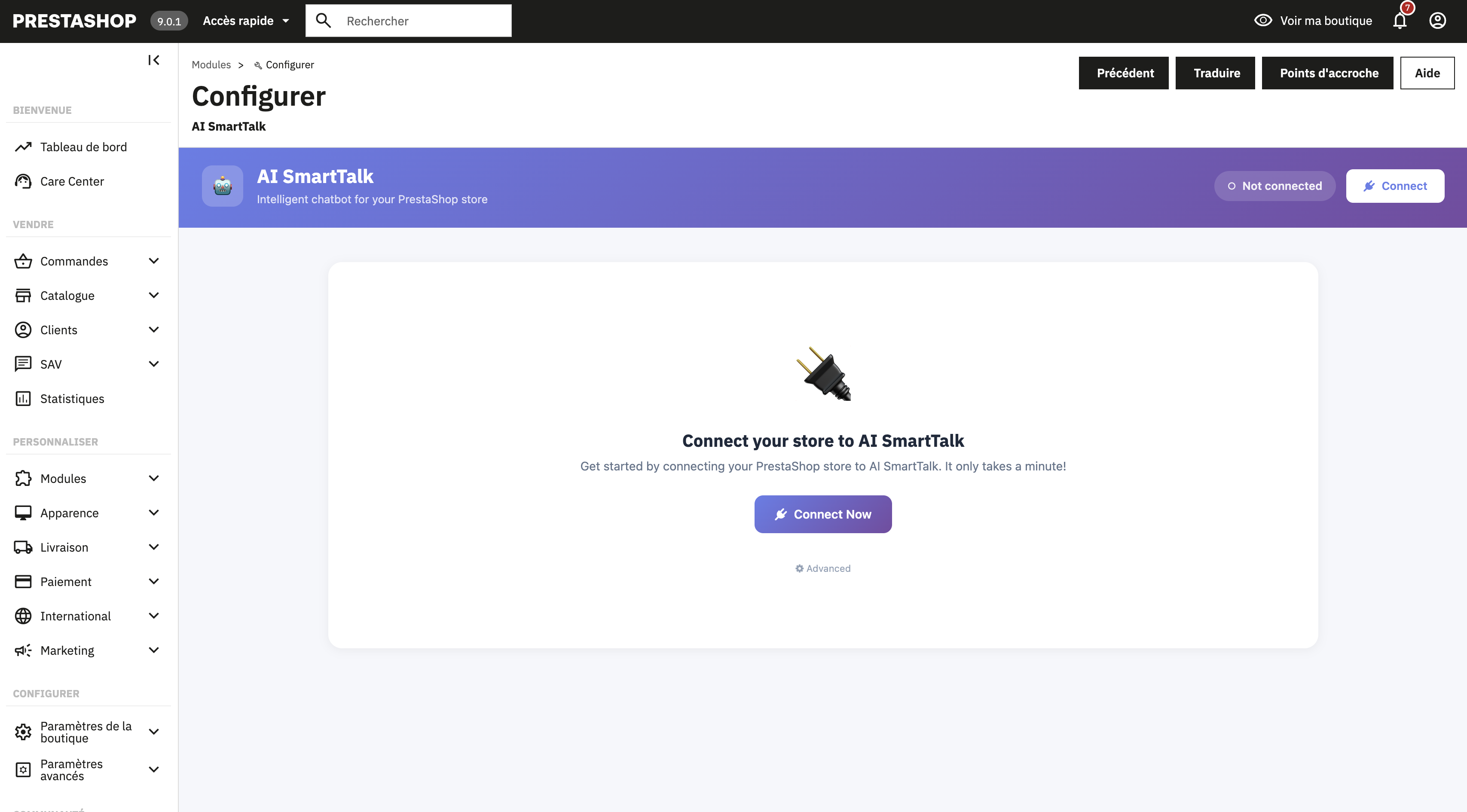
- Ga na installatie naar de instellingen van de AI SmartTalk-module (klik op Configureren)
- Klik op de knop Verbind met AI SmartTalk
Als u al een account heeft
Log eenvoudig in met uw e-mailadres en wachtwoord. U wordt automatisch teruggeleid naar PrestaShop.
Als u nieuw bent bij AI SmartTalk
Klik op Maak een account aan of meld u hier aan. Vul uw gegevens in en u wordt automatisch teruggeleid naar PrestaShop.
De verbinding is volledig veilig. Uw inloggegevens worden nooit in PrestaShop opgeslagen — alleen een OAuth-token wordt lokaal opgeslagen.
4. Uw AI-assistent selecteren
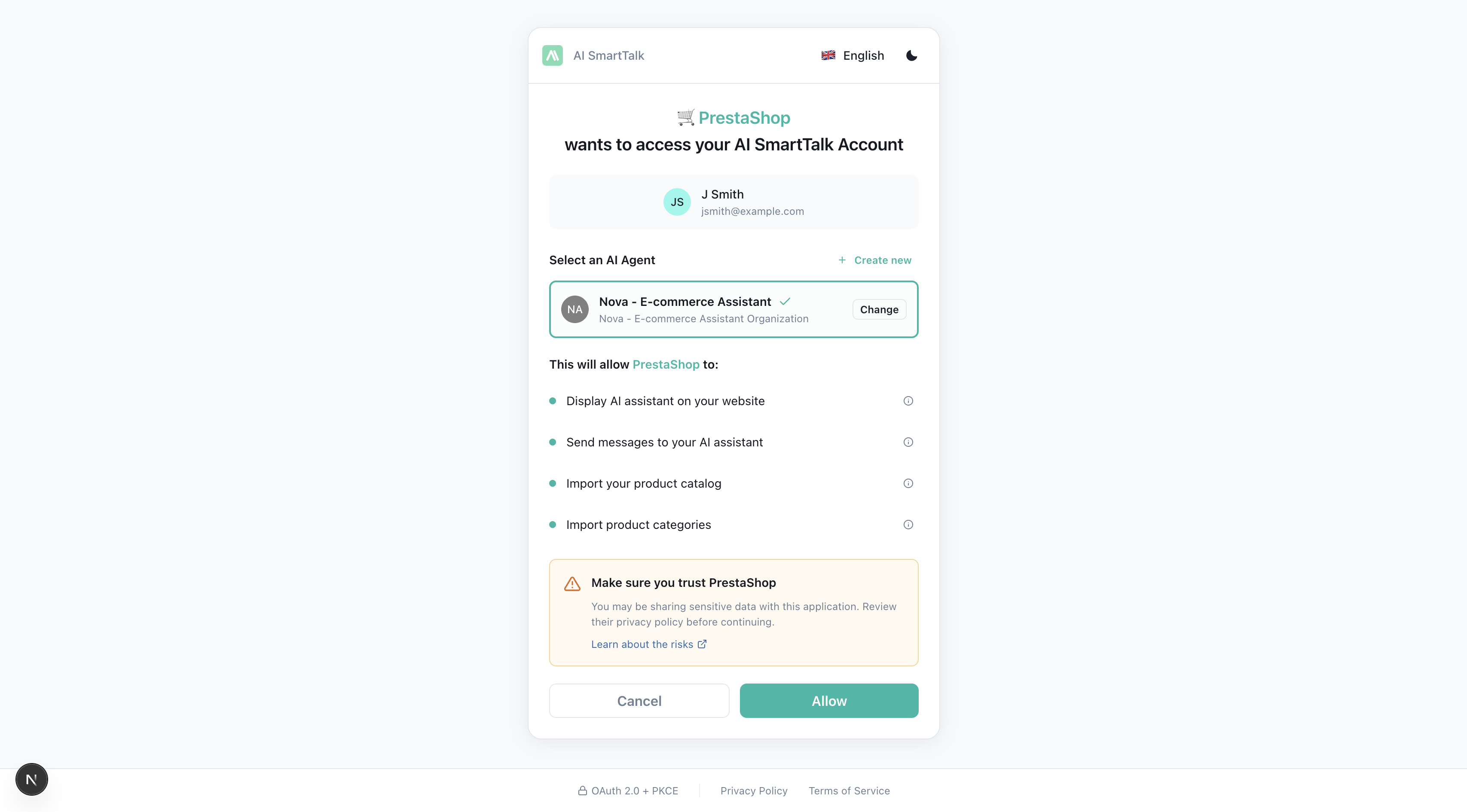
Zodra u bent verbonden, kiest u welke AI-assistent de chatbot van uw winkel aanstuurt.
Gebruik een bestaande assistent
Als u al assistenten in AI SmartTalk heeft geconfigureerd:
- Selecteer de assistent die u wilt uit de dropdownlijst
- Klik op Opslaan
Maak een nieuwe assistent
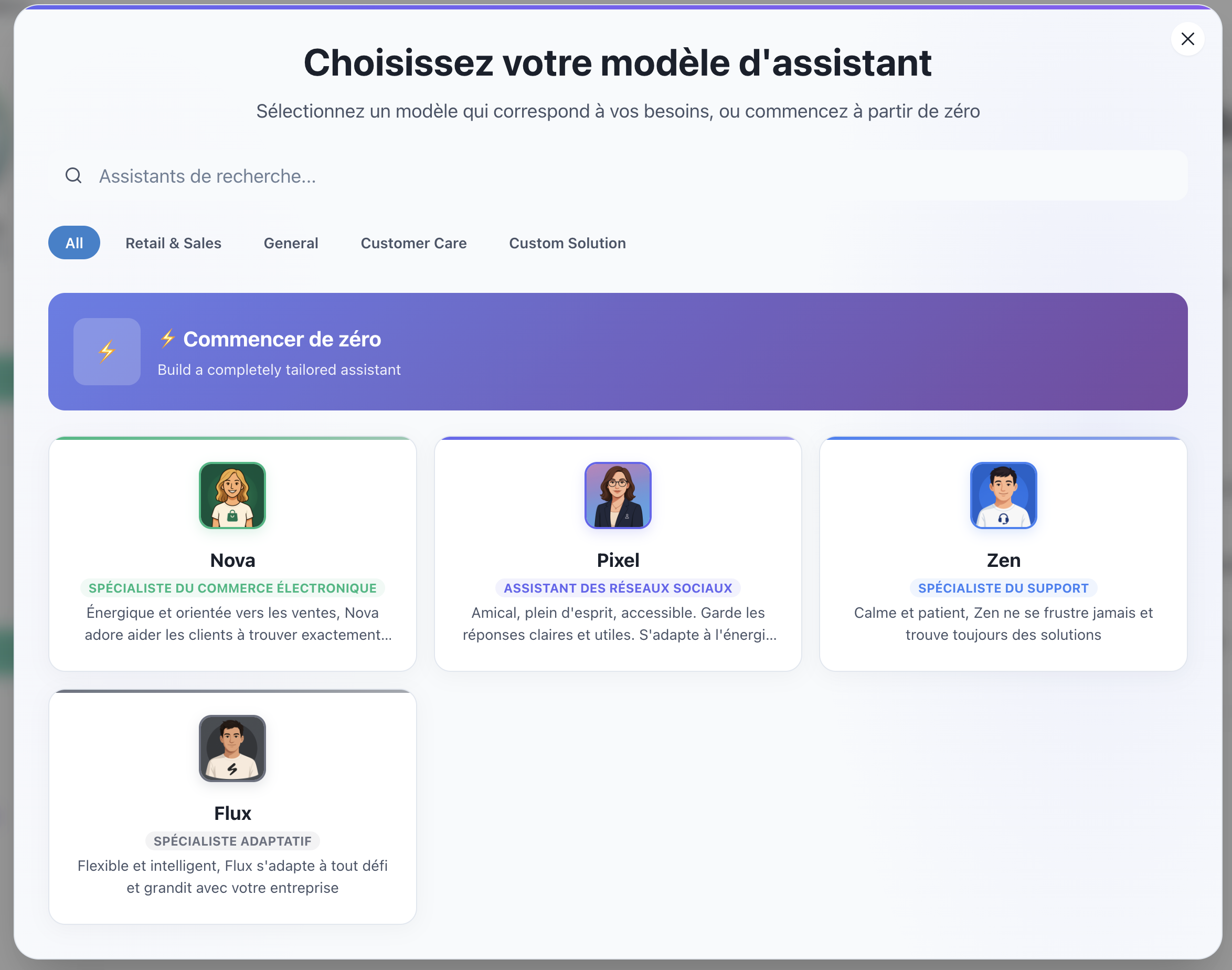
Als u nog geen assistent heeft:
- Klik op de knop Maak
- Er opent een venster met beschikbare sjablonen
- Kies een sjabloon die aan uw behoeften voldoet (bijv. "E-commerce", "Klantenservice")
- Uw nieuwe assistent wordt aangemaakt en automatisch geselecteerd
- Klik op Opslaan
5. Multi-site setup
Als u meerdere PrestaShop-winkels beheert en ze allemaal wilt verbinden met dezelfde AI SmartTalk-assistent, ondersteunt de module multi-site direct.
Hoe het werkt
- Elke PrestaShop-installatie verbindt onafhankelijk via OAuth
- Elke site wordt geïdentificeerd door zijn domeinnaam (bijv.
shop-fr.example.com,shop-en.example.com) - Alle sites delen dezelfde AI-assistent maar behouden aparte configuraties
- Elke site kan zijn eigen Webservice API-token en instellingen hebben
Verbinden van extra sites
Herhaal eenvoudig het installatie- en verbindingsproces op elke PrestaShop-instantie. AI SmartTalk zal automatisch elke site detecteren en registreren.
In uw AI SmartTalk-dashboard ziet u alle verbonden sites vermeld onder de PrestaShop-integratiepagina, met hun status en verbindingsdatum.
Wat nu?
Uw module is geïnstalleerd en verbonden. Volgende stappen:
- Configureer API-machtigingen — Vereist als u wilt dat de AI toegang heeft tot bestellingen, producten bijwerkt of klanten beheert
- Synchroniseer uw winkelgegevens — Voorzie uw AI van uw productcatalogus
- Pas de chatbot aan — Laat het overeenkomen met uw merk