Asennus ja yhteys
Tämä opas vie sinut läpi AI SmartTalk -moduulin lataamisen, asentamisen ja yhdistämisen PrestaShop-kauppaasi.
Yhdistä PrestaShop-katalogisi AI-agenttiisi
1. Moduulin lataaminen
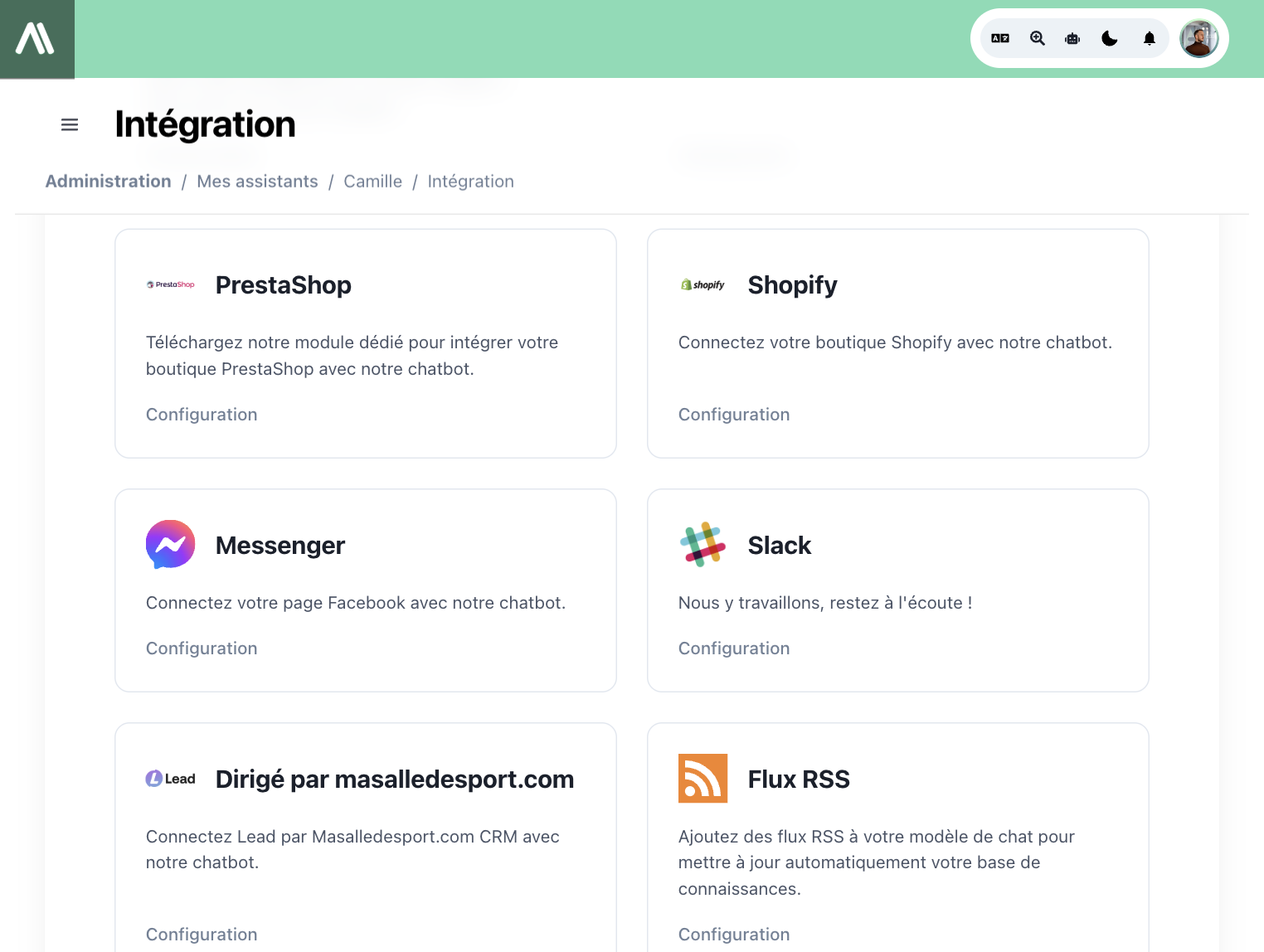
- Siirry AI SmartTalk -alustalle osoitteessa aismarttalk.tech
- Siirry päävalikosta kohtaan Integraatio
- Etsi PrestaShop-osio
- Napsauta Lataa-painiketta tallentaaksesi moduulin ZIP-tiedoston tietokoneellesi
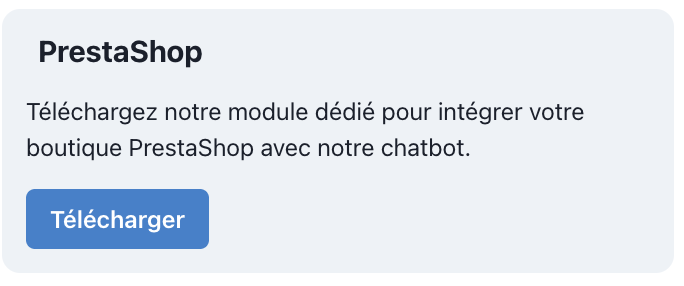
2. Asentaminen PrestaShopiin
- Kirjaudu sisään PrestaShopin hallintapaneeliin
- Siirry kohtaan Moduulit > Moduulien hallinta
- Napsauta Lataa moduuli
- Valitse lataamasi AI SmartTalk ZIP-tiedosto
- Moduuli asentuu automaattisesti
Jos päivität aiemmasta versiosta, moduuli siirtää asetuksesi automaattisesti. Dataa ei menetetä.
3. Yhdistäminen AI SmartTalkiin
Moduuli käyttää OAuth 2.0 with PKCE -protokollaa turvalliseen, yhdellä napsautuksella tapahtuvaan yhteyteen kauppasi ja AI SmartTalkin välillä.
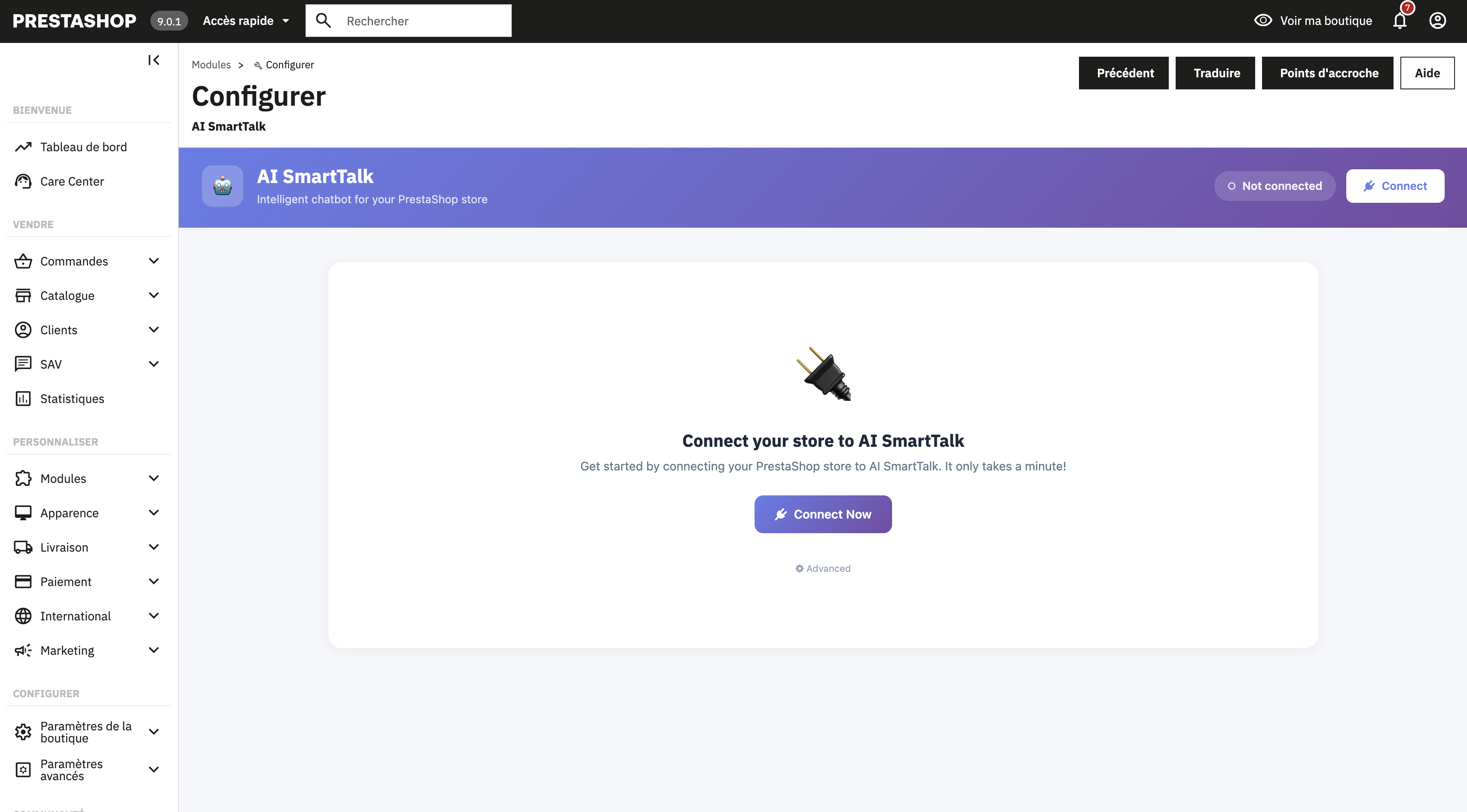
- Asennuksen jälkeen siirry AI SmartTalk -moduulin asetuksiin (napsauta Määritä)
- Napsauta Yhdistä AI SmartTalkiin -painiketta
Jos sinulla on jo tili
Kirjaudu sisään sähköpostiosoitteellasi ja salasanallasi. Sinut ohjataan automaattisesti takaisin PrestaShopiin.
Jos olet uusi AI SmartTalkissa
Napsauta Luo tili tai rekisteröidy täällä. Täytä tietosi ja sinut ohjataan automaattisesti takaisin PrestaShopiin.
Yhteys on täysin turvallinen. Tietojasi ei koskaan tallenneta PrestaShopiin — vain OAuth-tunnus tallennetaan paikallisesti.
4. AI-avustajan valitseminen
Kun olet yhdistetty, valitse, mikä AI-avustaja ohjaa kauppasi chatbottia.
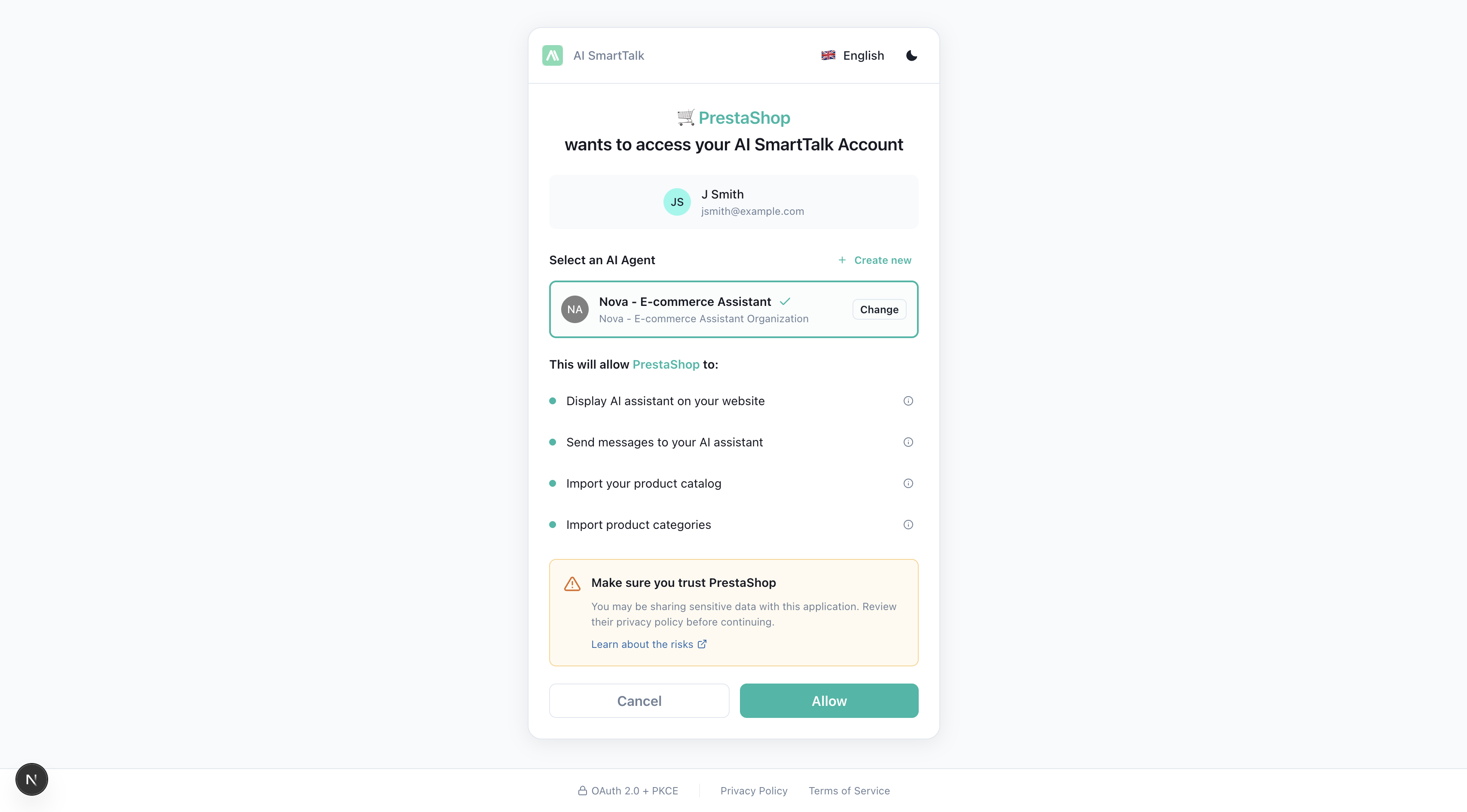
Käytä olemassa olevaa avustajaa
Jos sinulla on jo avustajia määritettynä AI SmartTalkissa:
- Valitse haluamasi avustaja pudotusvalikosta
- Napsauta Tallenna
Luo uusi avustaja
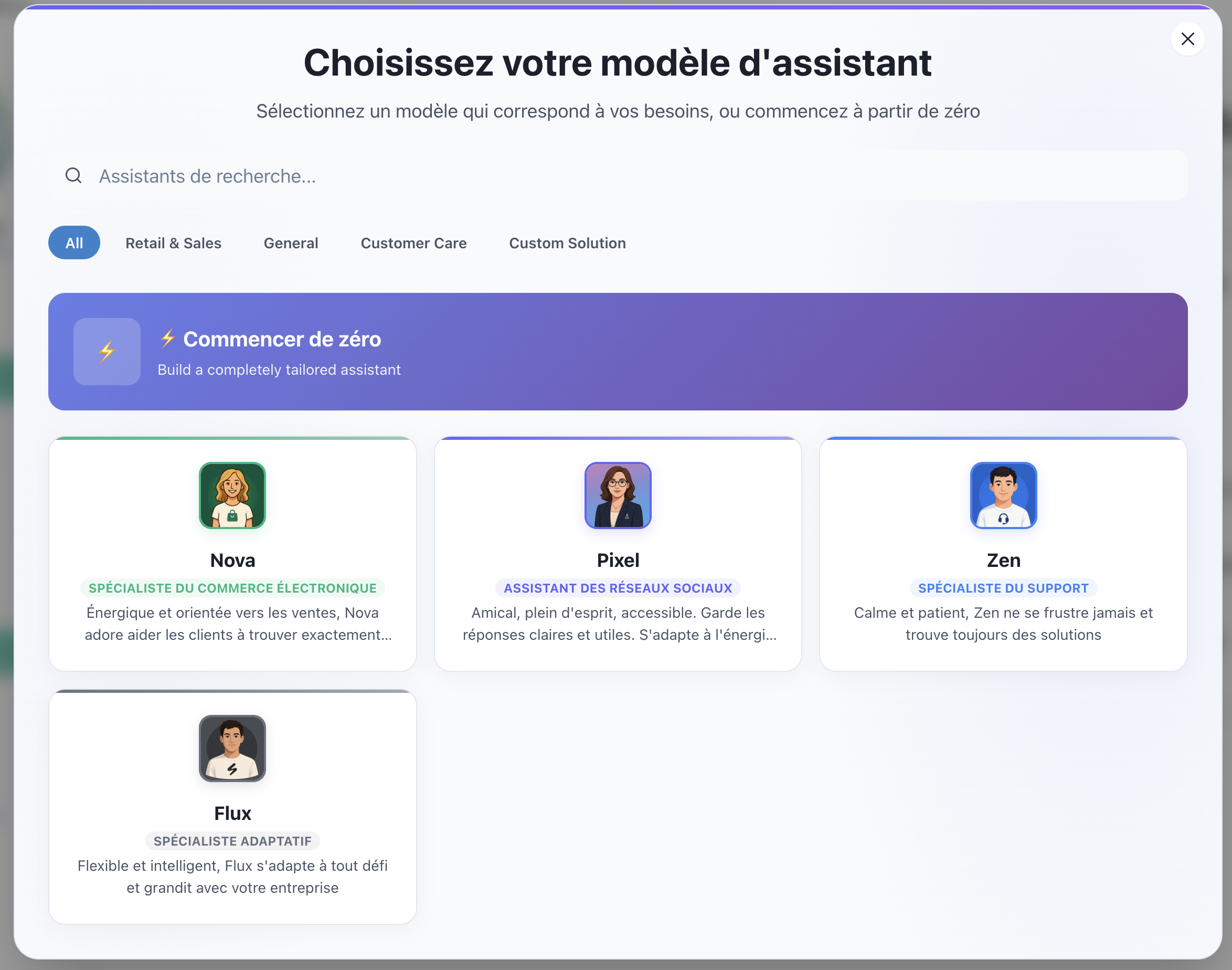
Jos sinulla ei vielä ole avustajaa:
- Napsauta Luo-painiketta
- Aukeaa ikkuna, jossa on saatavilla olevat mallit
- Valitse malli, joka vastaa tarpeitasi (esim. "Verkkokauppa", "Asiakastuki")
- Uusi avustajasi luodaan ja valitaan automaattisesti
- Napsauta Tallenna
5. Monisivuston asetukset
Jos hallitset useita PrestaShop-kauppoja ja haluat yhdistää ne kaikki samaan AI SmartTalk -avustajaan, moduuli tukee monisivustoa suoraan.
Kuinka se toimii
- Jokainen PrestaShop-asennus yhdistää itsenäisesti OAuthin kautta
- Jokainen sivusto tunnistetaan sen verkkotunnuksen mukaan (esim.
shop-fr.example.com,shop-en.example.com) - Kaikki sivustot jakavat saman AI-avustajan, mutta säilyttävät erilliset asetukset
- Jokaisella sivustolla voi olla oma Webservice API -tunnus ja asetukset
Lisäsivustojen yhdistäminen
Toista vain asennus- ja yhdistämisprosessi jokaisessa PrestaShop-instanssissa. AI SmartTalk tunnistaa ja rekisteröi jokaisen sivuston automaattisesti.
AI SmartTalk -hallintapaneelissasi näet kaikki yhdistetyt sivustot lueteltuna PrestaShop-integraatiosivulla, niiden tilan ja yhdistämispäivämäärän.
Mitä seuraavaksi?
Moduulisi on asennettu ja yhdistetty. Seuraavat vaiheet:
- Määritä API-oikeudet — Tarvitaan, jos haluat AI:n pääsevän käsiksi tilauksiin, päivittävän tuotteita tai hallitsevan asiakkaita
- Synkronoi kauppasi tiedot — Syötä AI:lle tuotekatalogisi
- Mukauta chatbotia — Tee siitä brändisi mukainen