Kurulum ve Bağlantı
Bu kılavuz, PrestaShop mağazanızda AI SmartTalk modülünü indirme, kurma ve bağlama sürecini adım adım anlatmaktadır.
PrestaShop kataloğunuzu AI ajanınıza bağlayın
1. Modülü indirme
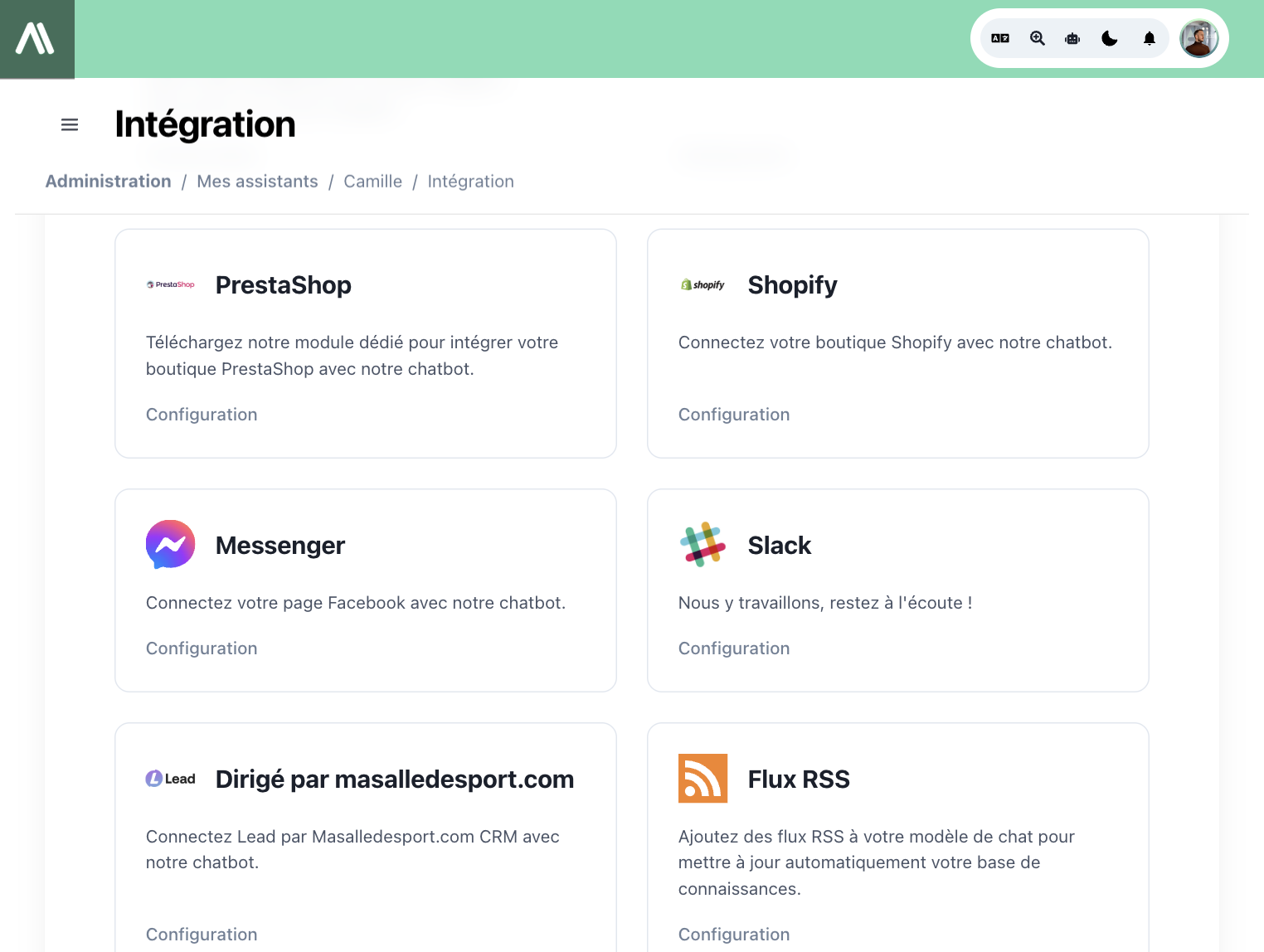
- aismarttalk.tech adresine gidin
- Ana menüde Entegrasyon seçeneğine tıklayın
- PrestaShop bölümünü bulun
- Modül ZIP dosyasını bilgisayarınıza kaydetmek için İndir butonuna tıklayın
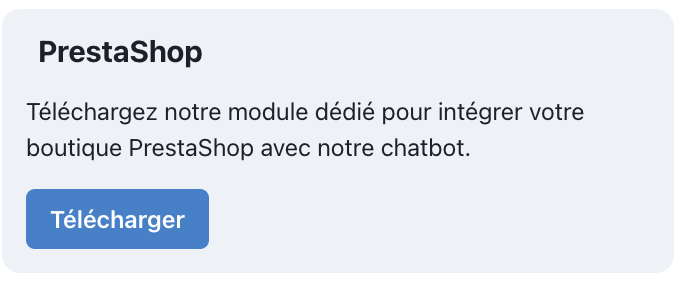
2. PrestaShop'a kurulum
- PrestaShop yönetici panelinize giriş yapın
- Modüller > Modül Yöneticisi seçeneğine gidin
- Bir modül yükle butonuna tıklayın
- İndirdiğiniz AI SmartTalk ZIP dosyasını seçin
- Modül otomatik olarak kurulacaktır
Eğer önceki bir versiyondan yükseltiyorsanız, modül ayarlarınızı otomatik olarak taşıyacaktır. Hiçbir veri kaybolmaz.
3. AI SmartTalk ile bağlantı
Modül, mağazanız ile AI SmartTalk arasında güvenli, tek tıklama ile bağlantı için OAuth 2.0 with PKCE kullanmaktadır.
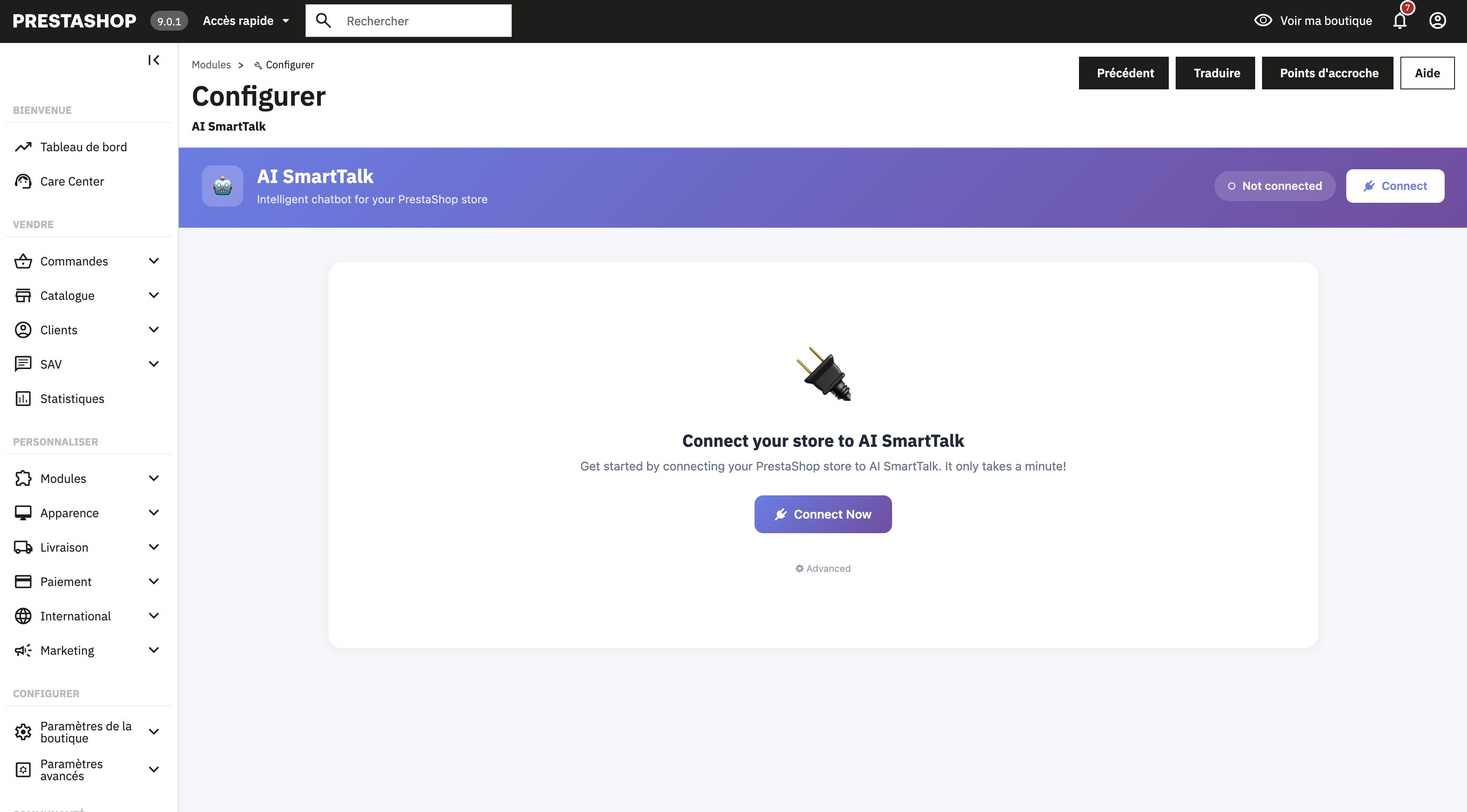
- Kurulumdan sonra, AI SmartTalk modül ayarlarına gidin (Yapılandır butonuna tıklayın)
- AI SmartTalk ile Bağlan butonuna tıklayın
Eğer zaten bir hesabınız varsa
Sadece e-posta adresiniz ve şifrenizle giriş yapın. Otomatik olarak PrestaShop'a yönlendirileceksiniz.
Eğer AI SmartTalk'a yeniyseniz
Hesap oluştur butonuna tıklayın veya buradan kaydolun. Bilgilerinizi doldurun ve otomatik olarak PrestaShop'a yönlendirileceksiniz.
Bağlantı tamamen güvenlidir. Kimlik bilgileriniz PrestaShop'ta asla saklanmaz — yalnızca bir OAuth token'ı yerel olarak kaydedilir.
4. AI asistanınızı seçme
Bağlandıktan sonra, mağazanızın sohbet botunu yönlendirecek AI asistanını seçin.
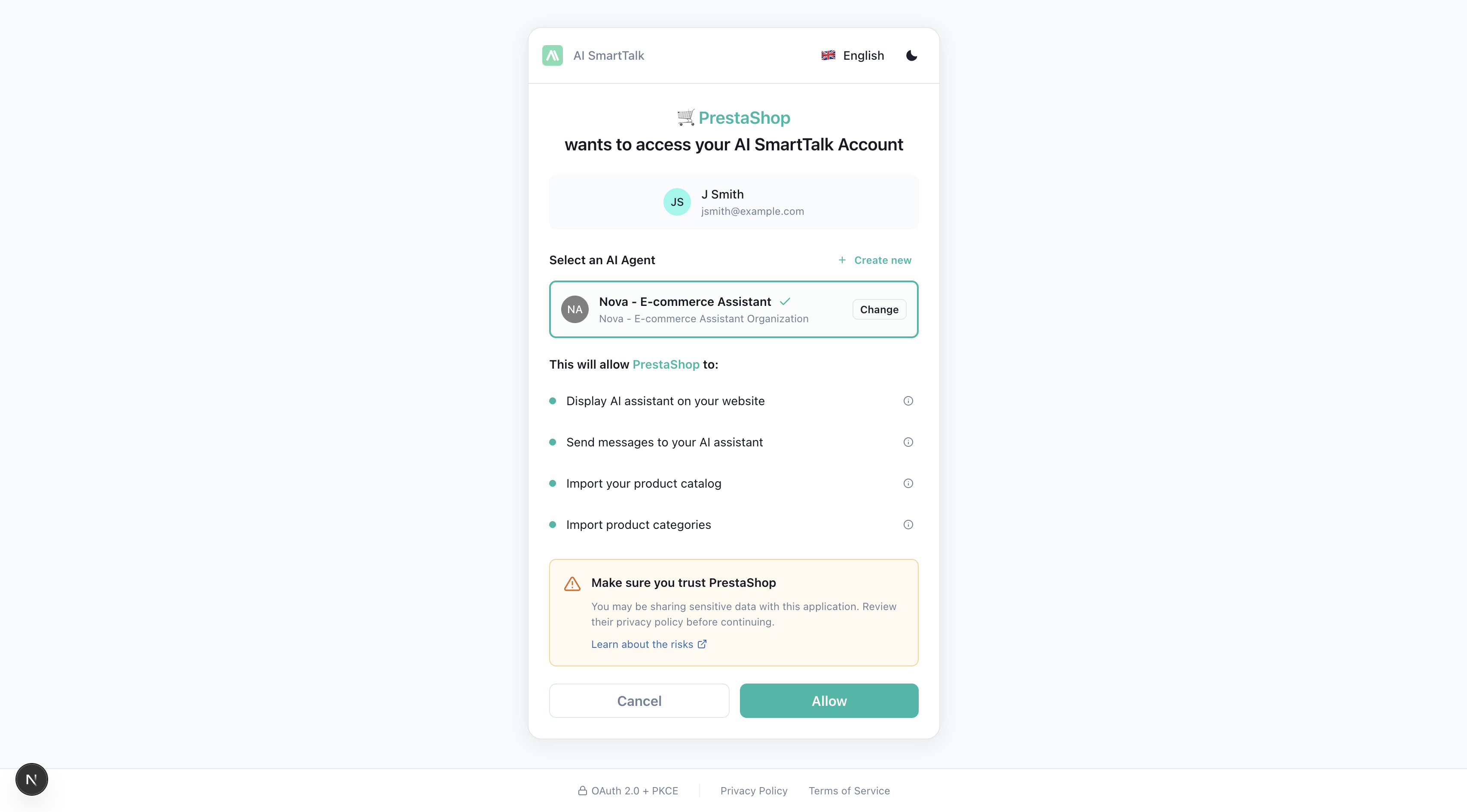
Mevcut bir asistan kullanma
Eğer AI SmartTalk'ta zaten yapılandırılmış asistanlarınız varsa:
- Aşağı açılır listeden istediğiniz asistanı seçin
- Kaydet butonuna tıklayın
Yeni bir asistan oluşturma
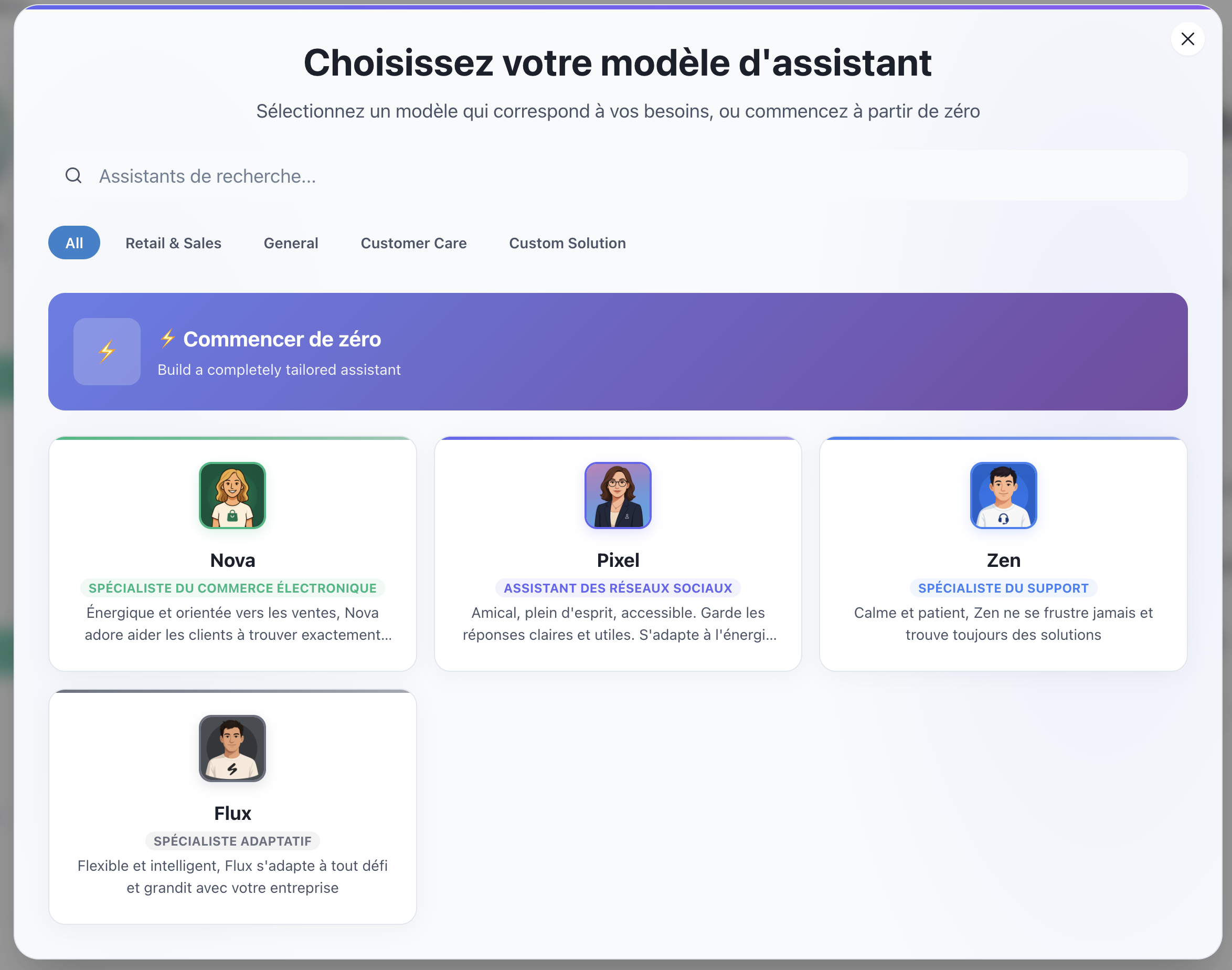
Eğer henüz bir asistanınız yoksa:
- Oluştur butonuna tıklayın
- Mevcut şablonların bulunduğu bir pencere açılır
- İhtiyaçlarınıza uygun bir şablon seçin (örneğin, "E-ticaret", "Müşteri Desteği")
- Yeni asistanınız oluşturulur ve otomatik olarak seçilir
- Kaydet butonuna tıklayın
5. Çoklu site kurulumu
Eğer birden fazla PrestaShop mağazası yönetiyorsanız ve hepsini aynı AI SmartTalk asistanına bağlamak istiyorsanız, modül kutudan çıktığı gibi çoklu site desteği sunmaktadır.
Nasıl çalışır
- Her PrestaShop kurulumu bağımsız olarak OAuth üzerinden bağlanır
- Her site, alan adıyla tanımlanır (örneğin,
shop-fr.example.com,shop-en.example.com) - Tüm siteler aynı AI asistanını paylaşır ancak ayrı yapılandırmalara sahiptir
- Her sitenin kendi Webservice API token'ı ve ayarları olabilir
Ek siteleri bağlama
Her PrestaShop örneğinde kurulum ve bağlantı sürecini tekrarlayın. AI SmartTalk, her siteyi otomatik olarak tespit edecek ve kaydedecektir.
AI SmartTalk kontrol panelinizde, tüm bağlı siteleri PrestaShop entegrasyon sayfasında durumları ve bağlantı tarihleri ile birlikte göreceksiniz.
Sonraki adımlar neler?
Modülünüz kuruldu ve bağlandı. Sonraki adımlar:
- API izinlerini yapılandırın — AI'nın siparişlere erişmesi, ürünleri güncellemesi veya müşterileri yönetmesi gerekiyorsa gereklidir
- Mağaza verilerinizi senkronize edin — AI'nızı ürün kataloğunuzla besleyin
- Sohbet botunu özelleştirin — Markanıza uygun hale getirin