Installation & Forbindelse
Denne guide fører dig gennem download, installation og forbindelse af AI SmartTalk-modulet på din PrestaShop-butik.
Forbind din PrestaShop-katalog til din AI-agent
1. Downloading modulet
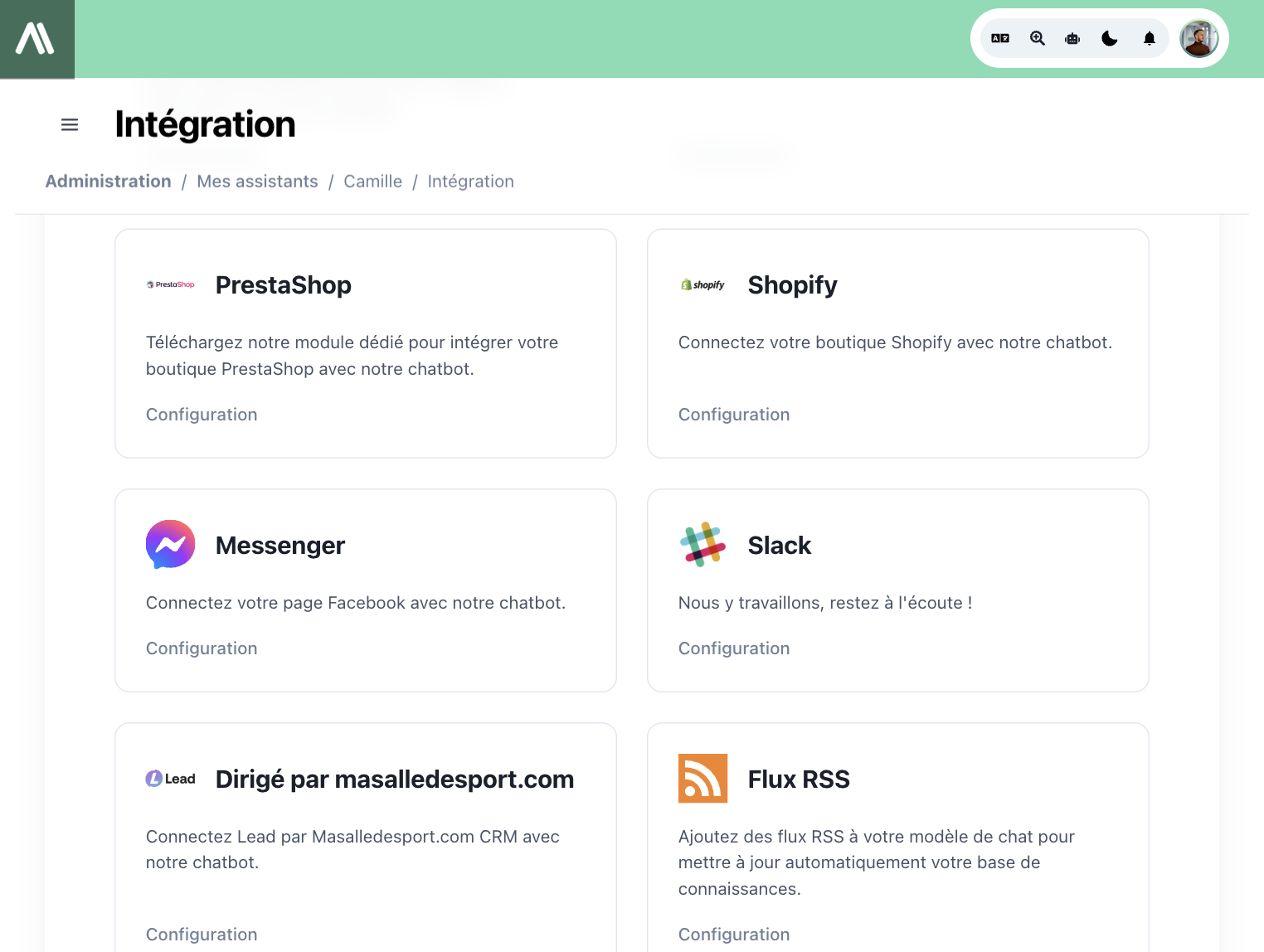
- Gå til AI SmartTalk-platformen på aismarttalk.tech
- Naviger til Integration i hovedmenuen
- Find sektionen PrestaShop
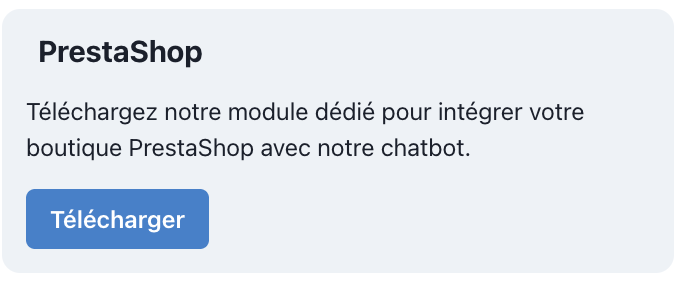
- Klik på Download-knappen for at gemme modul ZIP-filen på din computer
2. Installation på PrestaShop
- Log ind på dit PrestaShop admin-dashboard
- Gå til Moduler > Moduladministrator
- Klik på Upload et modul
- Vælg AI SmartTalk ZIP-filen, du har downloadet
- Modulet installeres automatisk
Hvis du opgraderer fra en tidligere version, vil modulet automatisk migrere dine indstillinger. Ingen data går tabt.
3. Forbindelse til AI SmartTalk
Modulet bruger OAuth 2.0 med PKCE til en sikker, ét-klik forbindelse mellem din butik og AI SmartTalk.
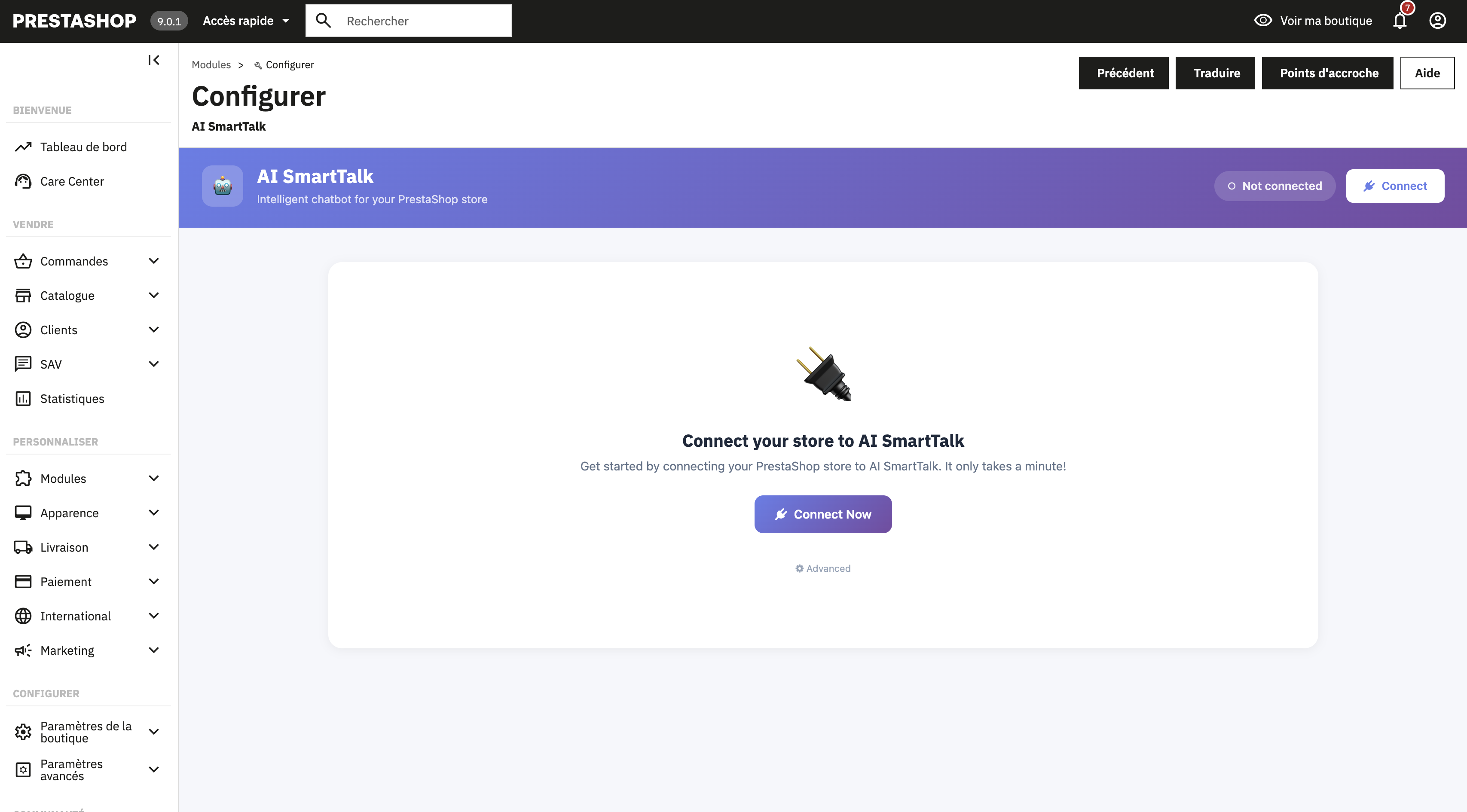
- Efter installationen, gå til AI SmartTalk modulindstillingerne (klik på Konfigurer)
- Klik på Forbind med AI SmartTalk-knappen
Hvis du allerede har en konto
Log ind med din e-mail og adgangskode. Du vil automatisk blive omdirigeret tilbage til PrestaShop.
Hvis du er ny til AI SmartTalk
Klik på Opret en konto eller tilmeld dig her. Udfyld dine oplysninger, og du vil automatisk blive omdirigeret tilbage til PrestaShop.
Forbindelsen er helt sikker. Dine legitimationsoplysninger gemmes aldrig i PrestaShop — kun et OAuth-token gemmes lokalt.
4. Vælg din AI-assistent
Når du er forbundet, skal du vælge, hvilken AI-assistent der skal drive din butiks chatbot.
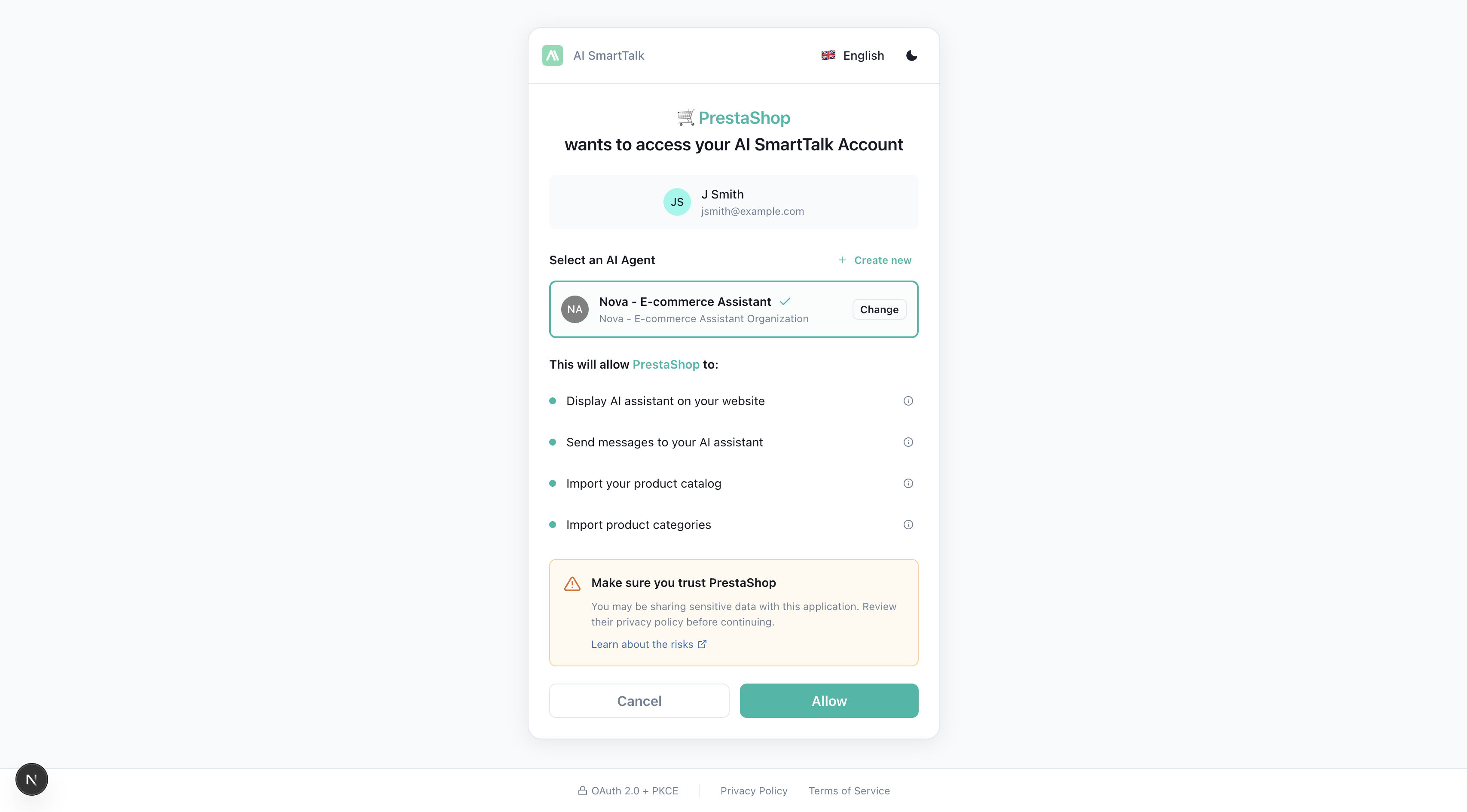
Brug en eksisterende assistent
Hvis du allerede har assistenter konfigureret i AI SmartTalk:
- Vælg den assistent, du ønsker, fra dropdown-listen
- Klik på Gem
Opret en ny assistent
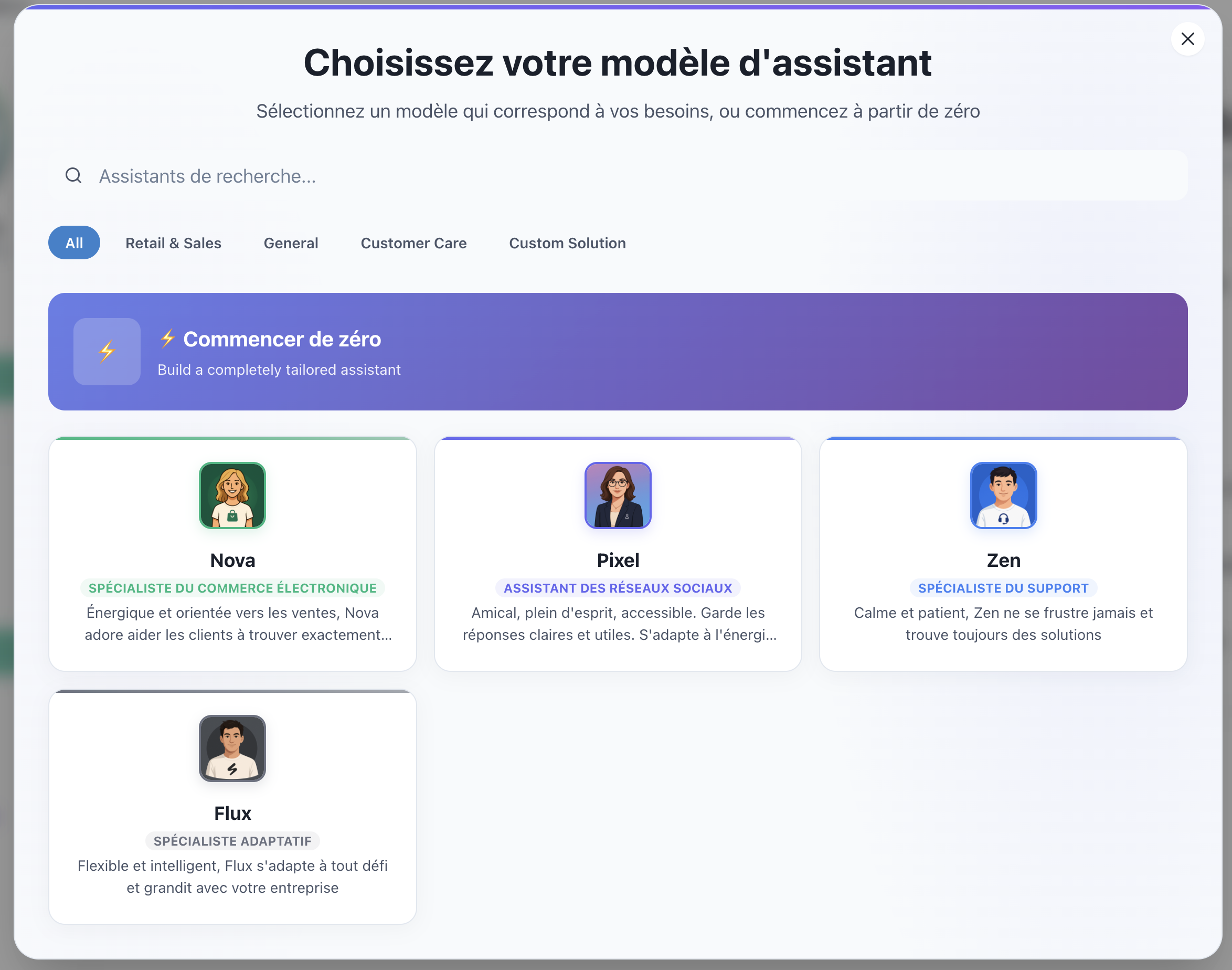
Hvis du ikke har en assistent endnu:
- Klik på Opret-knappen
- Et vindue åbnes med tilgængelige skabeloner
- Vælg en skabelon, der passer til dine behov (f.eks. "E-handel", "Kundesupport")
- Din nye assistent oprettes og vælges automatisk
- Klik på Gem
5. Multi-site opsætning
Hvis du administrerer flere PrestaShop-butikker og ønsker, at de alle skal være forbundet til den samme AI SmartTalk-assistent, understøtter modulet multi-site fra starten.
Sådan fungerer det
- Hver PrestaShop-installation forbindes uafhængigt via OAuth
- Hver side identificeres ved sit domænenavn (f.eks.
shop-fr.example.com,shop-en.example.com) - Alle sider deler den samme AI-assistent, men opretholder separate konfigurationer
- Hver side kan have sit eget Webservice API-token og indstillinger
Forbindelse af yderligere sider
Gentag blot installations- og forbindelsesprocessen på hver PrestaShop-forekomst. AI SmartTalk vil automatisk registrere og registrere hver side.
I dit AI SmartTalk-dashboard vil du se alle tilsluttede sider opført under PrestaShop integrationssiden, med deres status og forbindelsesdato.
Hvad er næste skridt?
Dit modul er installeret og forbundet. Næste skridt:
- Konfigurer API-tilladelser — Nødvendigt, hvis du ønsker, at AI skal få adgang til ordrer, opdatere produkter eller administrere kunder
- Synkroniser dine butiksdata — Giv din AI adgang til dit produktkatalog
- Tilpas chatbotten — Få den til at matche dit brand